
Tekstin kopioiminen Androidissa – Vaihe vaiheelta ohje
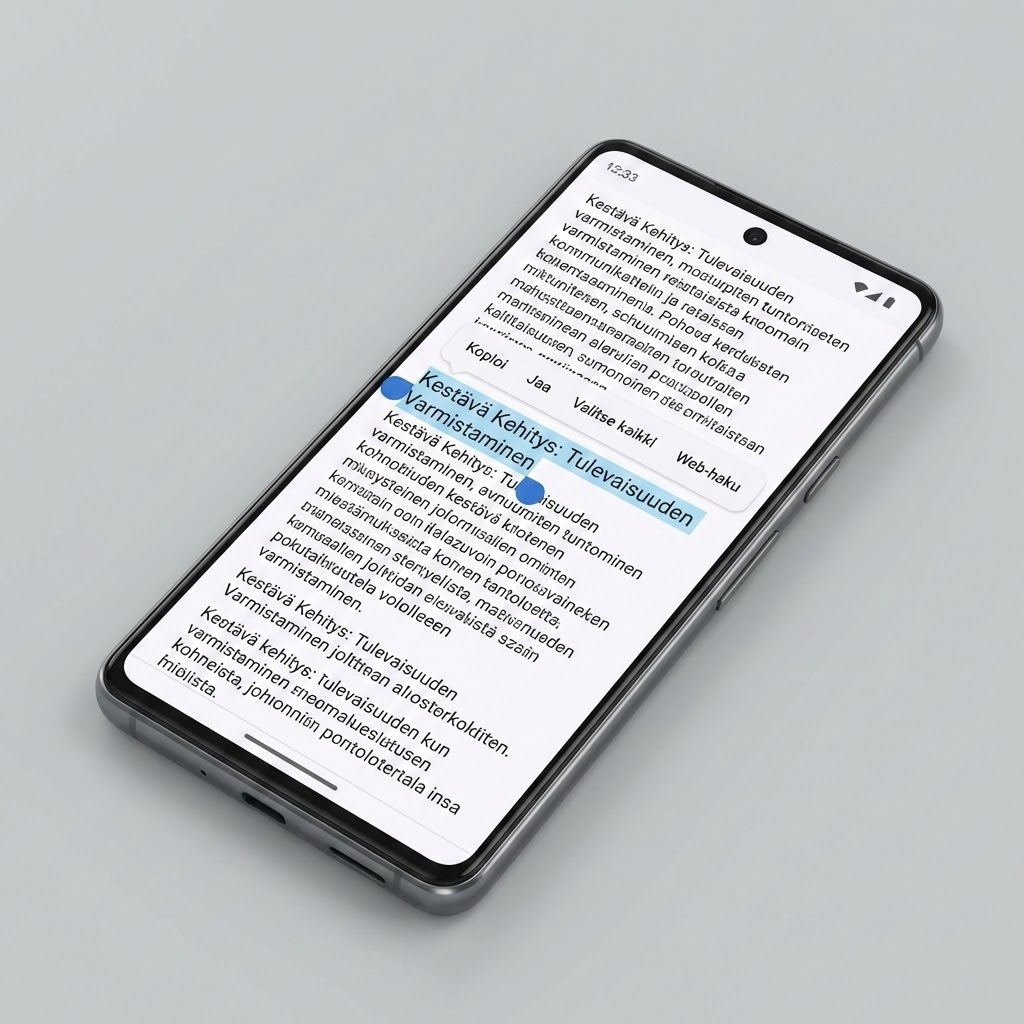
Haluatko kopioida tekstiä Android-puhelimella? Tekstin kopioiminen, leikkaaminen ja liittäminen on yksi Android-puhelimien perusominaisuuksista, mutta se voi olla hankalaa, jos et tiedä miten se tehdään. Tämä ohje auttaa sinua vaihe vaiheelta.
Android-puhelimessa voit kopioida, leikata ja liittää tekstiä monissa eri sovelluksissa: viestit, sähköposti, selaimet, muistiinpanot ja paljon muuta. Tässä artikkelissa opetamme sinulle, miten kopioit, leikkaat ja liität tekstiä Android-puhelimella. Jos etsit vastaavaa ohjetta iPhonelle, lue Miten kopioidaan tekstiä iPhonella tai jos haluat laajemman katsauksen puhelimen käyttöön, katso iPhone-käyttöopas.
3 tapaa kopioida tekstiä Androidissa
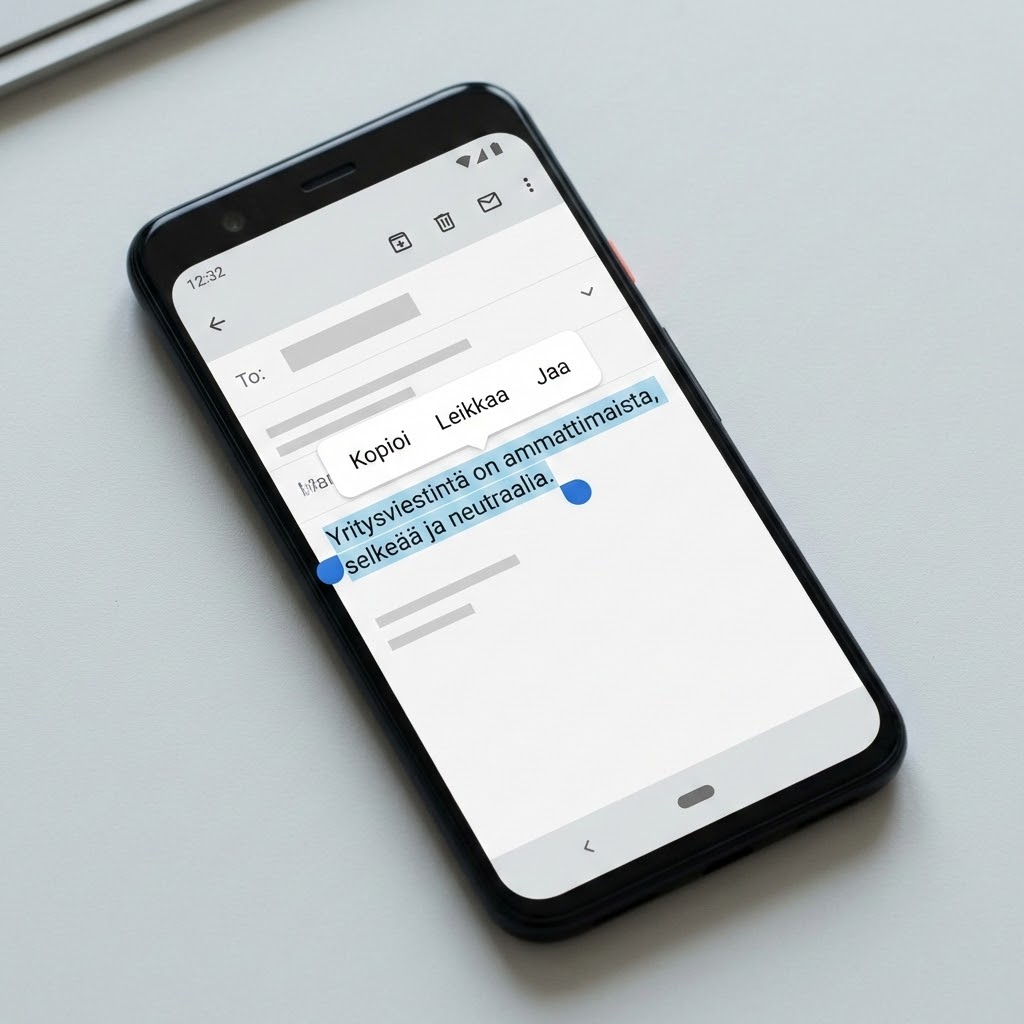
1. Valitse teksti
Yksittäinen sana: Napauta sanaa kaksinkertaisesti. Sana korostuu sinisellä taustalla ja näet siniset "kahvat" sanan ympärillä.
Koko lause tai kappale: Napauta tekstiä pitkään (pitkä painallus). Näet sinisen kursorin ja kaksi sinistä "kahvaa" tekstin ympärillä. Vedä näitä kahvoja valitaksesi haluamasi tekstin osan.
Koko teksti: Napauta tekstiä pitkään ja valitse "Valitse kaikki" popup-valikosta, tai napauta kaksinkertaisesti ja valitse "Valitse kaikki".
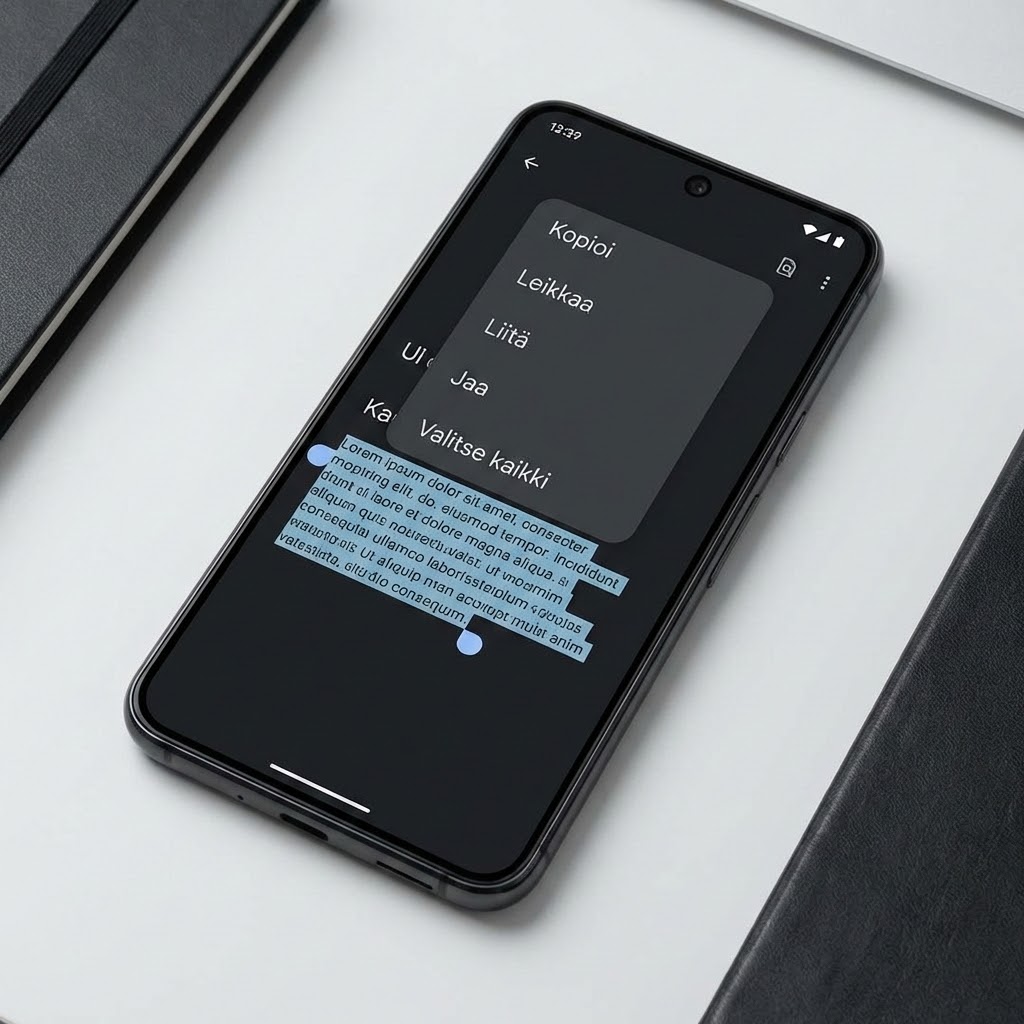
2. Kopioi tai leikkaa teksti
Kun olet valinnut tekstin, näet popup-valikon tekstin yläpuolella tai yläpalkissa. Valitse:
- "Kopioi": Kopioi tekstin leikepöydälle, mutta jättää sen alkuperäiseen paikkaan
- "Leikkaa": Kopioi tekstin ja poistaa sen alkuperäisestä paikasta
Vinkki: Jos "Leikkaa" -vaihtoehto ei näy, se tarkoittaa että et voi muokata kyseistä tekstiä (esim. verkkosivulla tai viestissä, jota et ole lähettänyt).
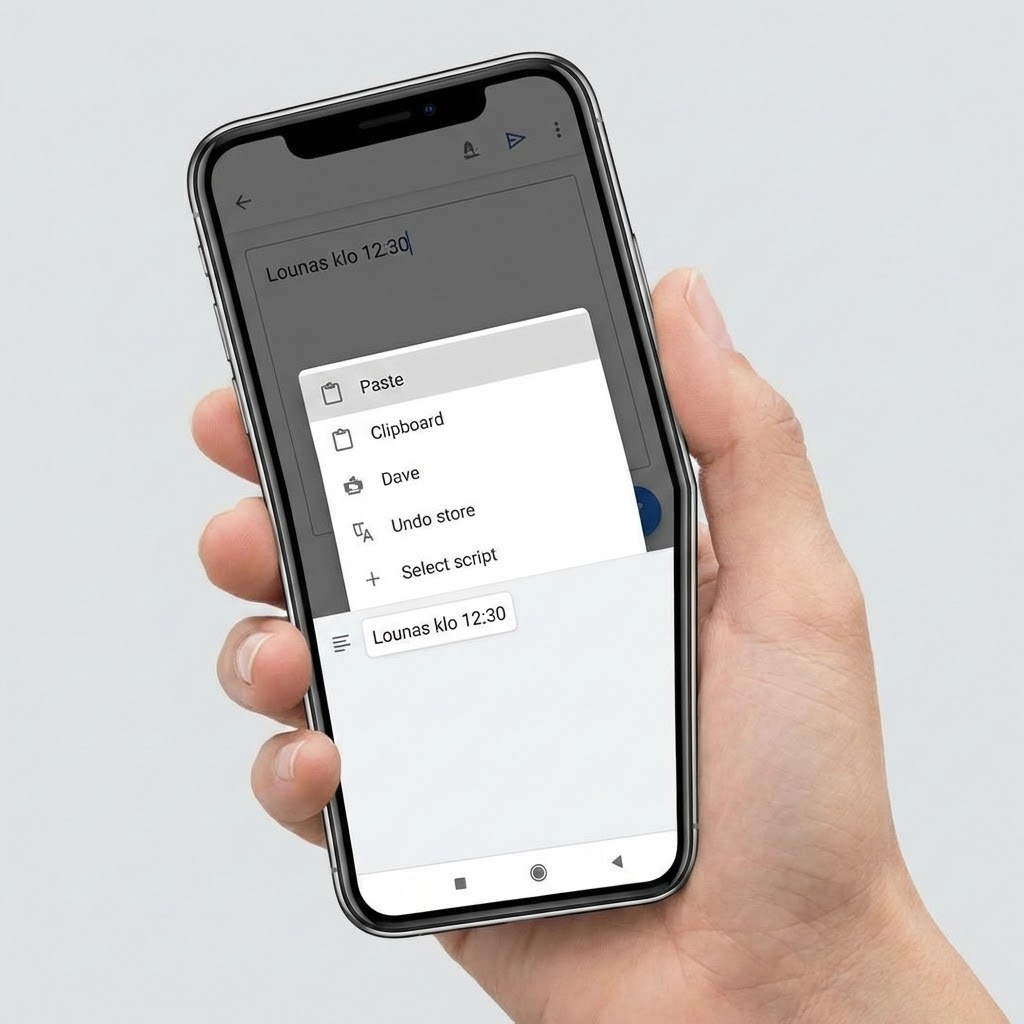
3. Liitä teksti
Mene kohtaan, johon haluat liittää tekstin (esim. uusi viesti, muistiinpano tai hakukenttä). Napauta kohtaa pitkään (pitkä painallus).
Näet popup-valikon, jossa on "Liitä" -vaihtoehto. Napauta "Liitä" ja teksti ilmestyy kohtaan.
Vinkki: Joissakin Android-versioissa näet myös "Liitä ilman muotoilua" -vaihtoehdon, joka poistaa tekstin muotoilun (esim. lihavointi, kursivointi).
Lisävinkkejä tekstin kopiointiin
Kopioi koko verkkosivun teksti
Jos haluat kopioida koko verkkosivun tekstin, napauta sivua pitkään ja valitse "Valitse kaikki". Sitten kopioi teksti normaalisti.
Kopioi kuvateksti
Uusimmissa Android-versioissa voit kopioida tekstin kuvista. Napauta kuvaa pitkään ja valitse "Kopioi teksti" jos se on saatavilla. Tämä toimii Google Lens -ominaisuudella.
Kopioi puhelinnumero tai sähköpostiosoite
Jos näet puhelinnumeron tai sähköpostiosoitteen tekstissä, napauta sitä pitkään. Näet vaihtoehdot kuten "Kopioi", "Soita" tai "Lähetä sähköposti".
Käytä leikepöydän historiaa
Joissakin Android-puhelimissa (esim. Samsung) voit käyttää leikepöydän historiaa. Tämä tarkoittaa että voit liittää aiemmin kopioituja tekstejä. Napauta tekstikenttää pitkään ja valitse "Leikepöydän historia" jos se on saatavilla.
Jos tekstin kopiointi ei toimi
Jos tekstin kopiointi, leikkaaminen tai liittäminen ei toimi näiden ohjeiden mukaan, ongelma voi johtua sovelluksen asetuksista, Android-version vanhentuneisuudesta tai puhelimen muistin täydestä. Nämä ovat monimutkaisempia ongelmia, joihin tarvitset asiantuntevaa apua.
Älä turhaan stressaa – IT-Guru auttaa sinua tekstin kopioinnissa heti puhelimessa. Soita 0600 411 104 ja tekoälytukemme neuvoo sinua vaihe vaiheelta. Hinta vain 0,98€/min ilman aloitusmaksua.
Yleisiä ongelmia tekstin kopioinnissa
"Kopioi" -vaihtoehto ei näy
Jos "Kopioi" -vaihtoehto ei näy popup-valikossa, varmista että olet valinnut tekstin oikein. Napauta tekstiä pitkään ja varmista että sininen korostus näkyy. Jos ongelma jatkuu, kokeile uudelleenkäynnistää sovellus tai puhelin.
"Liitä" -vaihtoehto ei näy
Jos "Liitä" -vaihtoehto ei näy, varmista että olet kopioinut tekstin ensin. Tarkista myös että olet kohdassa, johon voi liittää tekstiä (esim. tekstikenttä, ei kuvassa). Joissakin sovelluksissa "Liitä" -vaihtoehto näkyy yläpalkissa, ei popup-valikossa.
Teksti ei valitse oikein
Jos teksti ei valitse oikein, kokeile napauttaa tekstiä hieman eri kohtaan. Voit myös käyttää sinisiä "kahvoja" tekstin ympärillä tarkentamaan valintaa. Jos ongelma jatkuu, kokeile zoomata näyttöä (levitä kahdella sormella) ja yritä uudelleen.
Liitetty teksti on väärässä muodossa
Jos liitetty teksti näyttää väärältä (esim. liian suurena tai väärässä fontissa), kokeile käyttää "Liitä ilman muotoilua" -vaihtoehtoa jos se on saatavilla. Joissakin Android-versioissa tämä vaihtoehto näkyy "Liitä" -vaihtoehdon vieressä.
Popup-valikko ei aukea
Jos popup-valikko ei aukea kun napautat tekstiä pitkään, kokeile napauttaa tekstiä kaksinkertaisesti. Joissakin Android-versioissa ja sovelluksissa pitkä painallus toimii eri tavalla. Jos ongelma jatkuu, kokeile uudelleenkäynnistää sovellus.
Tarvitsetko apua tekstin kopioinnissa Androidissa?
Soita IT-Gurulle 0600 411 104. Tekoälytukemme neuvoo sinua kärsivällisesti vaihe vaiheelta. Ei tarvitse asentaa mitään ohjelmia tai antaa etäkäyttöoikeuksia – kaikki tapahtuu puhelimessa.
Hinta vain 0,98€/min + pvm/mpm
Ei aloitusmaksua
Yhteenveto: Tekstin kopioiminen, leikkaaminen ja liittäminen Androidissa on yksinkertaista, kun tiedät miten se tehdään. Jos kohtaat ongelmia, IT-Guru auttaa sinua heti puhelimessa. Tekoälytukemme on kärsivällinen, ymmärtäväinen ja aina saatavilla 24/7.
Lue myös: Jos haluat ymmärtää tarkemmin, mitä leikepöytä tarkoittaa ja miten se toimii eri laitteilla, lue Leikepöytä – mitä se tarkoittaa ja miten sitä käytetään?. Jos käytät iPhonea, lue Miten kopioidaan tekstiä iPhonella. Jos haluat oppia lisää Android-käytöstä, lue myös Kuinka tehdään Instagram-tili ja Kuinka tehdään TikTok-tili.
Älä anna teknisten ongelmien pilata päivääsi. Soita IT-Gurulle ja pyydä apua heti, ilman että tarvitsee maksaa kalliita IT-tukipalveluja.