
Windowsin pikakomennot – Tärkeimmät näppäimistölyhenteet
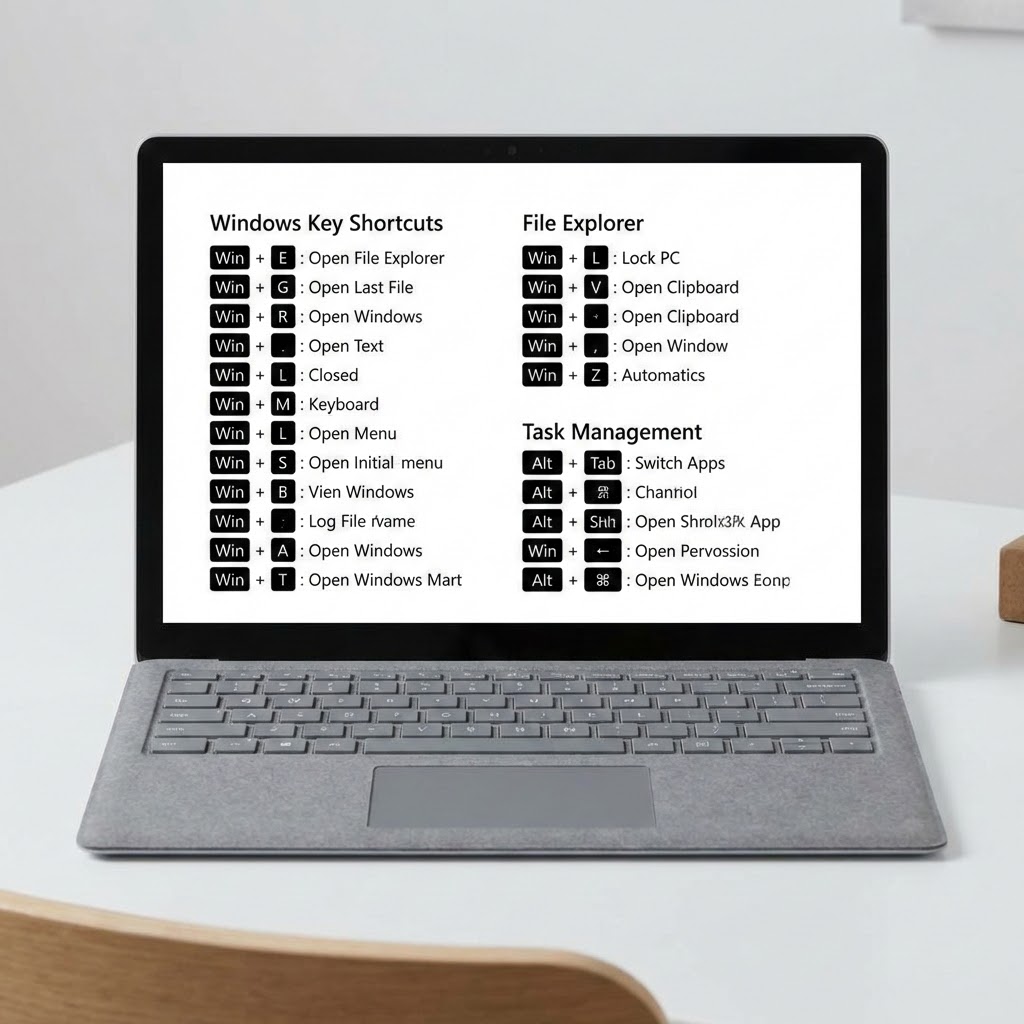
Haluatko nopeuttaa työskentelyäsi Windows-tietokoneella? Olet varmasti huomannut, että jotkut käyttäjät tekevät asioita paljon nopeammin kuin sinä. He käyttävät näppäimistölyhenteitä eli pikakomentoja. Illan mittaan olet käyttänyt tunteja siihen, että etsit asetuksia hiirellä tai kopioit ja liität tekstiä hitaasti. Ja nyt mietit: "Miten voisin nopeuttaa työskentelyäni?"
Windowsin pikakomennot eli näppäimistölyhenteet nopeuttavat työskentelyä merkittävästi. Kun osaat käyttää pikakomentoja, säästät aikaa ja työskentelysi on sujuvampaa. Tässä artikkelissa opetamme sinulle tärkeimmät Windowsin pikakomennot vaihe vaiheelta. Jos kaipaat lisäksi apua erikoismerkkien (@, #, €, $ jne.) kanssa, katso erillinen opas Erikoismerkit Windowsissa.
Tärkeimmät Windowsin pikakomennot
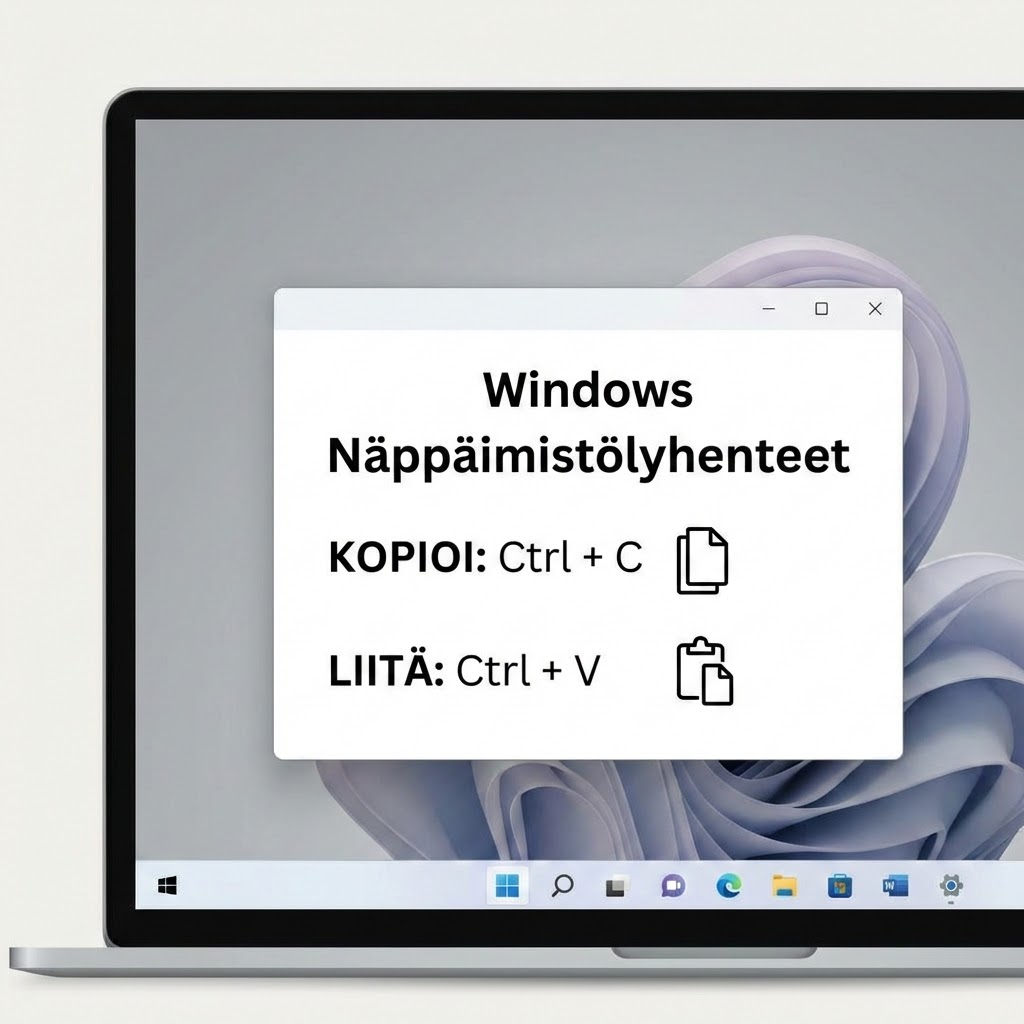
1. Kopioi ja liitä (Ctrl + C, Ctrl + V, Ctrl + X)
Ctrl + C kopioi valitun tekstin tai tiedoston leikepöydälle. Ctrl + V liittää leikepöydältä kopioidun tekstin tai tiedoston. Ctrl + X leikkaa valitun tekstin tai tiedoston (kopioi ja poistaa).
Nämä ovat käytetyimmät pikakomennot. Käytä niitä aina kun kopioit ja liität tekstiä, tiedostoja tai muita elementtejä. Säästät paljon aikaa verrattuna hiirellä klikkaamiseen.
Vinkki: Voit myös käyttää Ctrl + A valitaksesi kaiken tekstin kerralla.
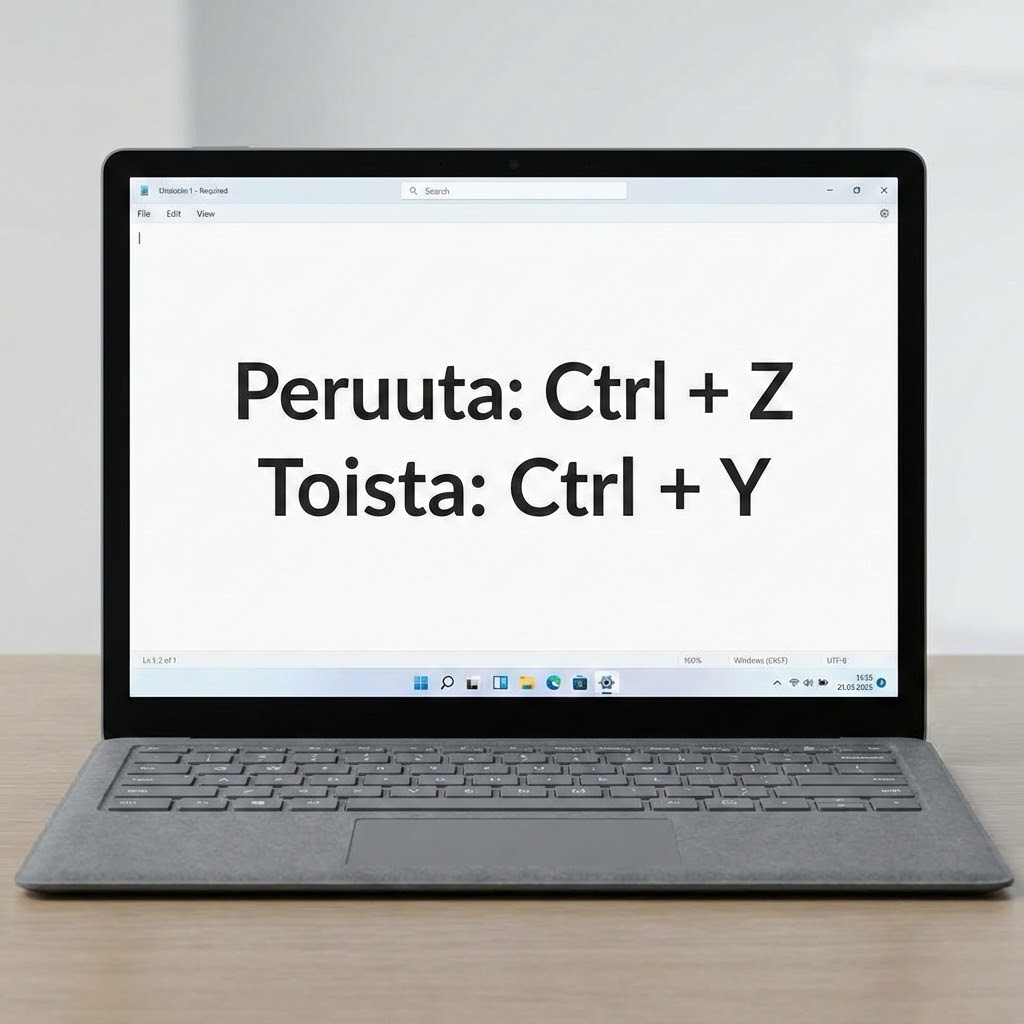
2. Peruuta ja tee uudelleen (Ctrl + Z, Ctrl + Y)
Ctrl + Z peruuttaa viimeisen toimenpiteen. Ctrl + Ytekee peruutetun toimenpiteen uudelleen. Nämä ovat erittäin hyödyllisiä, jos teet vahingossa virheen.
Voit peruuttaa useita toimenpiteitä painamalla Ctrl + Z useita kertoja. Tämä toimii useimmissa ohjelmissa, kuten Word, Excel, Paint ja monissa muissa.
Vinkki: Jos haluat peruuttaa kaiken, paina Ctrl + Zuseita kertoja tai käytä Ctrl + Alt + Z (jotkut ohjelmat tukevat tätä).
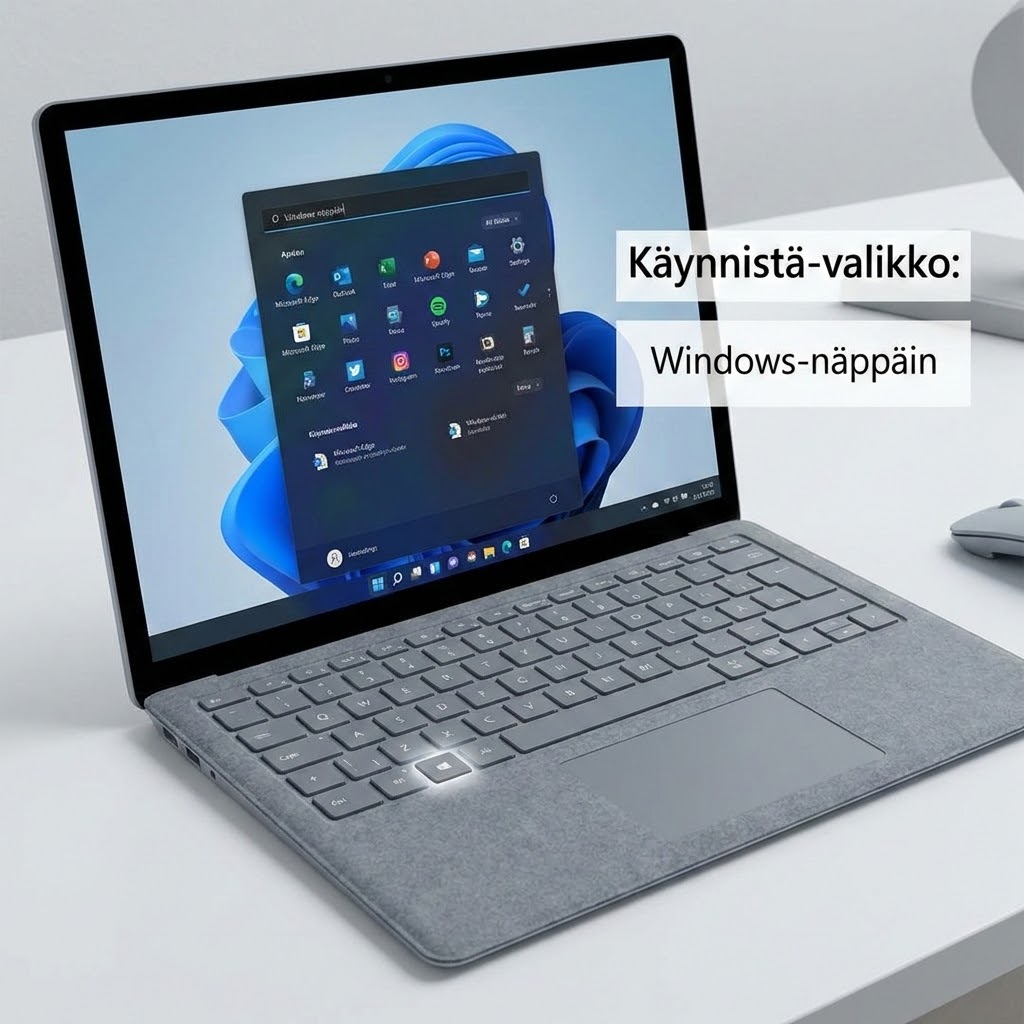
3. Windows-näppäin pikakomennot
Windows-näppäin (Win) avaa Aloitus-valikon. Win + Dnäyttää työpöydän (minimoi kaikki ikkunat). Win + E avaa Tiedostonhallinnan. Win + L lukitsee tietokoneen.
Win + Tab avaa Tehtävänäkymän (näet kaikki avoimet ikkunat). Win + I avaa Asetukset. Win + R avaa Suorita-ikkunan. Win + S avaa Windows-haussa.
Vinkki: Windows-näppäin on yksi tärkeimmistä näppäimistä Windowsissa. Opi käyttämään sitä tehokkaasti.
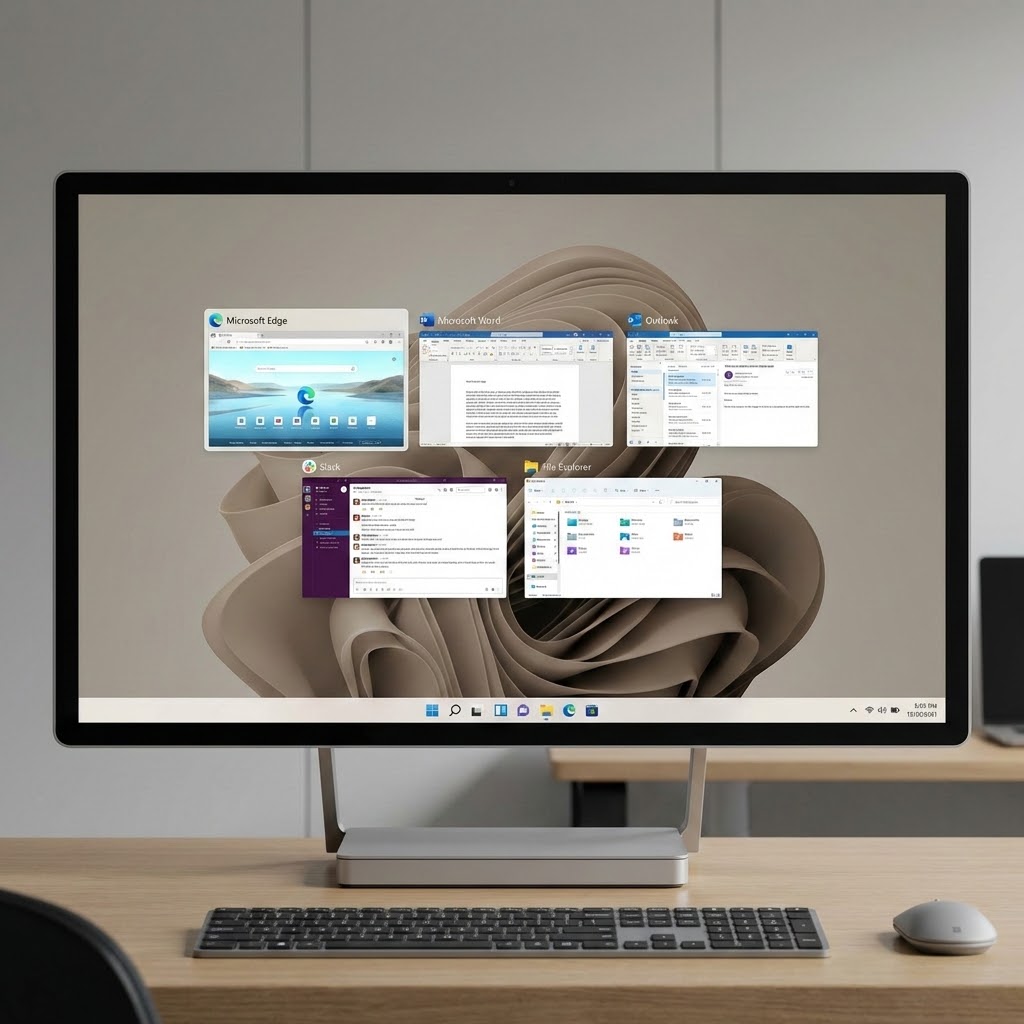
4. Vaihda ikkunoita (Alt + Tab, Alt + Shift + Tab)
Alt + Tab vaihtaa seuraavaan avoimeen ikkunaan. Alt + Shift + Tabvaihtaa edelliseen avoimeen ikkunaan. Pidä Alt-näppäintä painettuna ja paina Tab-näppäintä useita kertoja valitaksesi haluamasi ikkunan.
Tämä on erittäin hyödyllinen pikakomento, jos työskentelet useiden ikkunoiden kanssa. Säästät aikaa verrattuna hiirellä klikkaamiseen.
Vinkki: Voit myös käyttää Win + Tab avataksesi Tehtävänäkymän, jossa näet kaikki avoimet ikkunat visuaalisesti.
Lisää hyödyllisiä pikakomentoja
Tiedostot ja kansiot
- Ctrl + N – Uusi tiedosto/ikkuna
- Ctrl + O – Avaa tiedosto
- Ctrl + S – Tallenna
- Ctrl + W – Sulje ikkuna
- Ctrl + F – Etsi
- F2 – Nimeä uudelleen
- Delete – Poista
- Shift + Delete – Poista pysyvästi
Näyttö ja ikkunat
- F11 – Koko näyttö
- Win + ↑ – Maksimoi ikkuna
- Win + ↓ – Palauta/minimoi ikkuna
- Win + ← – Siirrä ikkuna vasemmalle
- Win + → – Siirrä ikkuna oikealle
- Alt + F4 – Sulje ohjelma
- Ctrl + F4 – Sulje välilehti
Teksti
- Ctrl + A – Valitse kaikki
- Ctrl + B – Lihavoitu
- Ctrl + I – Kursivoitu
- Ctrl + U – Alleviivattu
- Ctrl + F – Etsi tekstistä
- Ctrl + H – Korvaa
Muut hyödylliset
- Ctrl + Shift + Esc – Tehtävienhallinta
- Win + X – Pikavalikko
- Win + Pause – Järjestelmäominaisuudet
- Print Screen – Kuvankaappaus
- Alt + Print Screen – Kuvankaappaus ikkunasta
Vinkkejä pikakomentojen käyttöön
Aloita peruskomennoista
Aloita oppimalla peruskomennot: Ctrl + C, Ctrl + V, Ctrl + Z ja Alt + Tab. Kun nämä ovat tutut, lisää uusia komentoja vähitellen. Älä yritä oppia kaikkia kerralla.
Harjoittele säännöllisesti
Harjoittele pikakomentoja säännöllisesti. Aluksi saatat unohtaa ne, mutta ajan myötä ne muuttuvat luonnollisiksi. Käytä niitä aina kun mahdollista, vaikka se tuntuisi hitaalta aluksi.
Tarkista ohjelman pikakomennot
Jokaisella ohjelmalla on omat pikakomennot. Tarkista ohjelman valikosta tai ohjekirjasta, mitä pikakomentoja se tukee. Useimmat ohjelmat näyttävät pikakomennot valikoiden vieressä.
Käytä pikakomentoja aina kun mahdollista
Käytä pikakomentoja aina kun mahdollista. Vaikka hiirellä klikkaaminen tuntuisi helpommalta, pikakomennot nopeuttavat työskentelyä merkittävästi. Säästät aikaa ja työskentelysi on sujuvampaa.
Jos pikakomentoja ei muista tai ne eivät toimi
Jos et muista pikakomentoja tai ne eivät toimi, ongelma voi johtua näppäimistön ongelmista, Windows-ongelmistatai ohjelman ongelmista. Nämä ovat monimutkaisempia ongelmia, joihin tarvitset asiantuntevaa apua.
Älä turhaan stressaa – IT-Guru auttaa sinua Windowsin pikakomentojen käytössä heti puhelimessa. Soita 0600 411 104 ja tekoälytukemme neuvoo sinua vaihe vaiheelta. Hinta vain 0,98€/minilman aloitusmaksua.
Yleisiä ongelmia pikakomentojen käytössä
"Pikakomento ei toimi"
Jos pikakomento ei toimi, varmista että painat kaikkia näppäimiä samaan aikaan. Jotkut pikakomennot toimivat vain tietyissä ohjelmissa. Tarkista myös että ohjelma tukee kyseistä pikakomentoa. Jos ongelma jatkuu, kokeile käynnistää ohjelma uudelleen.
"En muista pikakomentoja"
Jos et muista pikakomentoja, aloita peruskomennoista ja lisää uusia vähitellen. Voit myös tarkistaa pikakomennot ohjelman valikosta. Useimmat ohjelmat näyttävät pikakomennot valikoiden vieressä. Voit myös tulostaa listan pikakomennoista ja pitää sen näkyvillä.
"Pikakomennot ovat erilaiset eri ohjelmissa"
Jokaisella ohjelmalla on omat pikakomennot. Peruskomennot (kuten Ctrl + C, Ctrl + V) toimivat useimmissa ohjelmissa, mutta jotkut ohjelmat käyttävät erilaisia komentoja. Tarkista ohjelman ohjekirjasta tai valikosta, mitä pikakomentoja se tukee.
"Windows-näppäin ei toimi"
Jos Windows-näppäin ei toimi, tarkista että näppäin toimii oikein. Kokeile painaa sitä yksinään – sen pitäisi avata Aloitus-valikko. Jos se ei toimi, näppäin saattaa olla vahingoittunut. Voit myös käyttää muita pikakomentoja, jotka eivät vaadi Windows-näppäintä.
Tarvitsetko apua Windowsin pikakomentojen käytössä?
Soita IT-Gurulle 0600 411 104. Tekoälytukemme neuvoo sinua kärsivällisesti vaihe vaiheelta. Ei tarvitse asentaa mitään ohjelmia tai antaa etäkäyttöoikeuksia – kaikki tapahtuu puhelimessa.
Hinta vain 0,98€/min + pvm/mpm
Ei aloitusmaksua
Yhteenveto: Windowsin pikakomennot nopeuttavat työskentelyä merkittävästi. Aloita peruskomennoista (Ctrl + C, Ctrl + V, Ctrl + Z, Alt + Tab) ja lisää uusia komentoja vähitellen. Harjoittele säännöllisesti ja käytä pikakomentoja aina kun mahdollista. Jokaisella ohjelmalla on omat pikakomennot, joten tarkista ne ohjelman valikosta. Jos ongelma jatkuu, IT-Guru auttaa sinua heti puhelimessa.
Lue myös: Jos haluat oppia lisää Windowsin käytöstä, lue myös Kuinka otan kuvankaappauksen PC:llä ja Google Chrome asennus.
Älä anna teknisten ongelmien pilata päivääsi. Soita IT-Gurulle ja saat apua heti, ilman että tarvitsee maksaa kalliita IT-tukipalveluja.