
Chromecast ei toimi – Ratkaise Chromecast-ongelmat vaihe vaiheelta
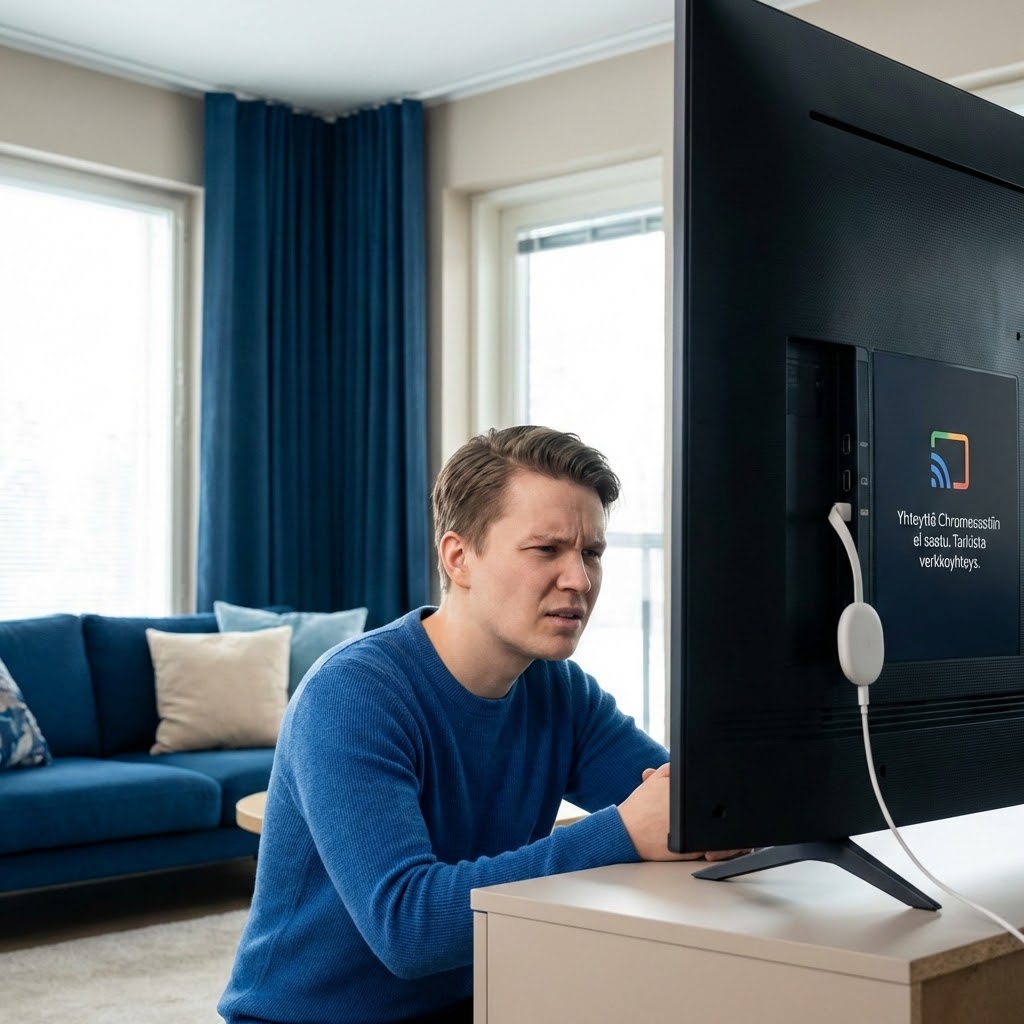
Chromecast ei toimi? Olet varmasti kokeillut kaikkea: käynnistänyt Chromecastin uudelleen, tarkistanut Wi-Fi-yhteyden, kokeillut eri laitteita. Illan mittaan olet käyttänyt tunteja siihen, että yrität saada Chromecastin toimimaan, mutta se ei vain yhdisty tai toista sisältöä. Ja nyt mietit: "Miksi Chromecast ei toimi?"
Chromecast-ongelmat ovat yleisiä, mutta useimmat ne voidaan ratkaista yksinkertaisilla vinkillä. Yleisimmät ongelmat liittyvät Wi-Fi-yhteyteen, laiteasetuksiin tai Chromecastin asennukseen. Tässä artikkelissa opetamme sinulle, miten ratkaiset Chromecast-ongelmat vaihe vaiheelta. Jos haluat vielä laajemman vianetsintäoppaan, katso Miksi Chromecast ei toimi – 8 yleisintä syytä, ja jos ongelma on selvästi Wi-Fi:ssä, lue myös WLAN-yhteys pätkii.
6 tapaa ratkaista Chromecast-ongelma
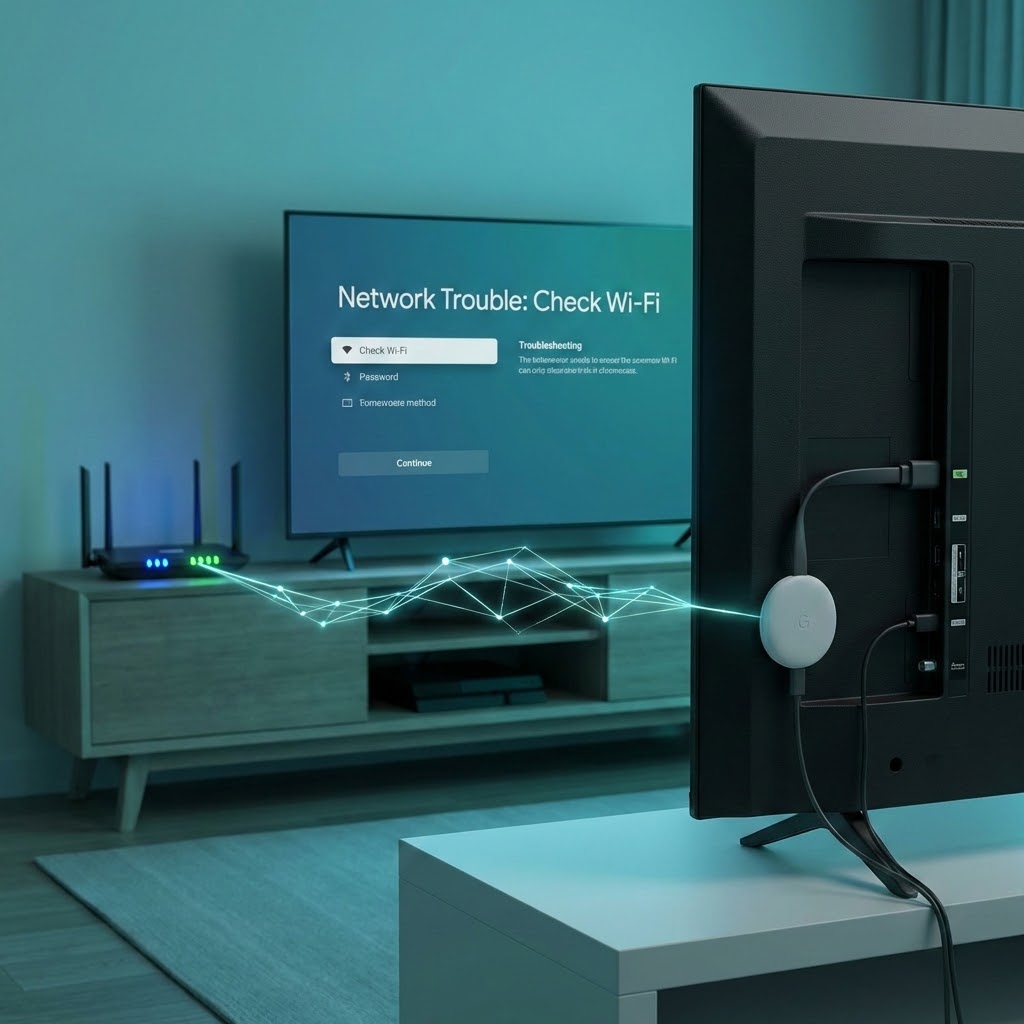
1. Tarkista että Chromecast ja laite ovat samassa Wi-Fi-verkossa
Yleisin ongelma on eri Wi-Fi-verkot: Chromecast vaatii että sekä Chromecast että laite (puhelin, tabletti, tietokone) ovat samassa Wi-Fi-verkossa. Jos laitteet ovat eri verkoissa, Chromecast ei toimi.
Vaiheet:
- Avaa laitteen Wi-Fi-asetukset (puhelin, tabletti tai tietokone)
- Tarkista että laite on kytketty samaan Wi-Fi-verkkoon kuin Chromecast
- Jos laitteet ovat eri verkoissa, kytke laite samaan verkkoon kuin Chromecast
- Yritä yhdistää Chromecastiin uudelleen
Vinkki: Varmista myös että Wi-Fi-reititin on päällä ja että internet-yhteys toimii. Jos Wi-Fi-reititin on sammutettu tai internet-yhteys on katkennut, Chromecast ei toimi.
2. Käynnistä Chromecast uudelleen
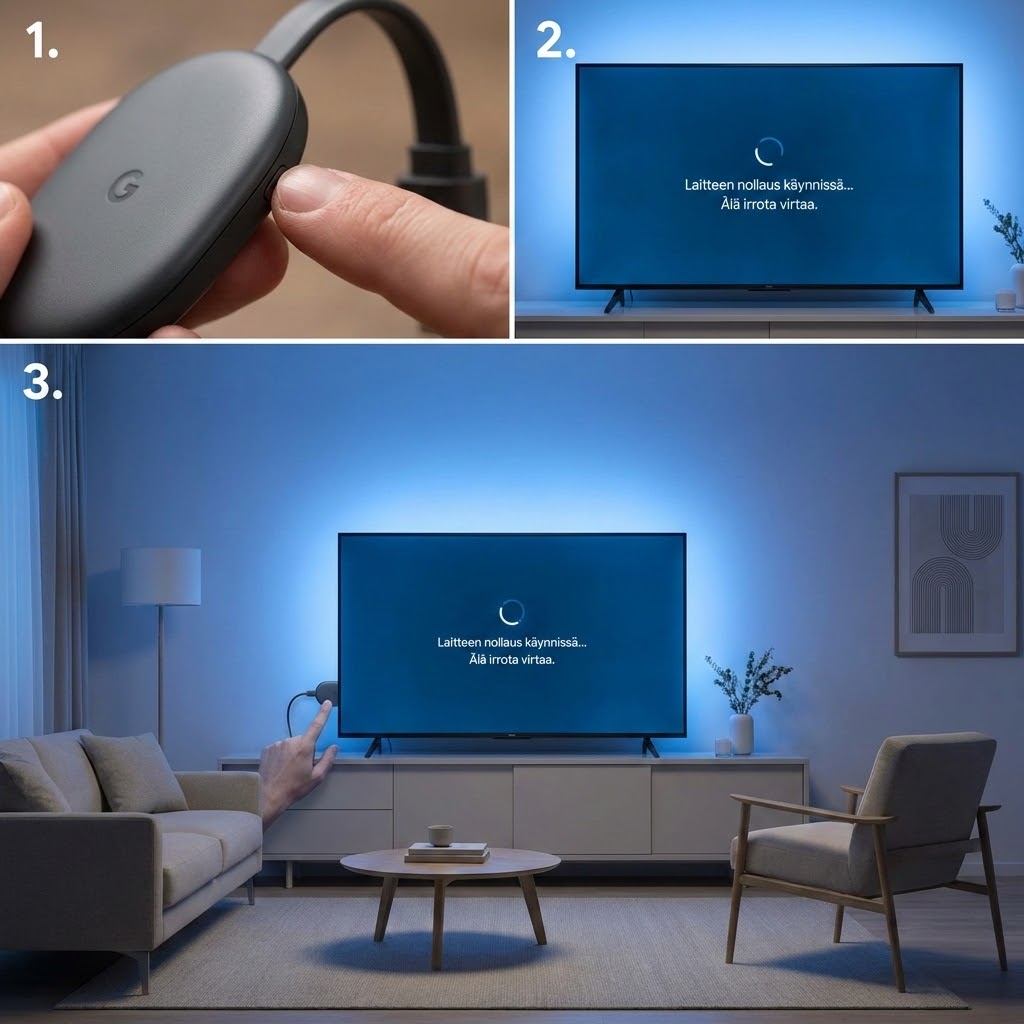
Chromecast voi jumittua: Jos Chromecast ei toimi, ensimmäinen askel on käynnistää se uudelleen. Tämä ratkaisee useimmat jumittumisongelmat.
Vaiheet:
- Irrota Chromecast virtalähteestä (USB-kaapeli tai virtalähde)
- Odota 30 sekuntia
- Kytke Chromecast takaisin virtalähteeseen
- Odota, kunnes Chromecast käynnistyy (näet Chromecast-kuvan TV:stä)
- Yritä yhdistää Chromecastiin uudelleen
Vinkki: Jos Chromecast on kytketty TV:n USB-porttiin, irrota se sieltä ja kytke se suoraan virtalähteeseen. TV:n USB-portti ei välttämättä tarjoa riittävästi virtaa.
3. Tarkista Chromecast-asetukset Google Home -sovelluksessa
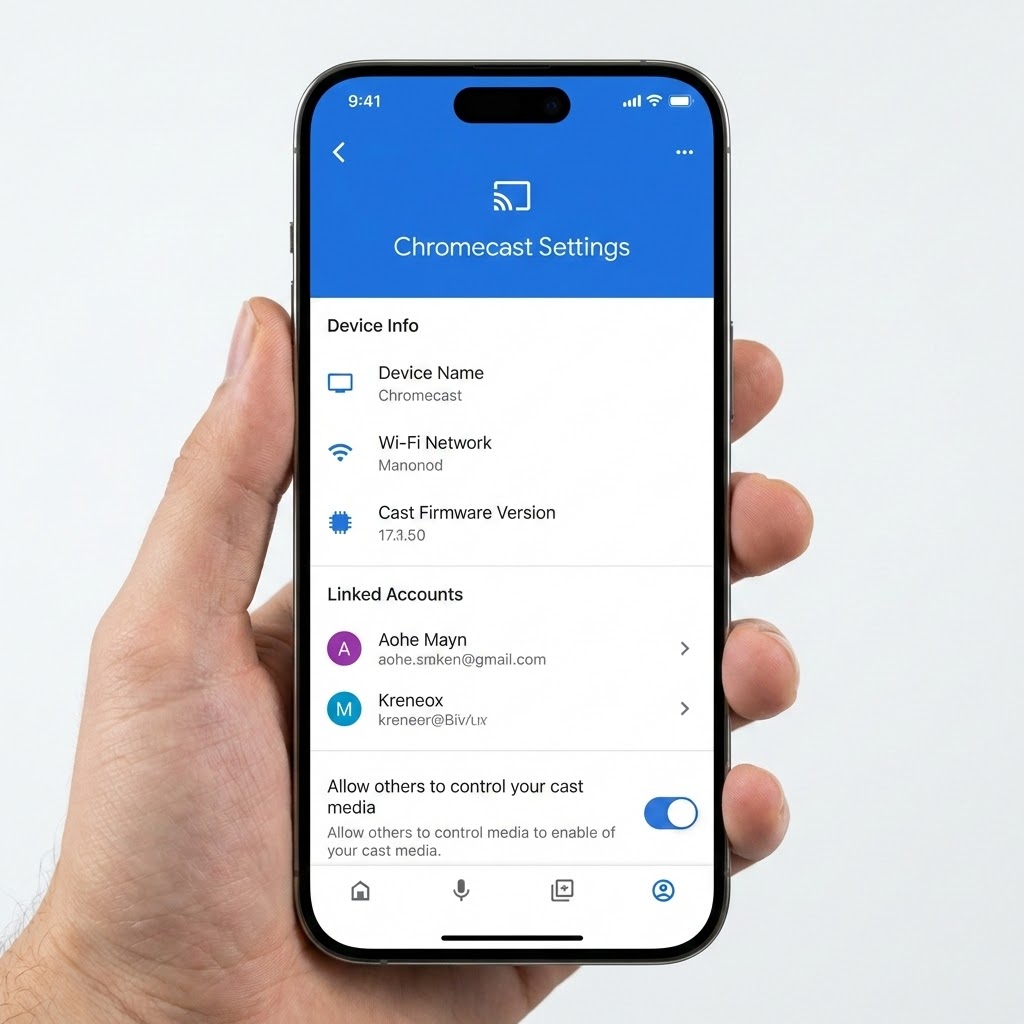
Chromecast-asetukset voivat olla väärin: Jos Chromecast ei toimi, tarkista asetukset Google Home -sovelluksessa. Varmista että Chromecast on oikein asennettu ja että se on kytketty oikeaan Wi-Fi-verkkoon.
Vaiheet:
- Avaa Google Home -sovellus puhelimessasi tai tabletissa
- Etsi Chromecast-laitteesi listasta
- Klikkaa Chromecast-laitetta ja valitse "Asetukset"
- Tarkista että Chromecast on kytketty oikeaan Wi-Fi-verkkoon
- Tarkista että "Guest mode" on päällä, jos haluat käyttää Chromecastia ilman Wi-Fi-yhteyttä
- Yritä yhdistää Chromecastiin uudelleen
Vinkki: Jos Chromecast ei näy Google Home -sovelluksessa, sinun täytyy asentaa se uudelleen. Seuraa Google Home -sovelluksen ohjeita.
4. Nollaa Chromecast
Jos muut menetelmät eivät auta, nollaa Chromecast: Nollaus palauttaa Chromecastin tehdasasetuksiin ja ratkaisee useimmat ongelmat. Huomaa että sinun täytyy asentaa Chromecast uudelleen nollauksen jälkeen.
Vaiheet:
- Varmista että Chromecast on kytketty virtalähteeseen
- Pidä Chromecastin kytkintä (jos saatavilla) painettuna 25 sekuntia
- Jos Chromecastissa ei ole kytkintä, pidä Chromecastin kytkintä TV:n kaukosäätimestä painettuna
- Odota, kunnes LED-valo alkaa vilkkua
- Päästä kytkin irti
- Chromecast nollautuu ja sinun täytyy asentaa se uudelleen Google Home -sovelluksella
Vinkki: Nollauksen jälkeen sinun täytyy asentaa Chromecast uudelleen Google Home -sovelluksella. Seuraa sovelluksen ohjeita.
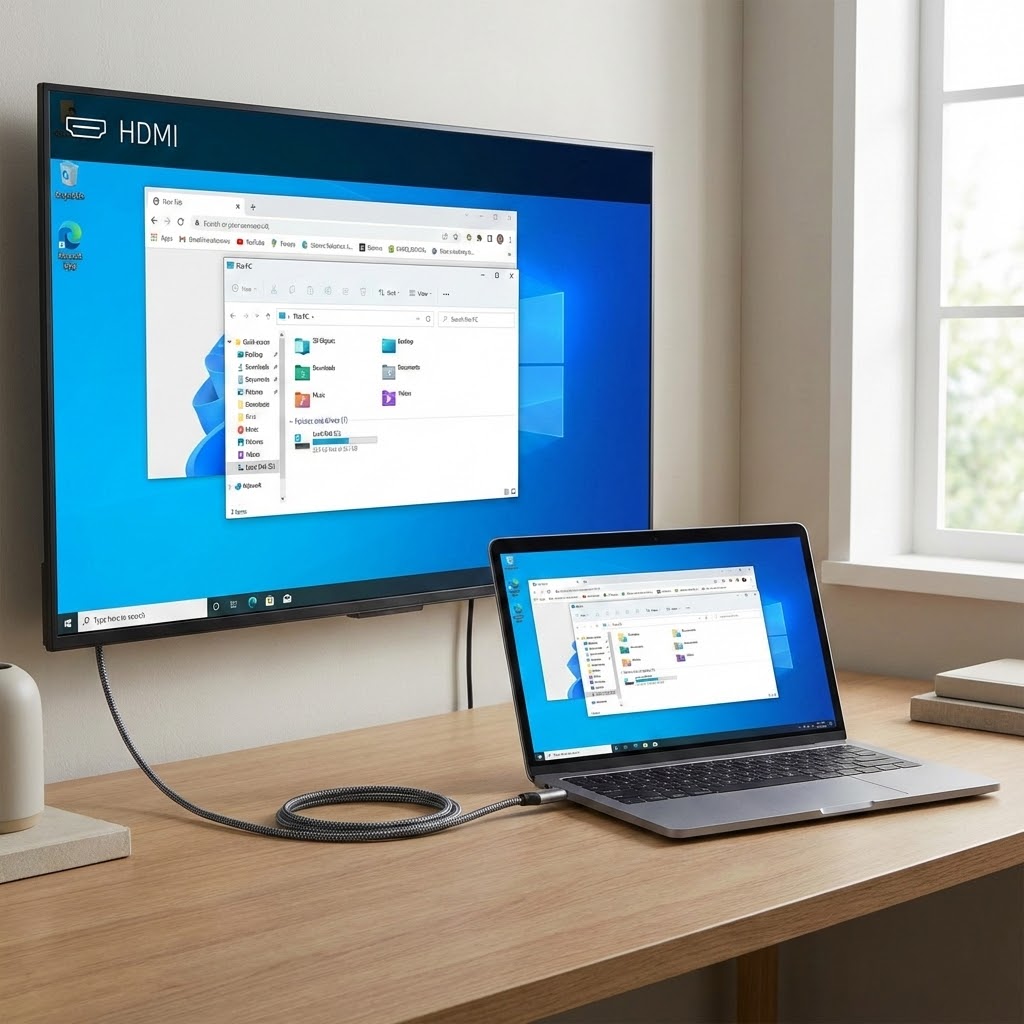
5. Tarkista TV:n HDMI-portti ja kaapeli
HDMI-portti tai kaapeli voi olla vaurioitunut: Jos Chromecast ei näy TV:stä, tarkista että HDMI-kaapeli on kytketty oikein ja että TV:n HDMI-portti toimii.
Vaiheet:
- Irrota Chromecast TV:stä
- Tarkista että HDMI-kaapeli ei ole vaurioitunut
- Kytke Chromecast takaisin TV:hen toiseen HDMI-porttiin
- Vaihda TV:n lähdettä oikeaan HDMI-porttiin
- Jos Chromecast näkyy nyt, alkuperäinen HDMI-portti voi olla vaurioitunut
Vinkki: Jos Chromecast ei näy missään HDMI-portissa, kokeile toista HDMI-kaapelia. Kaapeli voi olla vaurioitunut.
6. Päivitä Chromecast
Chromecast voi tarvita päivityksen: Jos Chromecast ei toimi, se voi tarvita päivityksen. Chromecast päivittyy automaattisesti, mutta voit tarkistaa päivitykset Google Home -sovelluksessa.
Vaiheet:
- Avaa Google Home -sovellus puhelimessasi tai tabletissa
- Etsi Chromecast-laitteesi listasta
- Klikkaa Chromecast-laitetta ja valitse "Asetukset"
- Valitse "Laitteen tiedot" tai "Device info"
- Tarkista että Chromecast on päivitetty viimeisimpään versioon
- Jos päivitys on saatavilla, Chromecast päivittyy automaattisesti
Vinkki: Chromecast päivittyy automaattisesti, kun se on kytketty Wi-Fi-verkkoon. Varmista että Chromecast on kytketty verkkoon ja että internet-yhteys toimii.
Lisävinkkejä Chromecast-ongelmien ratkaisemiseen
Tarkista että laite ja Chromecast ovat lähellä toisiaan
Chromecast vaatii että laite ja Chromecast ovat lähellä toisiaan, jotta yhteys toimii. Jos laite on liian kaukana Chromecastista, yhteys voi katketa. Varmista että laite on samassa huoneessa kuin Chromecast.
Tarkista että Wi-Fi-reititin on päällä
Chromecast vaatii Wi-Fi-yhteyden toimiakseen. Varmista että Wi-Fi-reititin on päällä ja että internet-yhteys toimii. Jos Wi-Fi-reititin on sammutettu tai internet-yhteys on katkennut, Chromecast ei toimi.
Käytä Guest mode -ominaisuutta
Jos haluat käyttää Chromecastia ilman Wi-Fi-yhteyttä, voit ottaa Guest mode -ominaisuuden käyttöön Google Home -sovelluksessa. Tämä mahdollistaa Chromecastin käytön ilman Wi-Fi-yhteyttä, mutta se vaatii että laite ja Chromecast ovat lähellä toisiaan.
Tarkista että Chrome-selain on päivitetty
Jos käytät Chromecastia tietokoneella Chrome-selaimen kautta, varmista että Chrome on päivitetty viimeisimpään versioon. Vanha Chrome-versio ei välttämättä tue Chromecastia oikein. Päivitä Chrome: Mene Chrome-valikko → Tietoja Google Chromesta → Chrome päivittyy automaattisesti.
Tarkista että TV on päällä ja oikea lähde on valittu
Varmista että TV on päällä ja että oikea HDMI-lähde on valittu. Jos TV on sammutettu tai väärä lähde on valittu, Chromecast ei näy TV:stä. Käytä TV:n kaukosäädintä vaihtaaksesi oikeaan HDMI-lähteeseen.
Tarvitsetko apua Chromecast-ongelmien ratkaisemisessa?
Jos et saa Chromecastia toimimaan tai tarvitset apua Chromecast-ongelmien ratkaisemisessa, IT-Guru on täällä auttamassa. Soita meille 0600 411 104 ja saat välittömästi apua asiantuntijalta. Autamme sinua Chromecast-ongelmien ratkaisemisessa ja ratkaisemme muutkin IT-ongelmat.
Yhteenveto: Chromecast-ongelmien ratkaisu
Tarkista Wi-Fi-yhteys: Varmista että sekä Chromecast että laite ovat samassa Wi-Fi-verkossa. Jos laitteet ovat eri verkoissa, Chromecast ei toimi.
Käynnistä Chromecast uudelleen: Irrota Chromecast virtalähteestä 30 sekunniksi ja kytke se takaisin. Tämä ratkaisee useimmat jumittumisongelmat.
Tarkista Chromecast-asetukset: Käytä Google Home -sovellusta tarkistaaksesi että Chromecast on oikein asennettu ja että se on kytketty oikeaan Wi-Fi-verkkoon.
Nollaa Chromecast: Jos muut menetelmät eivät auta, nollaa Chromecast. Tämä palauttaa Chromecastin tehdasasetuksiin ja ratkaisee useimmat ongelmat.
Tarvitsetko apua? Jos et saa Chromecastia toimimaan, soita IT-Gurulle 0600 411 104. Autamme sinua Chromecast-ongelmien ratkaisemisessa ja ratkaisemme muutkin IT-ongelmat.