
Tietokoneen kuvan jakaminen televisioon – Vaihe vaiheelta ohje
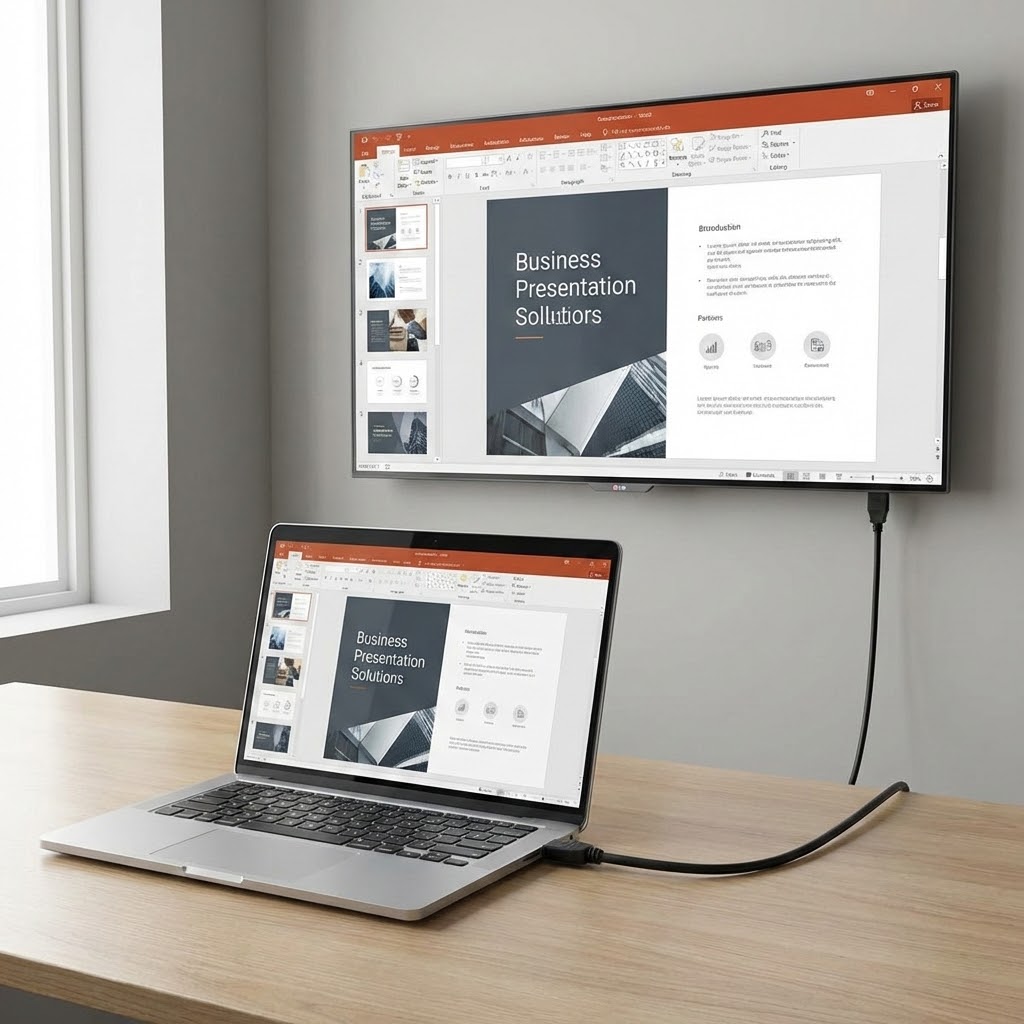
Haluatko jakaa tietokoneen kuvan televisioon? Olet varmasti kokeillut kaikkea: yhdistät kaapeleita, etsit asetuksia, kokeilet eri menetelmiä. Illan mittaan olet käyttänyt tunteja siihen, että yrität saada tietokoneen kuvan näkymään TV:ssä. Ja nyt mietit: "Miten voisin jakaa tietokoneen kuvan televisioon?"
Tietokoneen kuvan jakaminen televisioon on yksinkertaista, kun osaat käyttää oikeita menetelmiä. Voit jakaa kuvan HDMI-kaapelilla, Wi-Fi:llä tai langattomasti käyttäen Chromecastia, AirPlayia tai muita laitteita. Tässä artikkelissa opetamme sinulle, miten jaat tietokoneen kuvan televisioon vaihe vaiheelta. Jos haluat keskittyä pelkkään Chromecastin käyttöön, katso myös Chromecast – miten käytät Chromecastia ja jos tavoitteena on ennemmin katsoa TV-kanavia tietokoneella, lue TV:n katsominen tietokoneella.
4 tapaa jakaa tietokoneen kuva televisioon
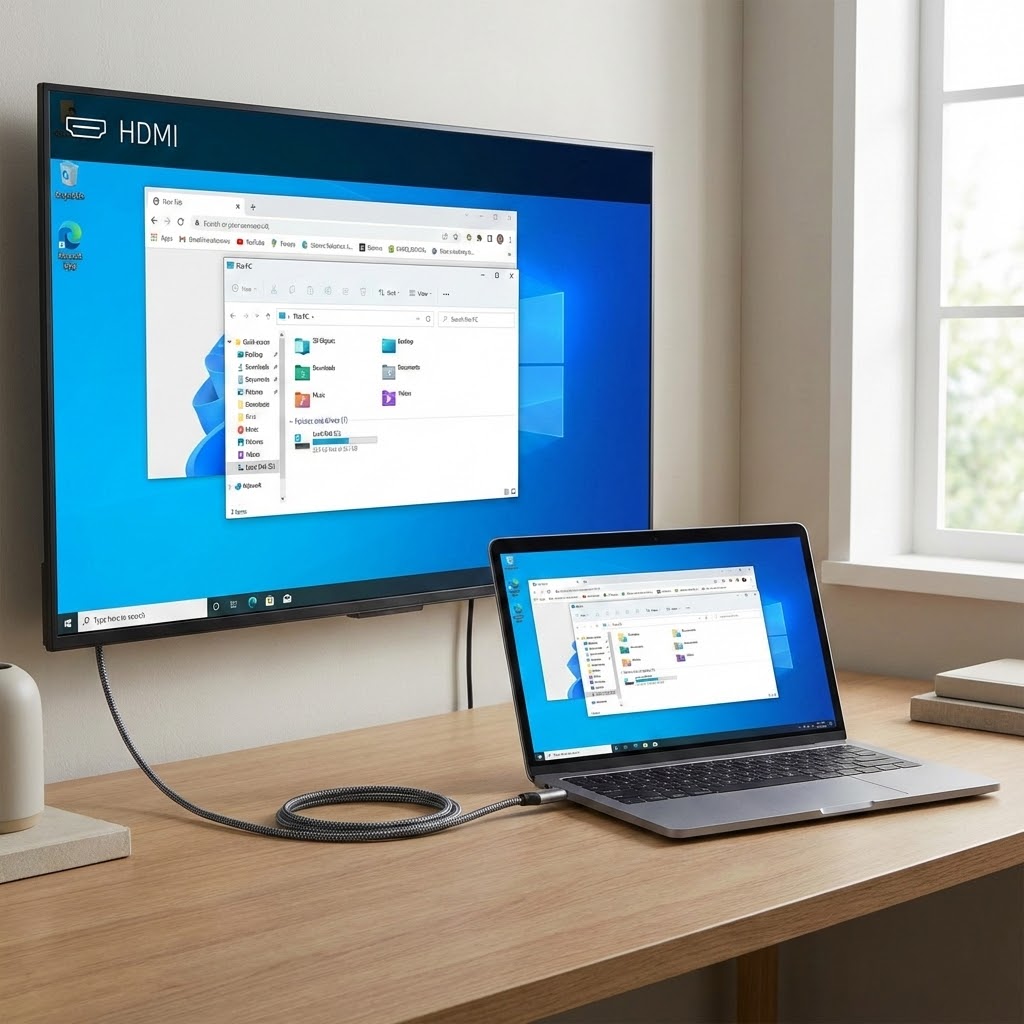
1. Jaa kuva HDMI-kaapelilla (helpoin tapa)
Yhdistä HDMI-kaapeli tietokoneen HDMI-porttiin ja TV:n HDMI-porttiin. Varmista että molemmat laitteet ovat päällä. TV:n pitäisi automaattisesti tunnistaa tietokone ja näyttää kuva.
Jos kuva ei näy automaattisesti, vaihda TV:n lähdettä HDMI-porttiin, johon yhdistit kaapelin. Käytä TV:n kaukosäädintä ja valitse oikea HDMI-lähde (esim. HDMI 1, HDMI 2).
Windows: Paina Windows + P ja valitse "Toista" tai "Laajenna". Mac: Avaa Asetukset → Näyttö ja valitse TV näyttöjen listasta.
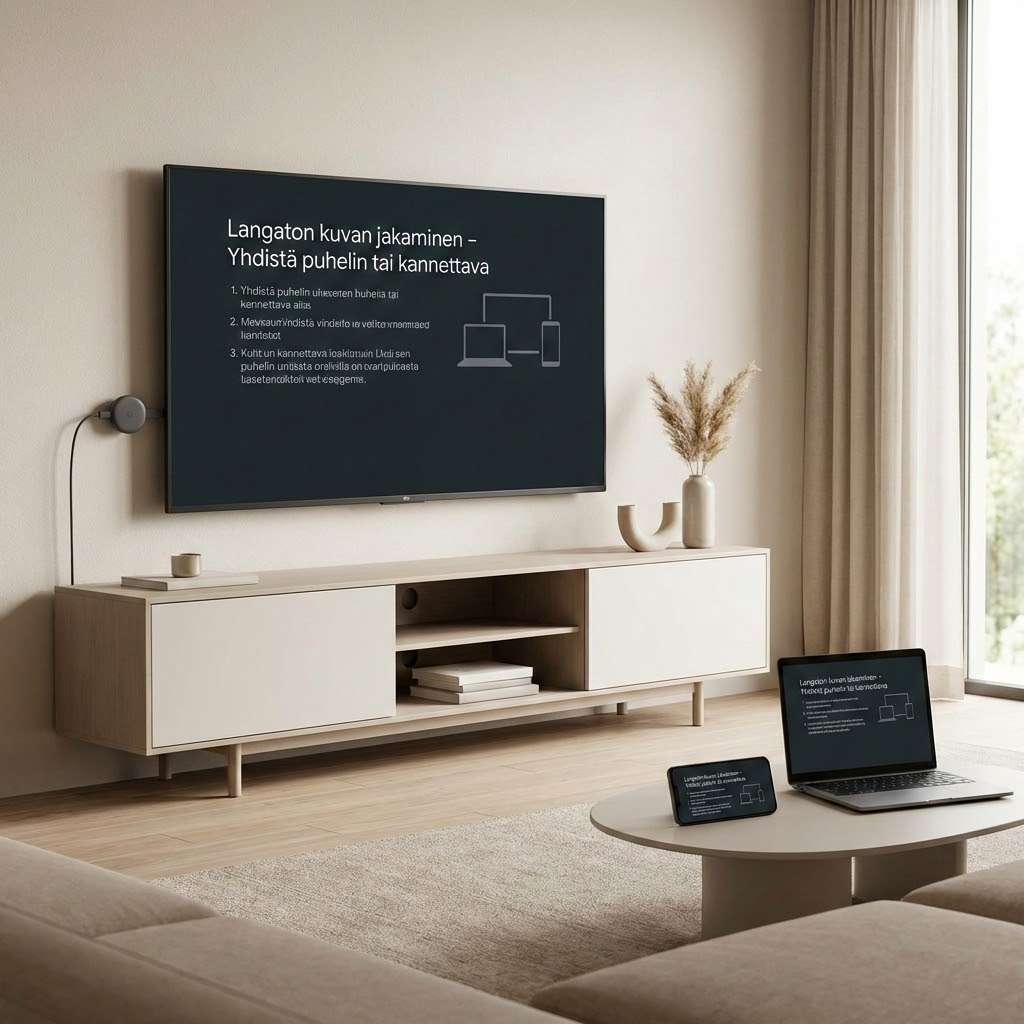
2. Jaa kuva Chromecastilla (langattomasti)
Jos sinulla on Chromecast tai Chromecast Ultra, voit jakaa kuvan langattomasti. Varmista että Chromecast on kytketty TV:hen ja että sekä tietokone että Chromecast ovat samassa Wi-Fi-verkossa.
Chrome-selaimessa: Klikkaa kolmea pistettä oikeassa yläkulmassa, valitse "Toista" ja sitten "Toista Chromecastille". Valitse Chromecast-laitteesi listasta. Koko selaimen kuva toistetaan TV:ssä.
Vinkki: Voit myös jakaa vain yhden välilehden valitsemalla "Toista välilehti Chromecastille" Chromecast-valikosta.
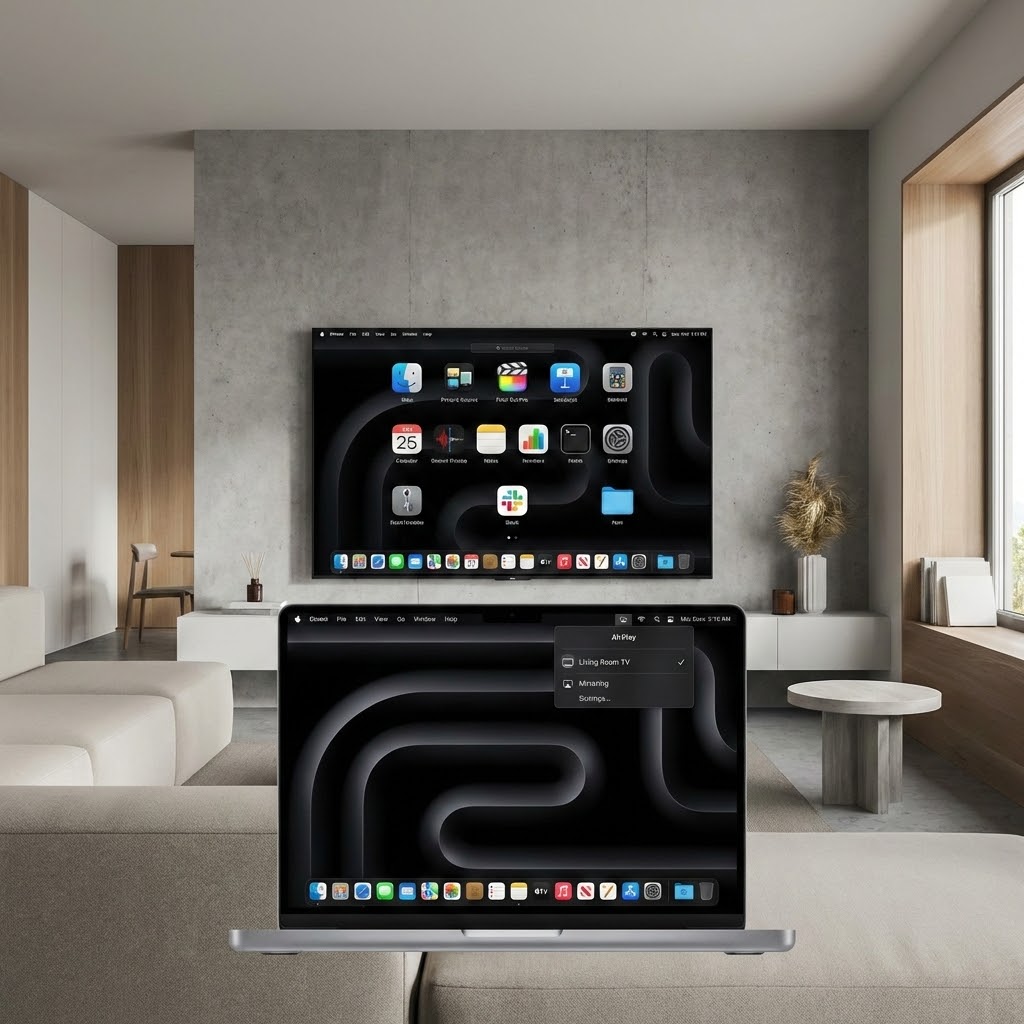
3. Jaa kuva AirPlayilla (Mac ja Apple TV)
Jos sinulla on Mac ja Apple TV, voit jakaa kuvan langattomasti käyttäen AirPlayia. Varmista että sekä Mac että Apple TV ovat samassa Wi-Fi-verkossa.
Mac: Klikkaa AirPlay-kuvaketta näyttövalikossa (yleensä oikeassa yläkulmassa) ja valitse Apple TV. Voit myös käyttää Command + Control + F avataksesi AirPlay-valikon.
Vinkki: Voit myös jakaa kuvan suoraan Safari-selaimesta klikkaamalla AirPlay-kuvaketta videon toistokontrollissa.
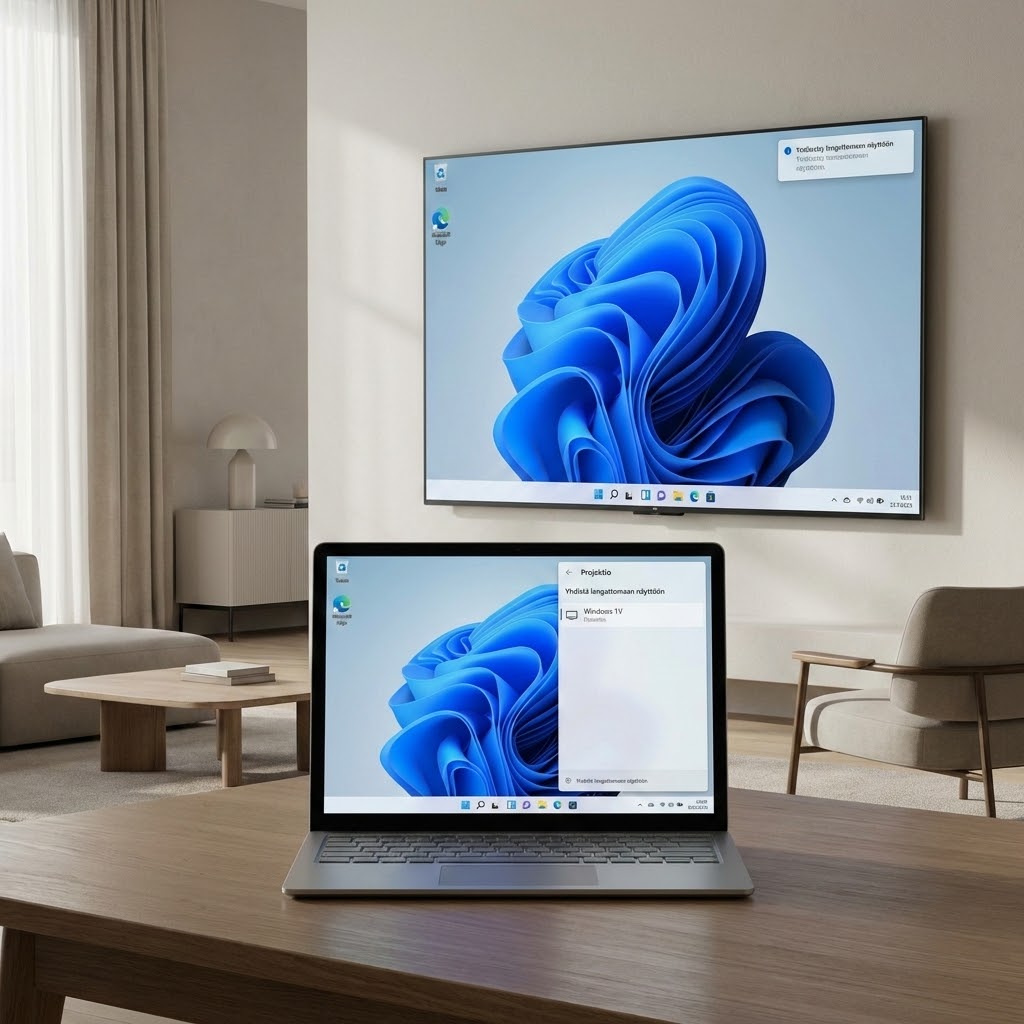
4. Jaa kuva Miracastilla (Windows)
Jos sinulla on Windows-tietokone ja TV tukee Miracastia(tai sinulla on Miracast-adapteri), voit jakaa kuvan langattomasti. Varmista että sekä tietokone että TV ovat samassa Wi-Fi-verkossa.
Windows: Paina Windows + K avataksesi Langaton näyttö -valikon. Valitse TV-laitteesi listasta. Jos TV ei näy, varmista että Miracast on otettu käyttöön TV:n asetuksissa.
Vinkki: Jotkut TV:t eivät tue Miracastia suoraan. Tässä tapauksessa tarvitset Miracast-adapterin, joka yhdistetään TV:n HDMI-porttiin.
Lisävinkkejä kuvan jakamiseen
Tarkista kaapelit ja portit
Jos käytät HDMI-kaapelia, varmista että kaapeli on kunnossa ja että se on kytketty oikeisiin portteihin. Tarkista myös että TV:n HDMI-portti on valittu oikeaksi lähteeksi. Jos ongelma jatkuu, kokeile toista HDMI-porttia tai toista kaapelia.
Varmista Wi-Fi-yhteys
Jos käytät langatonta menetelmää, varmista että sekä tietokone että TV (tai adapteri) ovat samassa Wi-Fi-verkossa. Jos ne eivät ole samassa verkossa, kuvan jakaminen ei toimi. Tarkista myös että Wi-Fi on päällä molemmissa laitteissa.
Päivitä laitteiden ohjelmistot
Jos kuvan jakaminen ei toimi, varmista että sekä tietokone että TV (tai adapteri) käyttävät uusinta ohjelmistoversiota. Päivitä laitteiden ohjelmistot ennen kuin yrität uudelleen. Tämä voi ratkaista monia ongelmia.
Käytä oikeaa resoluutiota
Jos kuva näkyy TV:ssä mutta se on sumentunut tai väärän kokoinen, tarkista tietokoneen näyttöasetukset. Valitse TV:lle sopiva resoluutio. Useimmat TV:t tukevat 1920x1080 (Full HD) tai 3840x2160 (4K) resoluutiota.
Jos kuvan jakaminen ei onnistu
Jos kuvan jakaminen ei onnistu näiden ohjeiden mukaan, ongelma voi johtua vahingoittuneista kaapeleista, yhteensopivuusongelmista, Wi-Fi-ongelmista tai laitteiden asetuksista. Nämä ovat monimutkaisempia ongelmia, joihin tarvitset asiantuntevaa apua.
Älä turhaan stressaa – IT-Guru auttaa sinua kuvan jakamisessa heti puhelimessa. Soita 0600 411 104 ja tekoälytukemme neuvoo sinua vaihe vaiheelta. Hinta vain 0,98€/min ilman aloitusmaksua.
Yleisiä ongelmia kuvan jakamisessa
"Kuva ei näy TV:ssä"
Jos kuva ei näy TV:ssä, tarkista että kaapeli on kytketty oikein ja että TV:n lähde on valittu oikeaksi (esim. HDMI 1, HDMI 2). Jos käytät langatonta menetelmää, varmista että laitteet ovat samassa Wi-Fi-verkossa. Kokeile myös käynnistää molemmat laitteet uudelleen.
"Kuva on sumentunut tai väärän kokoinen"
Jos kuva on sumentunut tai väärän kokoinen, tarkista tietokoneen näyttöasetukset. Valitse TV:lle sopiva resoluutio. Useimmat TV:t tukevat 1920x1080 (Full HD) tai 3840x2160 (4K) resoluutiota. Voit myös kokeilla eri resoluutioita löytääksesi parhaan.
"Ääni ei toimi"
Jos ääni ei toimi, tarkista että TV:n äänenvoimakkuus on riittävän korkea ja että TV ei ole mykistetty. Jos käytät HDMI-kaapelia, ääni pitäisi tulla automaattisesti TV:stä. Jos käytät langatonta menetelmää, tarkista että ääni on ohjattu TV:lle tietokoneen ääniasetuksissa.
"Langaton yhteys ei toimi"
Jos langaton yhteys ei toimi, varmista että sekä tietokone että TV (tai adapteri) ovat samassa Wi-Fi-verkossa. Tarkista myös että Wi-Fi on päällä molemmissa laitteissa. Jos ongelma jatkuu, kokeile käyttää HDMI-kaapelia sen sijaan. Jotkut TV:t eivät tue langattomia menetelmiä suoraan.
"Chromecast tai AirPlay ei näy"
Jos Chromecast tai AirPlay ei näy laitteiden listassa, varmista että laitteet ovat samassa Wi-Fi-verkossa. Tarkista myös että Chromecast tai Apple TV on päällä ja että se on kytketty TV:hen. Jos ongelma jatkuu, kokeile käynnistää laitteet uudelleen ja yhdistää ne uudelleen Wi-Fi-verkkoon.
Tarvitsetko apua kuvan jakamisessa?
Soita IT-Gurulle 0600 411 104. Tekoälytukemme neuvoo sinua kärsivällisesti vaihe vaiheelta. Ei tarvitse asentaa mitään ohjelmia tai antaa etäkäyttöoikeuksia – kaikki tapahtuu puhelimessa.
Hinta vain 0,98€/min + pvm/mpm
Ei aloitusmaksua
Yhteenveto: Tietokoneen kuvan jakaminen televisioon on yksinkertaista, kun osaat käyttää oikeita menetelmiä. Helpoin tapa on käyttää HDMI-kaapelia, mutta voit myös jakaa kuvan langattomasti käyttäen Chromecastia, AirPlayia tai Miracastia. Varmista että laitteet ovat kytketty oikein ja että ne ovat samassa Wi-Fi-verkossa (jos käytät langatonta menetelmää). Jos ongelma jatkuu, IT-Guru auttaa sinua heti puhelimessa.
Lue myös: Videokokouksissa näytön jakamiseen: Näytön jakaminen Teamsissa. Lisää tietokoneen käytöstä: Windowsin pikakomennot ja Macin pikakomennot.
Älä anna teknisten ongelmien pilata päivääsi. Soita IT-Gurulle ja saat apua heti, ilman että tarvitsee maksaa kalliita IT-tukipalveluja.