
Chromecast – Miten käytät Chromecastia vaihe vaiheelta
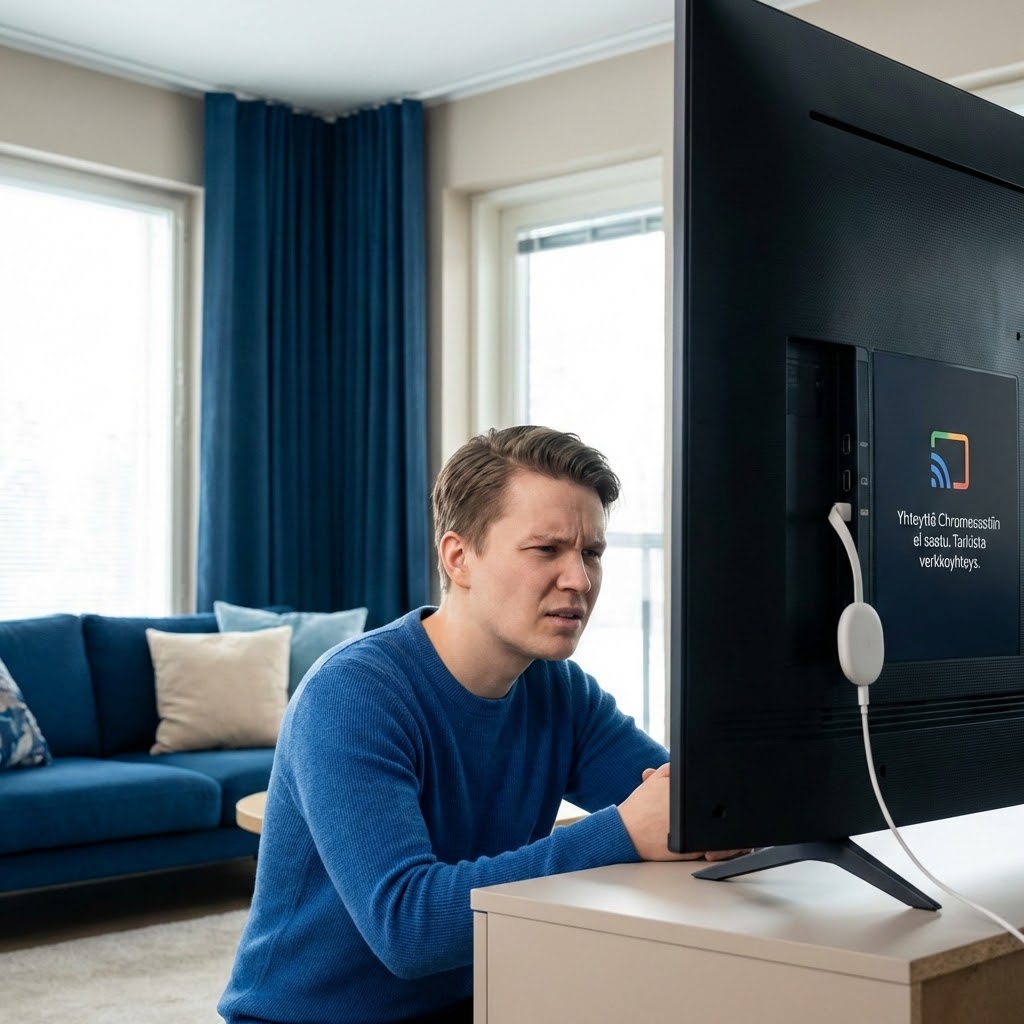
Haluatko toistaa sisältöä puhelimesta tai tietokoneesta TV:hen? Olet varmasti kuullut Chromecastista, mutta et ole varma, miten se asennetaan ja käytetään. Illan mittaan olet miettinyt, miten saat Chromecastin toimimaan ja miten toistat sisältöä TV:ssä. Ja nyt mietit: "Miten käytän Chromecastia?"
Chromecast on Googlen langaton media-soitin, joka mahdollistaa sisällön toiston puhelimesta, tabletista tai tietokoneesta TV:hen. Chromecast on helppo asentaa ja käyttää, ja se tukee useita suoratoistopalveluja kuten Netflix, YouTube, Spotify ja monet muut. Tässä artikkelissa opetamme sinulle, miten asennat ja käytät Chromecastia vaihe vaiheelta – ja jos haluat vielä tarkemman asennusoppaan, voit lukea erillisen Chromecast asennus -artikkelin tai syventävän vianetsintäoppaan Miksi Chromecast ei toimi.
Mitä on Chromecast?
Langaton media-soitin TV:hen
Chromecast on pieni laite, joka kytketään TV:n HDMI-porttiin. Se mahdollistaa sisällön toiston puhelimesta, tabletista tai tietokoneesta TV:hen langattomasti Wi-Fi:n kautta. Chromecast ei tarvitse omaa kaukosäädintä, vaan sen hallinta tapahtuu puhelimen, tabletin tai tietokoneen kautta.
Tukea useille suoratoistopalveluille
Chromecast tukee useita suoratoistopalveluja, kuten Netflix, YouTube, Spotify, Disney+, HBO Max, Yle Areena ja monet muut. Voit myös toistaa koko selaimen kuvan TV:hen Chrome-selaimen kautta, mikä mahdollistaa minkä tahansa verkkosivun katsomisen TV:ssä.
Helppo käyttää
Chromecast on helppo asentaa ja käyttää. Asennus kestää noin 10-20 minuuttia, ja sen jälkeen voit alkaa toistaa sisältöä heti. Chromecast ei tarvitse erillistä kaukosäädintä, vaan sen hallinta tapahtuu puhelimen, tabletin tai tietokoneen kautta.
3 vaihetta Chromecastin asentamiseen ja käyttöön
1. Kytke Chromecast TV:hen
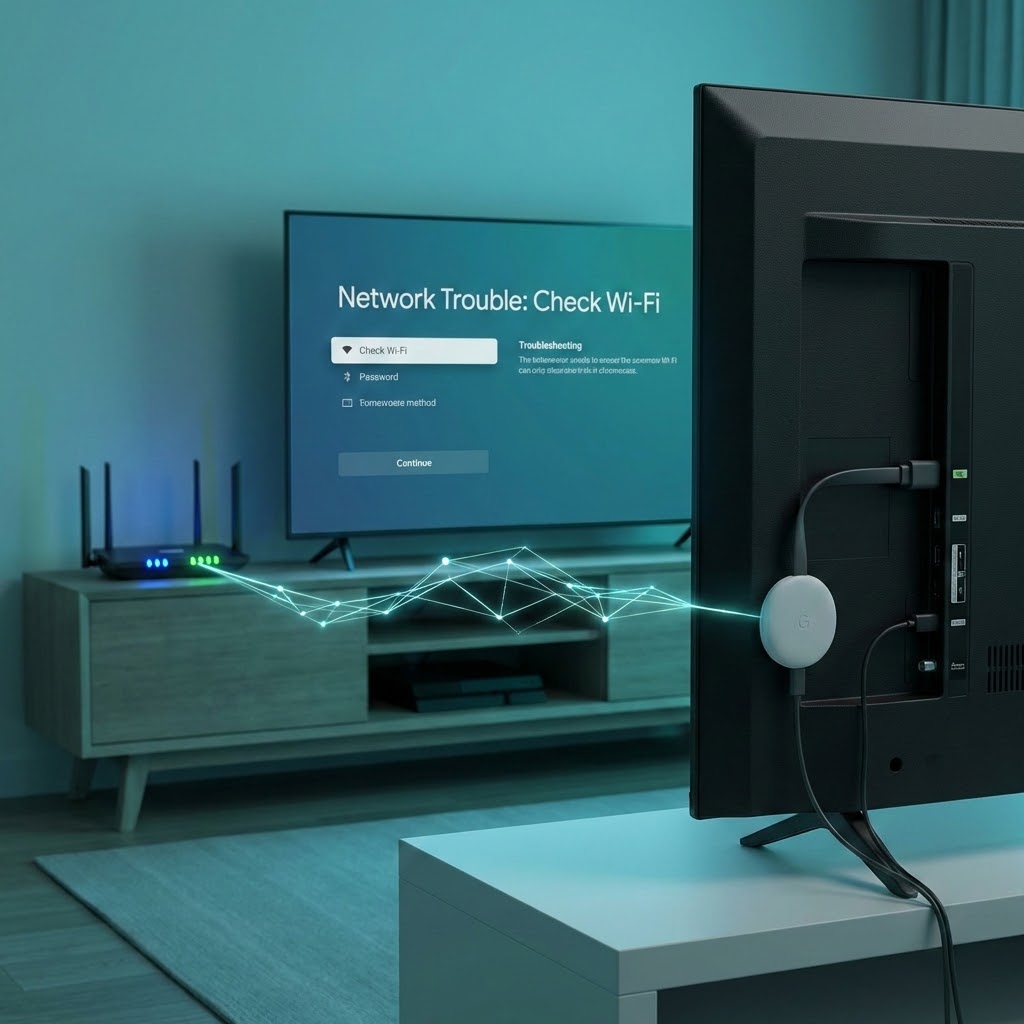
Ensin kytke Chromecast TV:hen:
Vaiheet:
- Kytke Chromecast TV:n HDMI-porttiin (käytä mukana tulevaa HDMI-kaapelia)
- Kytke Chromecastin virtalähde (USB-kaapeli) TV:n USB-porttiin tai seinään
- Varmista että TV on päällä ja että olet valinnut oikean HDMI-lähteen TV:stä
- Chromecast näyttää ohjeet TV:stä (jos TV ei näytä kuvaa, vaihda HDMI-lähdettä)
Vinkki: Jos TV:lläsi on useita HDMI-portteja, muista mikä portti käytit. Voit myös käyttää HDMI-kaapelia, jos Chromecastin oma kaapeli ei riitä. Varmista että virtalähde on kytketty, koska Chromecast tarvitsee virtaa toimiakseen.
2. Asenna Google Home -sovellus ja yhdistä Chromecast Wi-Fiin
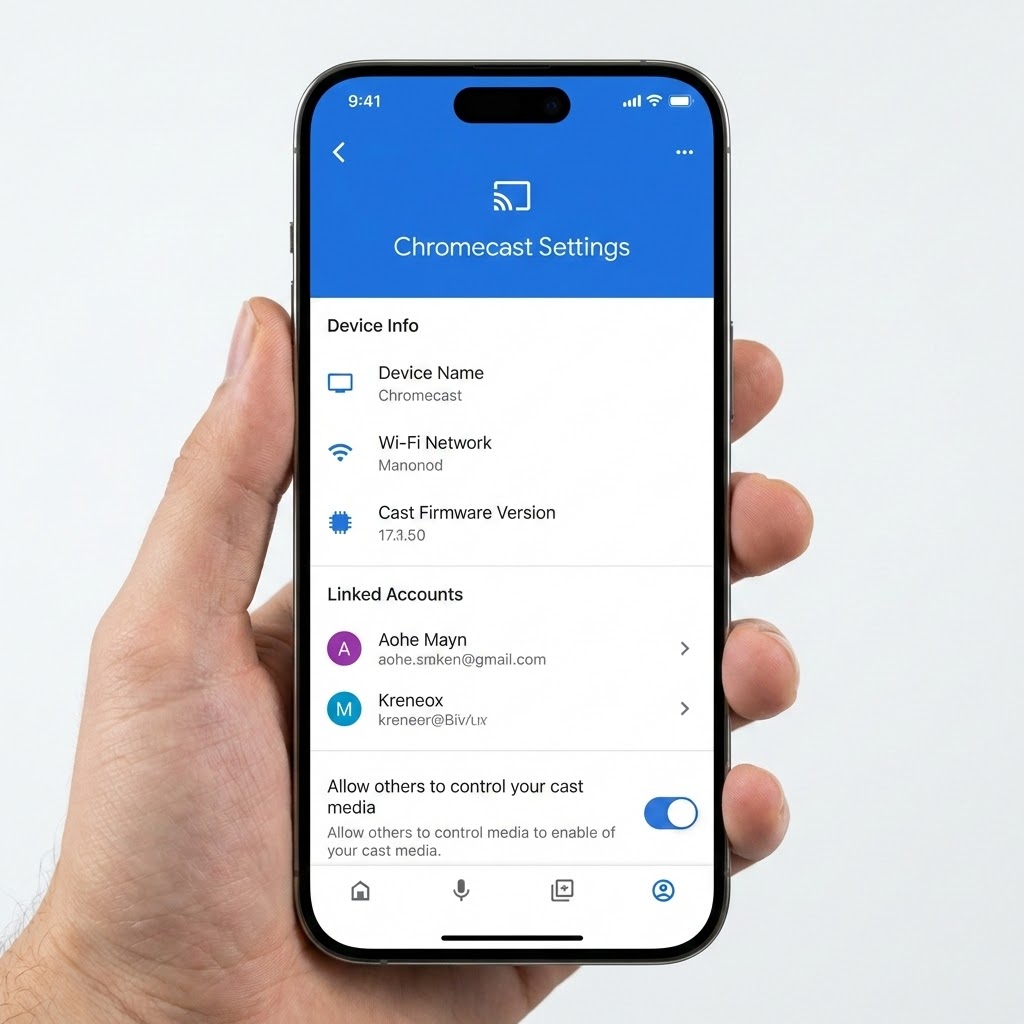
Kun Chromecast on kytketty TV:hen, asenna Google Home -sovellus ja yhdistä Chromecast Wi-Fiin:
Vaiheet:
- Lataa Google Home -sovellus puhelimeesi tai tablettiisi (App Store tai Google Play)
- Avaa sovellus ja kirjaudu sisään Google-tililläsi
- Klikkaa "+" tai "Lisää laite"
- Valitse "Aseta laite" ja sitten "Uusi laite"
- Valitse Chromecast-laitteesi listasta
- Seuraa ohjeita yhdistääksesi Chromecastin Wi-Fi-verkkoon
- Varmista että sekä Chromecast että laite ovat samassa Wi-Fi-verkossa
Vinkki: Chromecastin ja laitteen täytyy olla samassa Wi-Fi-verkossa, jotta ne voivat kommunikoida keskenään. Jos laitteet ovat eri verkoissa, Chromecast ei toimi. Lue myös Chromecast ei toimi -artikkeli, jos kohtaat ongelmia.
3. Toista sisältöä Chromecastilla
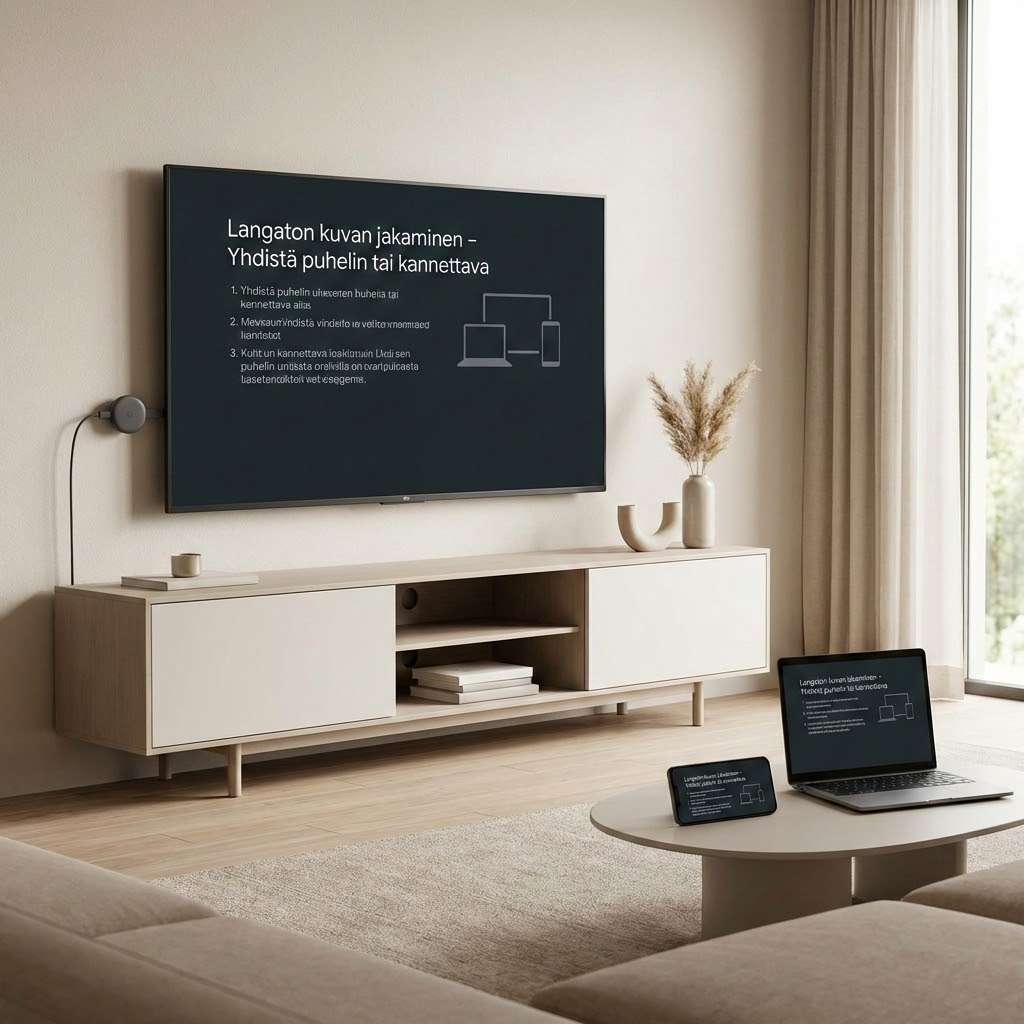
Kun Chromecast on asennettu, voit alkaa toistaa sisältöä:
Puhelimessa tai tabletissa:
- Avaa sovellus, joka tukee Chromecastia (esim. Netflix, YouTube, Spotify)
- Etsi Cast-kuvake (neliö, jossa on kolme viivaa) sovelluksessa
- Klikkaa Cast-kuvaketta ja valitse Chromecast-laitteesi
- Sisältö alkaa toistaa TV:ssä
- Voit hallita toistoa puhelimesta (paussi, äänenvoimakkuus, seuraava video)
Chrome-selaimessa (tietokone):
- Avaa Chrome-selain tietokoneessa
- Klikkaa kolmea pistettä oikeassa yläkulmassa
- Valitse "Toista" ja sitten "Toista Chromecastille"
- Valitse Chromecast-laitteesi listasta
- Koko selaimen kuva toistetaan TV:ssä
Vinkki: Voit toistaa minkä tahansa verkkosivun TV:hen Chrome-selaimen kautta. Voit myös toistaa kuvia, videoita ja musiikkia puhelimesta Chromecastilla. Useimmat suoratoistopalvelut tukevat Chromecastia.
Chromecastin ominaisuudet
Toista sisältöä puhelimesta
Chromecast mahdollistaa sisällön toiston puhelimesta TV:hen. Voit toistaa videoita, musiikkia, kuvia ja muita sisältöjä puhelimesta TV:ssä. Useimmat suoratoistopalvelut tukevat Chromecastia, joten voit toistaa Netflixiä, YouTubea, Spotifya ja muita palveluja TV:ssä.
Toista selaimen kuva tietokoneesta
Chrome-selaimen kautta voit toistaa koko selaimen kuvan TV:hen. Tämä mahdollistaa minkä tahansa verkkosivun katsomisen TV:ssä. Voit myös toistaa kuvia, videoita ja muita tiedostoja tietokoneesta TV:hen.
Useita laitteita samanaikaisesti
Voit yhdistää useita Chromecast-laitteita samaan Wi-Fi-verkkoon ja toistaa sisältöä eri TV:ihin samanaikaisesti. Voit myös vaihtaa Chromecast-laitetta helposti sovelluksessa.
Helppo käyttää
Chromecast on helppo käyttää. Sen hallinta tapahtuu puhelimen, tabletin tai tietokoneen kautta, joten et tarvitse erillistä kaukosäädintä. Voit hallita toistoa puhelimesta, vaikka olisit eri huoneessa.
Lisävinkkejä Chromecastin käyttöön
Varmista että laitteet ovat samassa Wi-Fi-verkossa
Chromecastin ja laitteen täytyy olla samassa Wi-Fi-verkossa, jotta ne voivat kommunikoida keskenään. Jos laitteet ovat eri verkoissa, Chromecast ei toimi. Tarkista Wi-Fi-asetukset molemmissa laitteissa.
Käytä Chromecastia useissa sovelluksissa
Chromecastia voi käyttää useissa sovelluksissa, kuten Netflix, YouTube, Spotify, Disney+, HBO Max, Yle Areena ja monet muut. Etsi Cast-kuvake sovelluksista ja valitse Chromecast-laitteesi.
Hallitse toistoa puhelimesta
Kun toistat sisältöä Chromecastilla, voit hallita toistoa puhelimesta. Voit pausettaa, jatkaa, vaihtaa äänenvoimakkuutta ja siirtyä seuraavaan videoon puhelimesta. Voit myös käyttää puhelinta muihin asioihin, kun sisältö toistetaan TV:ssä.
Toista kuvia ja videoita puhelimesta
Voit toistaa kuvia ja videoita puhelimesta TV:hen Chromecastilla. Avaa Google Photos -sovellus puhelimessa, valitse kuva tai video ja klikkaa Cast-kuvaketta. Kuva tai video toistetaan TV:ssä.
Tarvitsetko apua Chromecastin asentamiseen?
Jos et saa Chromecastia asennettua tai tarvitset apua käytössä,IT-Guru on täällä auttamassa. Soita meille 0600 411 104ja saat välittömästi apua asiantuntijalta. Autamme sinua Chromecastin asentamisessa ja ratkaisemme muutkin IT-ongelmat.
Yhteenveto: Chromecast
Kytke Chromecast TV:hen: Kytke Chromecast TV:n HDMI-porttiin ja kytke virtalähde. Varmista että TV on päällä ja että olet valinnut oikean HDMI-lähteen.
Asenna Google Home ja yhdistä Wi-Fiin: Lataa Google Home -sovellus ja seuraa ohjeita yhdistääksesi Chromecastin Wi-Fi-verkkoon. Varmista että sekä Chromecast että laite ovat samassa Wi-Fi-verkossa.
Toista sisältöä: Avaa sovellus, joka tukee Chromecastia, klikkaa Cast-kuvaketta ja valitse Chromecast-laitteesi. Voit myös toistaa selaimen kuvan TV:hen Chrome-selaimen kautta.
Chromecastin ominaisuudet: Chromecast mahdollistaa sisällön toiston puhelimesta, tabletista ja tietokoneesta TV:hen. Se tukee useita suoratoistopalveluja ja on helppo käyttää.
Tarvitsetko apua? Jos et saa Chromecastia asennettua tai tarvitset apua käytössä, soita IT-Gurulle 0600 411 104. Autamme sinua Chromecastin asentamisessa ja ratkaisemme muutkin IT-ongelmat.