
Kuinka otan kuvankaappauksen Macilla – Vaihe vaiheelta ohje
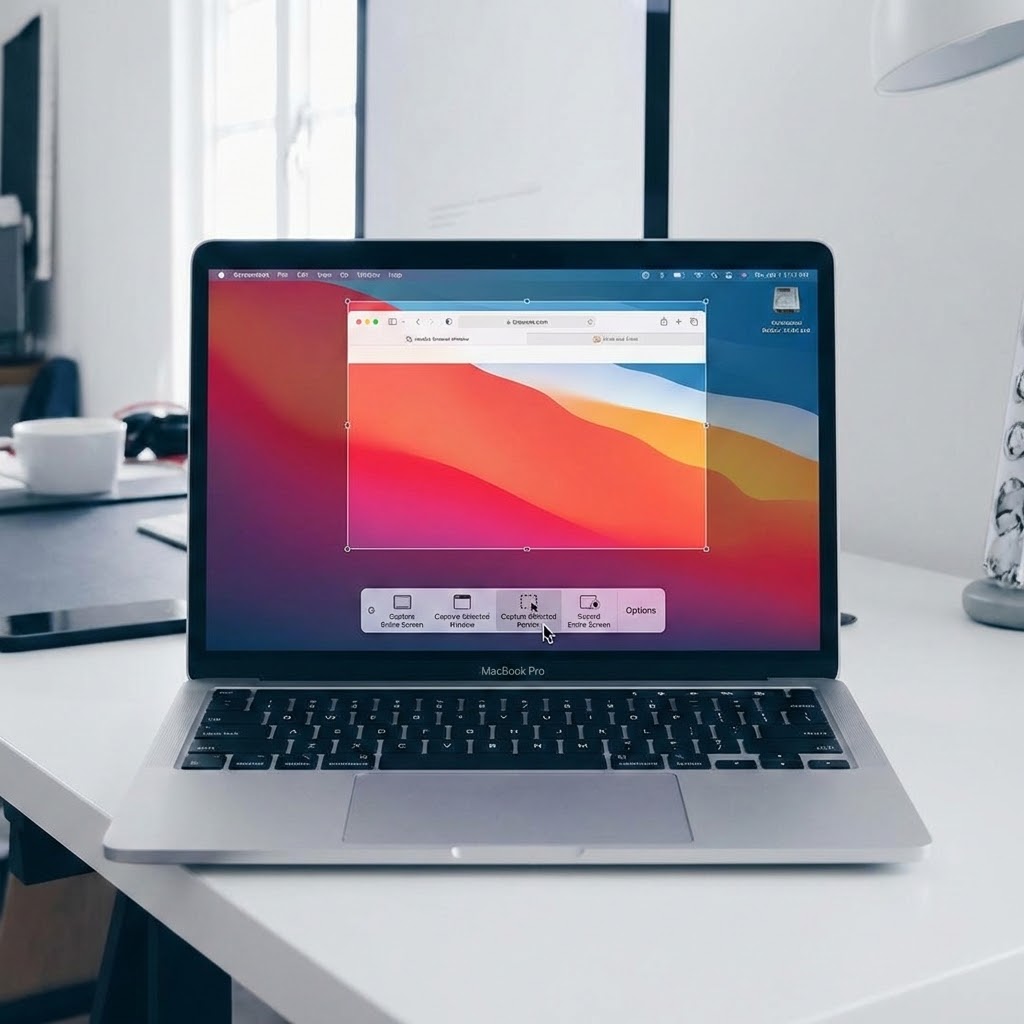
Haluatko ottaa kuvankaappauksen Macilla? Olet varmasti kokeillut kaikkea: etsit kuvankaappaus-työkaluja, yrität käyttää näppäimistöä, kokeilet eri menetelmiä. Illan mittaan olet käyttänyt tunteja siihen, että yrität ottaa kuvankaappauksen. Ja nyt mietit: "Miten voisin ottaa kuvankaappauksen?"
Mac-tietokoneissa on useita tapoja ottaa kuvankaappaus. Voit ottaa kuvankaappauksen koko näytöstä, yhdestä ikkunasta tai valitusta alueesta. Mac tallentaa kuvankaappaukset automaattisesti työpöydälle. Tässä artikkelissa opetamme sinulle, miten otat kuvankaappauksen Macilla vaihe vaiheelta. Jos tarvitset ohjeen myös Windowsille, katso lisäksi Tee kuvakaappaus tietokoneella.
4 tapaa ottaa kuvankaappaus Macilla
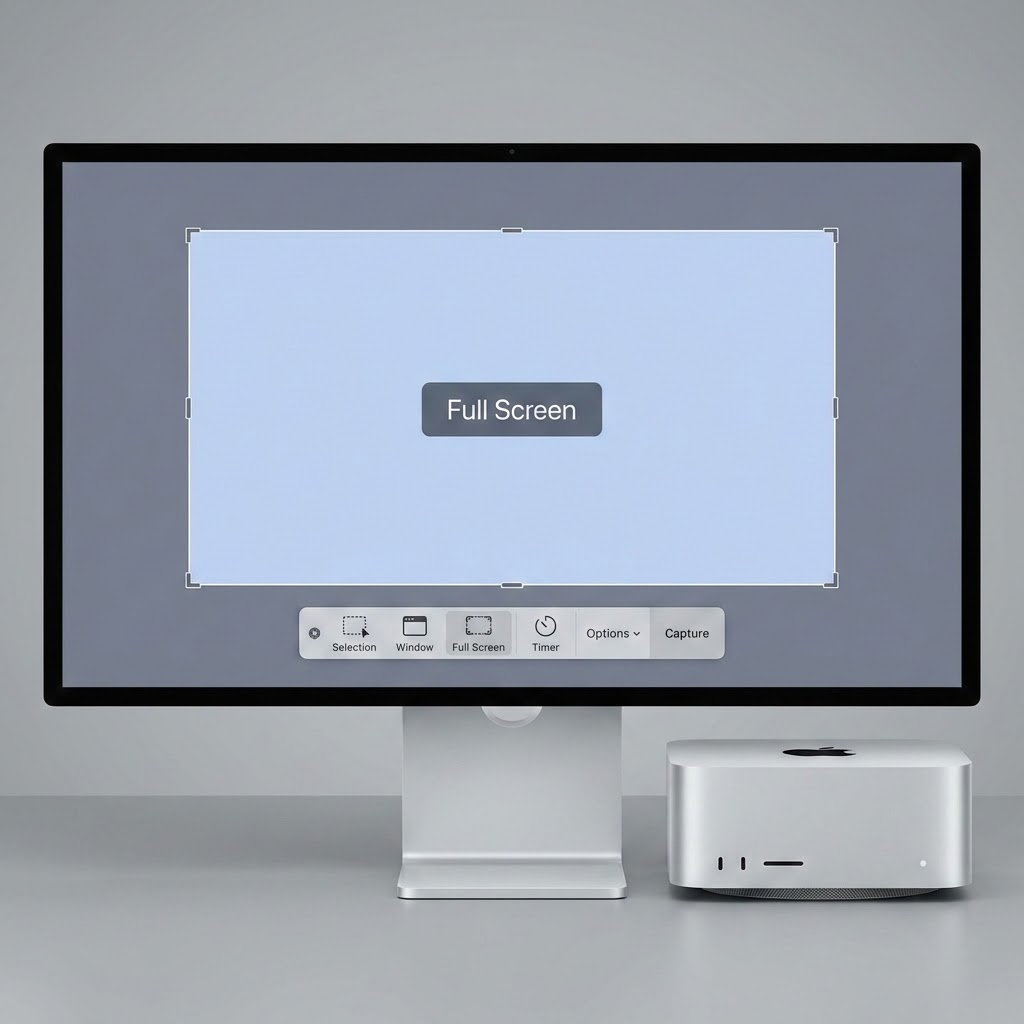
1. Ota kuvankaappaus koko näytöstä
Paina näppäimistöllä Command (⌘) + Shift + 3. Tämä ottaa kuvankaappauksen koko näytöstä ja tallentaa sen automaattisesti työpöydälle PNG-tiedostona.
Kuvankaappaus tallennetaan nimellä "Kuvankaappaus [päivämäärä] [aika].png" työpöydälle. Voit avata kuvankaappauksen kaksoisklikkaamalla sitä tai liittää sen mihin tahansa ohjelmaan.
Jos haluat kopioida kuvankaappauksen leikepöydälle ilman tallentamista, paina Command + Shift + Control + 3.
2. Ota kuvankaappaus valitusta alueesta
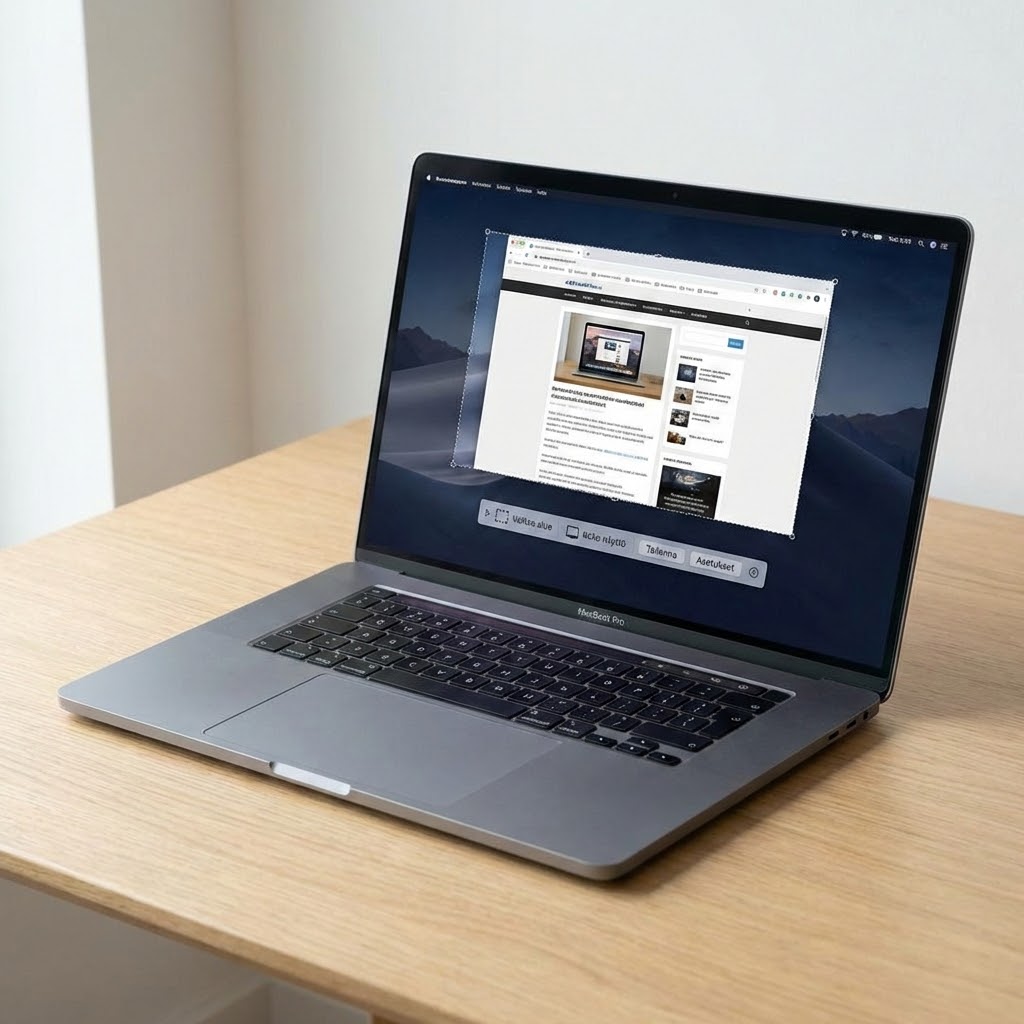
Jos haluat ottaa kuvankaappauksen vain tietystä alueesta näytöstä, paina Command (⌘) + Shift + 4. Hiiri muuttuu ristiksi ja näyttö tummenee.
Klikkaa ja vedä hiirellä valitsemaasi aluetta. Kun vapautat hiiren, kuvankaappaus tallennetaan automaattisesti työpöydälle. Jos haluat peruuttaa, paina Esc.
Jos haluat kopioida kuvankaappauksen leikepöydälle ilman tallentamista, paina Command + Shift + Control + 4.
3. Ota kuvankaappaus ikkunasta
Jos haluat ottaa kuvankaappauksen vain yhdestä ikkunasta, paina Command (⌘) + Shift + 4, ja sitten paina Välilyönti. Hiiri muuttuu kamerakuvakkeeksi.
Siirrä hiiri ikkunan päälle, jonka haluat kuvata. Ikkuna korostuu sinisellä. Klikkaa ikkunaa ottamaan kuvankaappaus. Kuvankaappaus tallennetaan automaattisesti työpöydälle.
Jos haluat kopioida kuvankaappauksen leikepöydälle ilman tallentamista, paina Command + Shift + Control + 4, sitten Välilyönti.
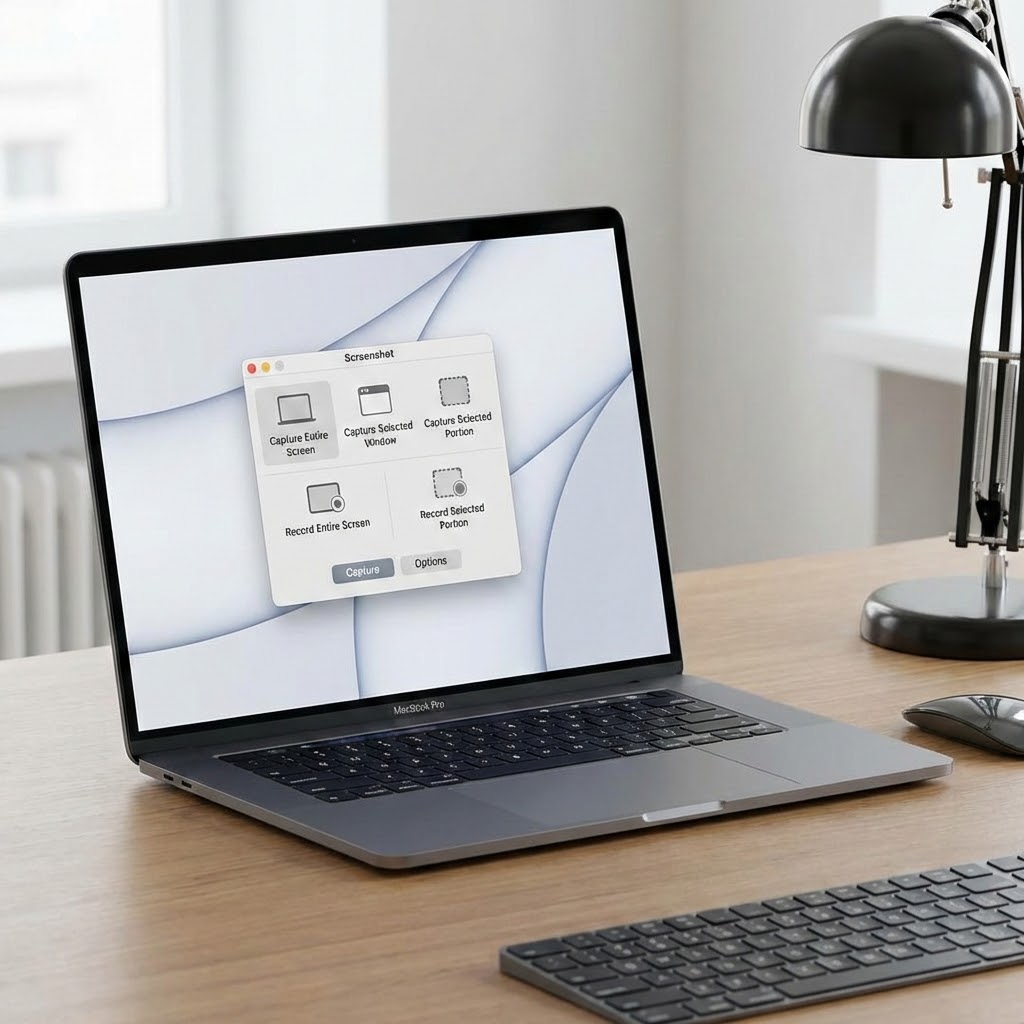
4. Käytä Kuvankaappaus-työkalua
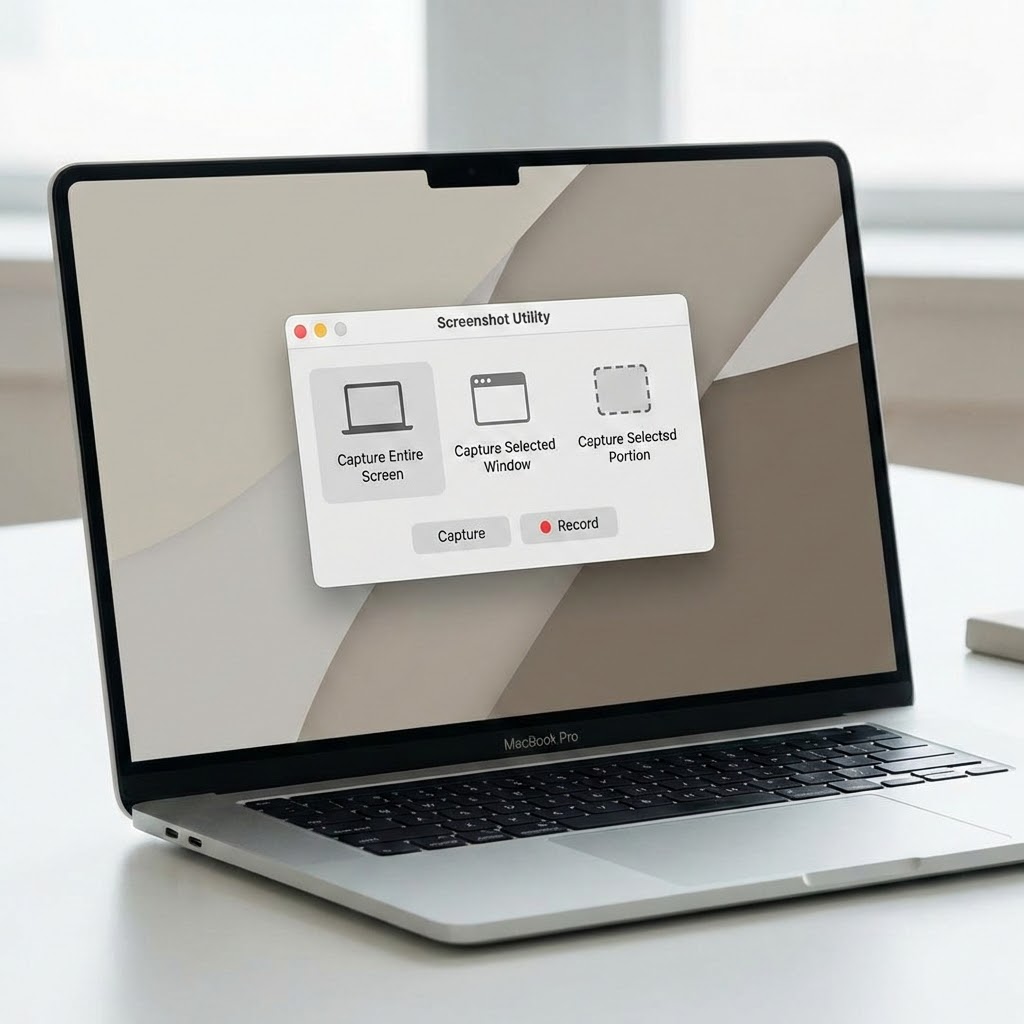
macOS:ssä on myös Kuvankaappaus-työkalu, jota voit käyttää graafisesti. Etsi se Spotlight-haussa (paina Command + Välilyönti ja kirjoita "Kuvankaappaus") tai avaa se Ohjelmat → Apuohjelmat -kansiosta.
Kuvankaappaus-työkalulla voit valita alueen, ottaa kuvankaappauksen viiveellä, muokata kuvankaappausta (piirtää, korostaa, leikata) ja tallentaa sen tiedostoksi. Tämä on kätevää, jos haluat enemmän vaihtoehtoja.
Voit myös käynnistää Kuvankaappaus-työkalun näppäimistölyhenteellä Command + Shift + 5.
Lisävinkkejä kuvankaappausten ottamiseen
Tallenna kuvankaappaus eri paikkaan
Oletuksena kuvankaappaukset tallennetaan työpöydälle. Voit muuttaa tallennuspaikkaa Kuvankaappaus-työkalun asetuksista. Mene Asetukset → Kuvankaappaus ja valitse tallennuspaikka. Voit myös siirtää kuvankaappauksen toiseen kansioon sen jälkeen, kun se on tallennettu.
Muokkaa kuvankaappausta
Voit muokata kuvankaappausta Kuvankaappaus-työkalussa tai avaamalla sen Esikatselu-ohjelmassa. Voit leikata, piirtää, lisätä tekstiä tai korostaa tärkeitä kohtia. Tämä on kätevää, jos haluat selventää kuvankaappausta ennen jakamista.
Jaa kuvankaappaus
Voit jakaa kuvankaappauksen suoraan leikepöydältä liittämällä sen sähköpostiin, viestiin tai muuhun ohjelmaan. Voit myös tallentaa kuvankaappauksen tiedostoksi ja lähettää sen liitteenä. Mac tallentaa kuvankaappaukset automaattisesti PNG-muodossa.
Käytä näppäimistölyhenteitä
Näppäimistölyhenteet ovat nopein tapa ottaa kuvankaappaus Macilla. Muista: Command + Shift + 3 = koko näyttö, Command + Shift + 4 = valittu alue, Command + Shift + 4 + Välilyönti = ikkuna.
Jos kuvankaappauksen ottaminen ei onnistu
Jos kuvankaappauksen ottaminen ei onnistu näiden ohjeiden mukaan, ongelma voi johtua vanhasta macOS-versiosta, näppäimistön ongelmista tai oikeuksien puutteesta. Nämä ovat monimutkaisempia ongelmia, joihin tarvitset asiantuntevaa apua.
Älä turhaan stressaa – IT-Guru auttaa sinua kuvankaappausten ottamisessa heti puhelimessa. Soita 0600 411 104 ja tekoälytukemme neuvoo sinua vaihe vaiheelta. Hinta vain 0,98€/minilman aloitusmaksua.
Yleisiä ongelmia kuvankaappausten ottamisessa
"Näppäimistölyhenne ei toimi"
Jos näppäimistölyhenne ei toimi, varmista että painat kaikkia näppäimiä samaan aikaan. Command-näppäin on yleensä ⌘-merkki. Jos ongelma jatkuu, kokeile käyttää Kuvankaappaus-työkalua graafisesti. Tarkista myös että näppäimistö toimii oikein.
"Kuvankaappaus ei tallennu"
Jos kuvankaappaus ei tallennu työpöydälle, tarkista että sinulla on oikeudet kirjoittaa työpöydälle. Tarkista myös että sinulla on riittävästi tallennustilaa. Voit myös muuttaa tallennuspaikkaa Kuvankaappaus-työkalun asetuksista.
"Kuvankaappaus on tyhjä"
Jos kuvankaappaus on tyhjä, varmista että otat kuvankaappauksen oikeasta ikkunasta. Jos käytät ikkunan kuvankaappausta, varmista että ikkuna on näkyvissä. Kokeile myös ottaa kuvankaappaus koko näytöstä Command + Shift + 3.
"En löydä Kuvankaappaus-työkalua"
Kuvankaappaus-työkalu on saatavilla macOS:ssä. Jos et löydä sitä, kokeile käyttää näppäimistölyhennettä Command + Shift + 5. Voit myös etsiä sitä Spotlight-haussa (paina Command + Välilyönti ja kirjoita "Kuvankaappaus").
"Kuvankaappaus ei liity"
Jos kuvankaappaus ei liity ohjelmaan, varmista että olet painanut oikeaa näppäinyhdistelmää. Jos haluat kopioida kuvankaappauksen leikepöydälle, käytä Command + Shift + Control + 3/4. Kokeile avata Esikatselu-ohjelma ja liittää kuvankaappaus sinne (Command + V).
Tarvitsetko apua kuvankaappausten ottamisessa?
Soita IT-Gurulle 0600 411 104. Tekoälytukemme neuvoo sinua kärsivällisesti vaihe vaiheelta. Ei tarvitse asentaa mitään ohjelmia tai antaa etäkäyttöoikeuksia – kaikki tapahtuu puhelimessa.
Hinta vain 0,98€/min + pvm/mpm
Ei aloitusmaksua
Yhteenveto: Kuvankaappausten ottaminen Macilla on yksinkertaista, kun osaat käyttää oikeita näppäimistölyhenteitä. Voit ottaa kuvankaappauksen koko näytöstä, yhdestä ikkunasta tai valitusta alueesta. Mac tallentaa kuvankaappaukset automaattisesti työpöydälle. Käytä Kuvankaappaus-työkalua, jos haluat enemmän vaihtoehtoja. Jos ongelma jatkuu, IT-Guru auttaa sinua heti puhelimessa.
Lue myös: Jos käytät PC:tä, lue Kuinka otan kuvankaappauksen PC:llä. Jos haluat oppia lisää Macin käytöstä, lue myös Virustorjunnan asennus.
Älä anna teknisten ongelmien pilata päivääsi. Soita IT-Gurulle ja saat apua heti, ilman että tarvitsee maksaa kalliita IT-tukipalveluja.