
Tee kuvakaappaus tietokoneella – Vaihe vaiheelta ohje Windows ja Mac
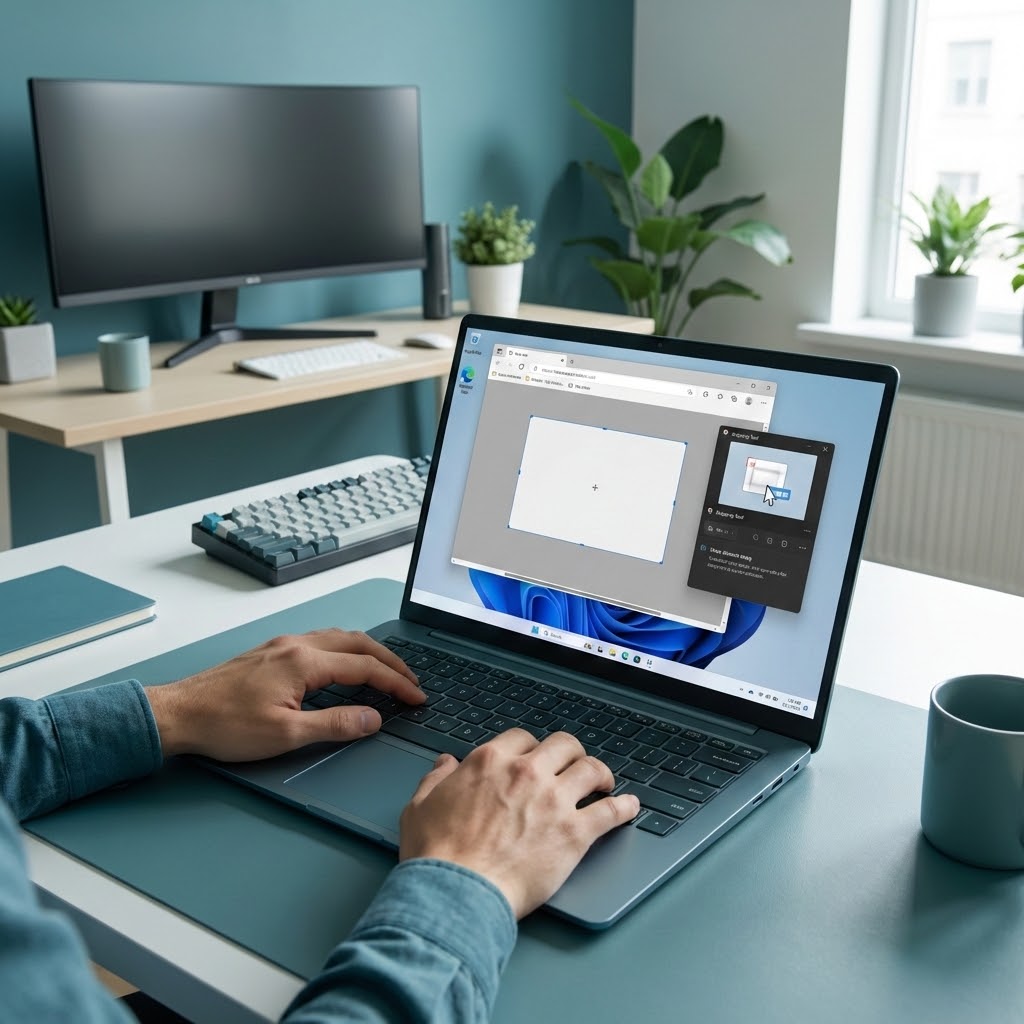
Haluatko ottaa kuvankaappauksen tietokoneella? Olet varmasti kokeillut kaikkea: etsit näppäinkombinaatioita, kokeilet eri menetelmiä, etsit ohjelmia. Illan mittaan olet käyttänyt tunteja siihen, että yrität ottaa kuvankaappauksen. Ja nyt mietit: "Miten voisin ottaa kuvankaappauksen tietokoneella?"
Kuvankaappausten ottaminen tietokoneella on yksinkertaista, kun osaat käyttää oikeita näppäinkombinaatioita. Windows- ja Mac-tietokoneissa on sisäänrakennetut työkalut, joilla voit ottaa kuvankaappauksia nopeasti ja helposti. Tässä artikkelissa opetamme sinulle, miten otat kuvankaappauksen tietokoneella vaihe vaiheelta – ja jos haluat syventyä tarkemmin, voit lukea erilliset oppaat kuvankaappaukseen PC:llä ja kuvankaappaukseen Macilla.
3 tapaa ottaa kuvankaappaus tietokoneella
1. Ota kuvankaappaus Windows-tietokoneella
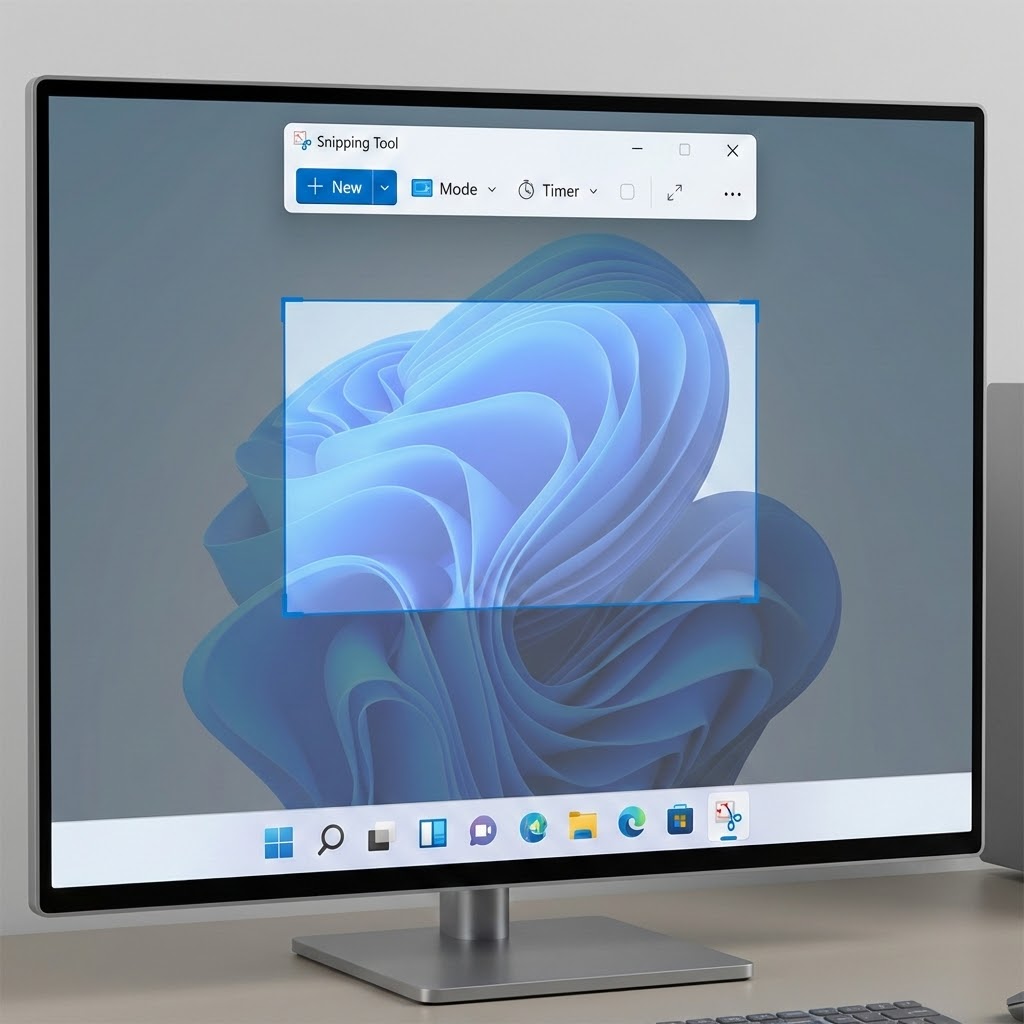
Koko näyttö: Paina Windows + Print Screen (tai PrtScn). Kuvankaappaus tallennetaan automaattisesti Kuvat-kansioon Screenshots-alikansioon. Löydät kuvankaappauksen helposti Kuvat-kansiosta.
Vain aktiivinen ikkuna: Paina Alt + Print Screen. Kuvankaappaus kopioituu leikepöydälle. Voit liittää sen mihin tahansa ohjelmaan käyttämällä Ctrl + V.
Valitse alue: Paina Windows + Shift + S. Näyttö tummenee ja voit valita alueen hiirellä. Kuvankaappaus kopioituu leikepöydälle ja avautuu Kuvankaappaus-työkalussa, jossa voit muokata sitä.
Vinkki: Jos haluat tarkemmat ohjeet Windows-tietokoneelle, lue Kuinka otan kuvankaappauksen PC:llä -artikkeli.
2. Ota kuvankaappaus Mac-tietokoneella
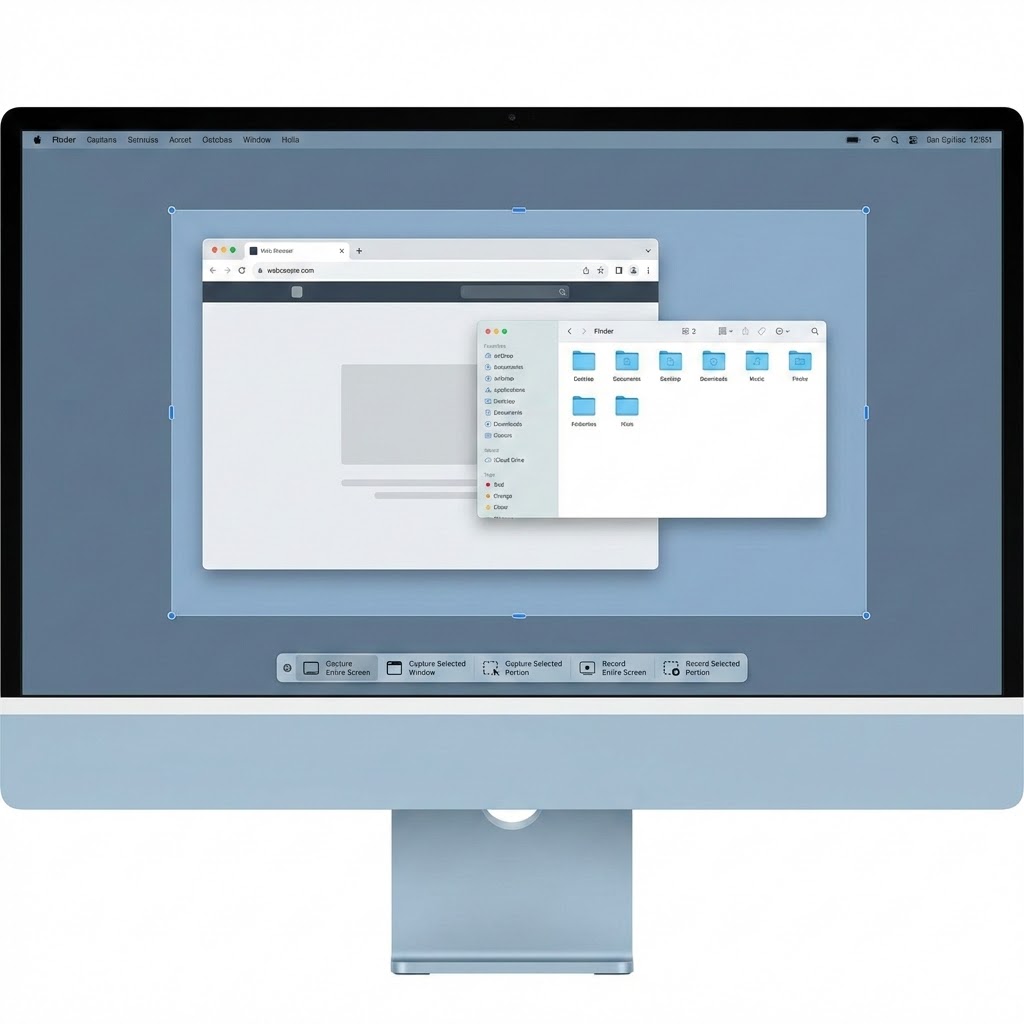
Koko näyttö: Paina Command + Shift + 3. Kuvankaappaus tallennetaan työpöydälle. Löydät kuvankaappauksen helposti työpöydältä.
Vain aktiivinen ikkuna: Paina Command + Shift + 4ja sitten välilyönti. Kursorin muuttuessa kameraksi, klikkaa ikkunaa. Kuvankaappaus tallennetaan työpöydälle.
Valitse alue: Paina Command + Shift + 4. Kursorin muuttuessa ristiksi, vedä hiirellä valitsemaasi alue. Kuvankaappaus tallennetaan työpöydälle.
Vinkki: Jos haluat tarkemmat ohjeet Mac-tietokoneelle, lue Kuinka otan kuvankaappauksen Macilla -artikkeli.
3. Käytä kuvankaappaus-työkalua
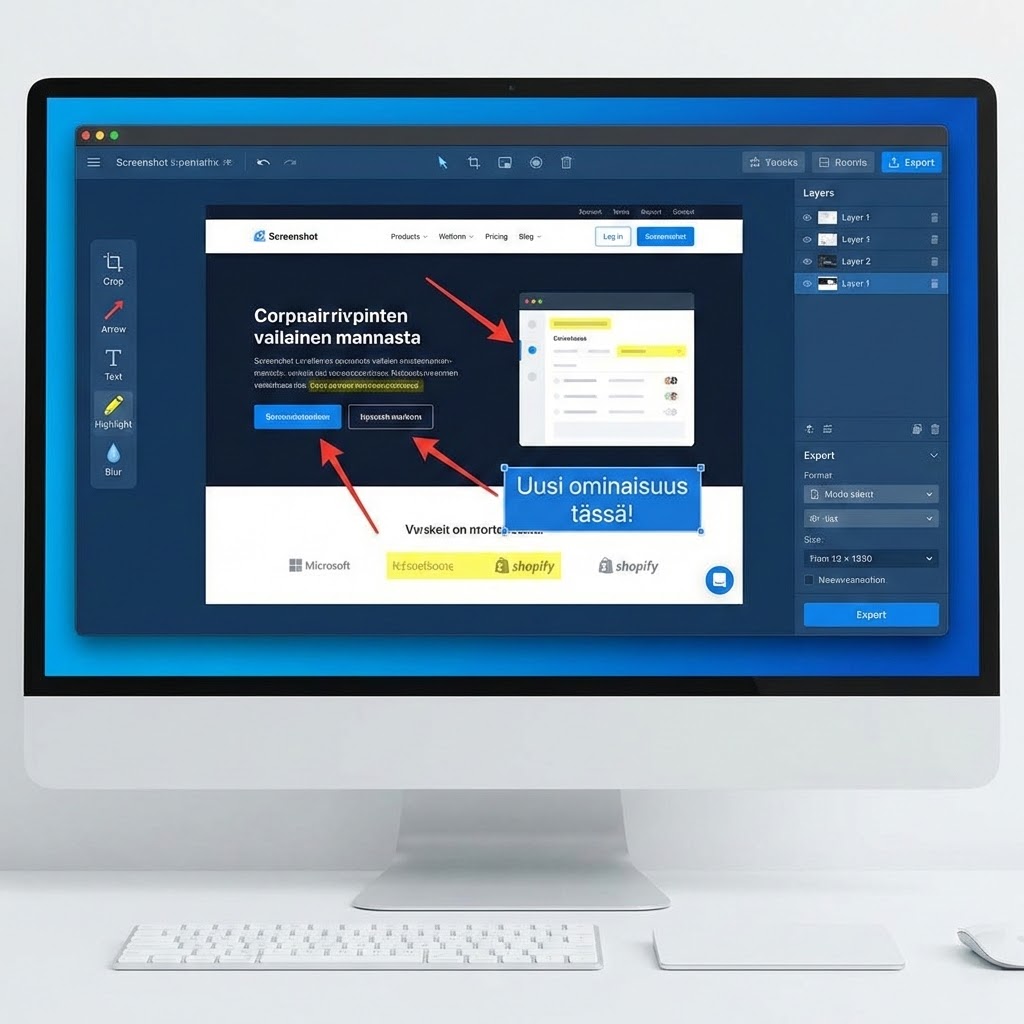
Windows: Avaa Kuvankaappaus-työkalu painamalla Windows + Shift + S tai etsimällä "Kuvankaappaus" Start-valikosta. Valitse työkalulla haluamasi alue. Kuvankaappaus avautuu editorissa, jossa voit muokata, merkitä tai tallentaa sen.
Mac: Kuvankaappaukset avautuvat automaattisesti oikeassa alakulmassa heti ottamisen jälkeen. Klikkaa kuvankaappausta avataksesi sen editorissa, jossa voit muokata, merkitä tai tallentaa sen. Voit myös muokata kuvankaappauksia Kuvat-sovelluksessa.
Vinkki: Kuvankaappaus-työkalut ovat käteviä, jos haluat muokata kuvankaappauksia heti ottamisen jälkeen. Voit lisätä tekstiä, nuolia, korostuksia ja muita merkintöjä.
Lisävinkkejä kuvankaappausten ottamiseen
Tallenna kuvankaappaukset järjestelmällisesti
Windows: Kuvankaappaukset tallennetaan automaattisesti Kuvat-kansioon Screenshots-alikansioon. Mac: Kuvankaappaukset tallennetaan työpöydälle. Voit muuttaa tallennuspaikkaa Macissa: Paina Command + Shift + 5 ja valitse "Asetukset" → "Tallennuspaikka". Organisoi kuvankaappaukset kansioihin, jotta löydät ne helposti myöhemmin.
Kopioi kuvankaappaus leikepöydälle
Windows: Paina Windows + Shift + S ja kuvankaappaus kopioituu leikepöydälle. Voit myös käyttää Alt + Print Screen kopioidaksesi aktiivisen ikkunan leikepöydälle. Mac: Paina Control + Command + Shift + 3 (tai 4) kopioidaksesi kuvankaappauksen leikepöydälle tallentamatta sitä. Tämä on kätevää, jos haluat liittää kuvankaappauksen suoraan sähköpostiin tai viestiin.
Muokkaa kuvankaappauksia
Windows: Kuvankaappaus-työkalu avautuu automaattisesti, kun otat kuvankaappauksen Windows + Shift + S -kombinaatiolla. Voit lisätä tekstiä, nuolia, korostuksia ja muita merkintöjä. Mac: Kuvankaappaukset avautuvat automaattisesti editorissa, jossa voit muokata niitä. Voit myös avata kuvankaappaukset Kuvat-sovelluksessa tarkempaa muokkausta varten.
Ota kuvankaappaus viiveellä
Windows: Avaa Kuvankaappaus-työkalu (Windows + Shift + S) ja klikkaa "Viive" -vaihtoehtoa. Valitse viive (3, 5 tai 10 sekuntia) ja valitse sitten haluamasi alue. Mac: Paina Command + Shift + 5 ja valitse "Viive" -vaihtoehto. Valitse viive (5, 10 tai 15 sekuntia) ja valitse sitten haluamasi alue. Tämä on kätevää, jos haluat valmistella näytön ennen kuvankaappauksen ottamista.
Tarvitsetko apua kuvankaappausten ottamiseen?
Jos et saa kuvankaappauksia toimimaan tai tarvitset apua muuhun IT-ongelmaan, IT-Guru on täällä auttamassa. Soita meille 0600 411 104ja saat välittömästi apua asiantuntijalta. Autamme sinua kuvankaappausten ottamisessa ja ratkaisemme muutkin IT-ongelmat.
Yhteenveto: Kuvankaappaukset tietokoneella
Windows: Käytä Windows + Print Screen koko näytön kuvankaappaukseen, Alt + Print Screen aktiivisen ikkunan kuvankaappaukseen tai Windows + Shift + S alueen valintaan.
Mac: Käytä Command + Shift + 3 koko näytön kuvankaappaukseen, Command + Shift + 4 alueen valintaan tai Command + Shift + 4 + välilyönti ikkunan kuvankaappaukseen.
Muokkaa kuvankaappauksia: Käytä sisäänrakennettuja kuvankaappaus-työkaluja muokataksesi, merkitäksesi tai tallentaaksesi kuvankaappauksia. Voit lisätä tekstiä, nuolia, korostuksia ja muita merkintöjä.
Tarvitsetko apua? Jos et saa kuvankaappauksia toimimaan, soita IT-Gurulle 0600 411 104. Autamme sinua kuvankaappausten ottamisessa ja ratkaisemme muutkin IT-ongelmat.