
Kuinka otan kuvankaappauksen iPhonella – Vaihe vaiheelta ohje
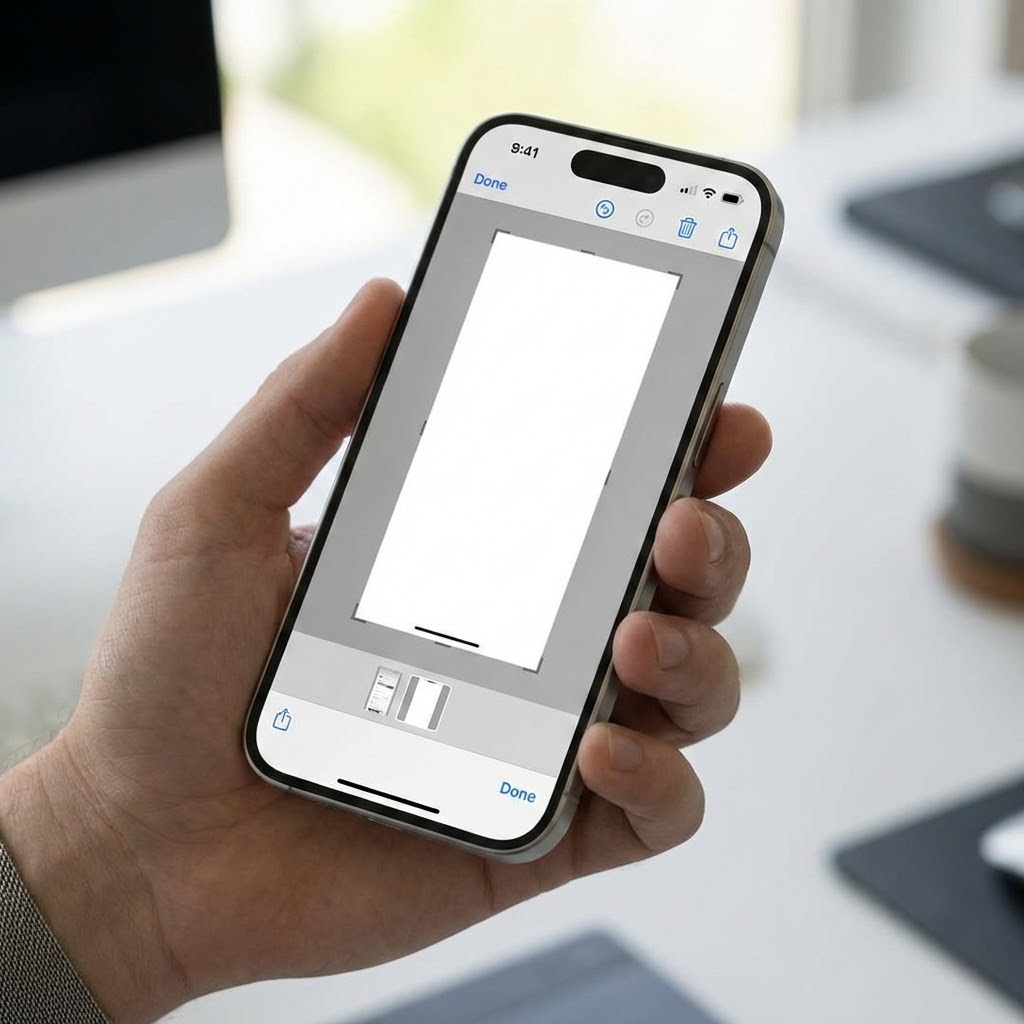
Haluatko ottaa kuvankaappauksen iPhonella? Olet varmasti kokeillut kaikkea: etsit kuvankaappaus-työkaluja, yrität käyttää näppäimiä, kokeilet eri menetelmiä. Illan mittaan olet käyttänyt tunteja siihen, että yrität ottaa kuvankaappauksen. Ja nyt mietit: "Miten voisin ottaa kuvankaappauksen?"
iPhone-puhelimissa on useita tapoja ottaa kuvankaappaus. Menetelmä riippuu iPhone-mallistasi: uudemmissa malleissa (iPhone X ja uudemmat) käytät Side-näppäintä ja Volume Up -näppäintä, kun taas vanhemmissa malleissa käytät Home-näppäintä ja Power-näppäintä. Tässä artikkelissa opetamme sinulle, miten otat kuvankaappauksen iPhonella vaihe vaiheelta. Jos haluat lisää hyödyllisiä iPhone-vinkkejä (esim. tekstin kopiointi tai PDF:n luonti), katso myös iPhone-käyttöopas.
4 tapaa ottaa kuvankaappaus iPhonella

1. Ota kuvankaappaus näppäimillä (iPhone X ja uudemmat)
Jos sinulla on iPhone X tai uudempi malli, paina samaan aikaan Side-näppäintä (oikealla puolella) ja Volume Up -näppäintä (vasemmalla puolella). Pidä näppäimet painettuina hetken, kunnes näet välähdyksen ja kuulet kameran äänen.
Kuvankaappaus tallennetaan automaattisesti Kuvat-sovellukseen. Löydät sen Kuvat → Kuvankaappaukset -kansiosta. Voit myös muokata kuvankaappausta heti ottamisen jälkeen.
Vinkki: Varmista että painat molempia näppäimiä samaan aikaan. Jos et paina niitä samaan aikaan, kuvankaappaus ei toimi.
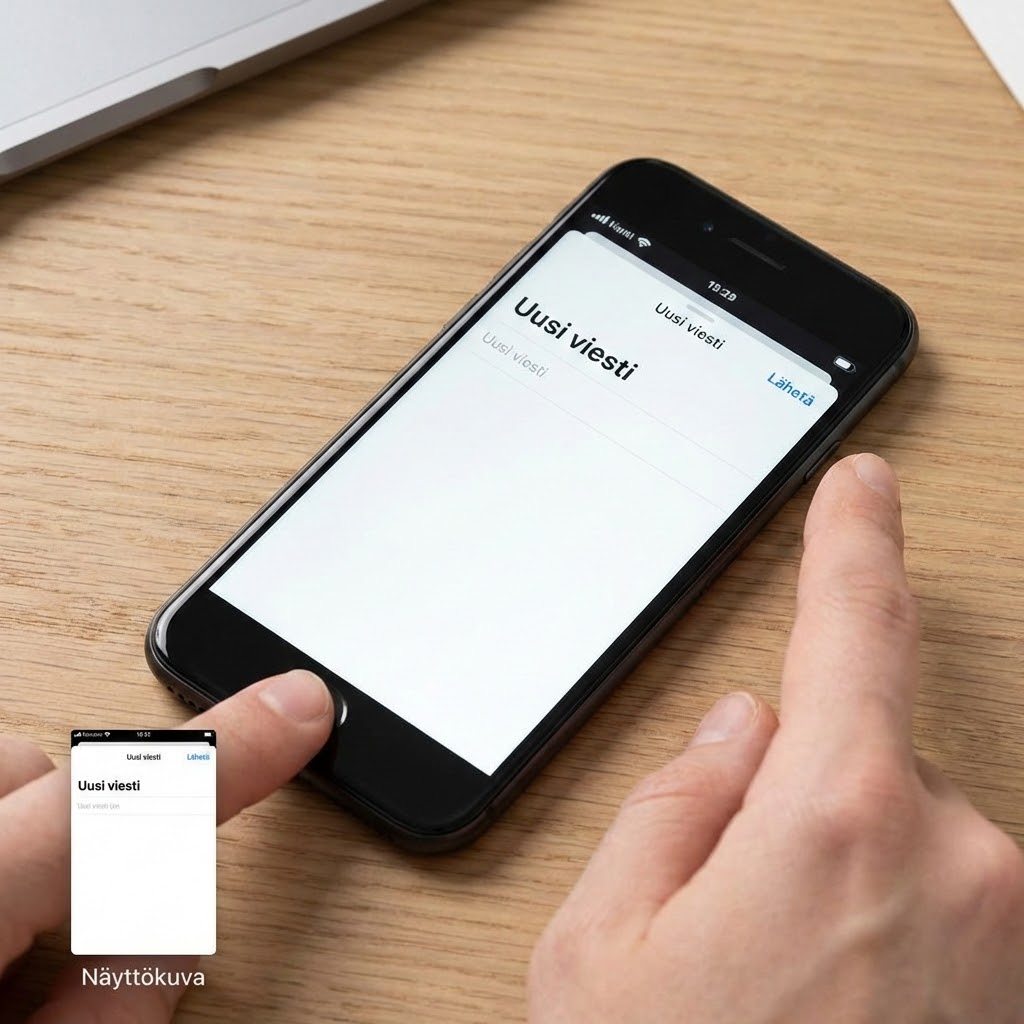
2. Ota kuvankaappaus Home-näppäimellä (vanhemmat mallit)
Jos sinulla on iPhone 8 tai vanhempi malli (jossa on Home-näppäin), paina samaan aikaan Home-näppäintä (etupuolella) ja Power-näppäintä (ylä- tai sivupuolet, riippuen mallista). Pidä näppäimet painettuina hetken, kunnes näet välähdyksen ja kuulet kameran äänen.
Kuvankaappaus tallennetaan automaattisesti Kuvat-sovellukseen. Löydät sen Kuvat → Kuvankaappaukset -kansiosta. Voit myös muokata kuvankaappausta heti ottamisen jälkeen.
Vinkki: Varmista että painat molempia näppäimiä samaan aikaan. Jos et paina niitä samaan aikaan, kuvankaappaus ei toimi.
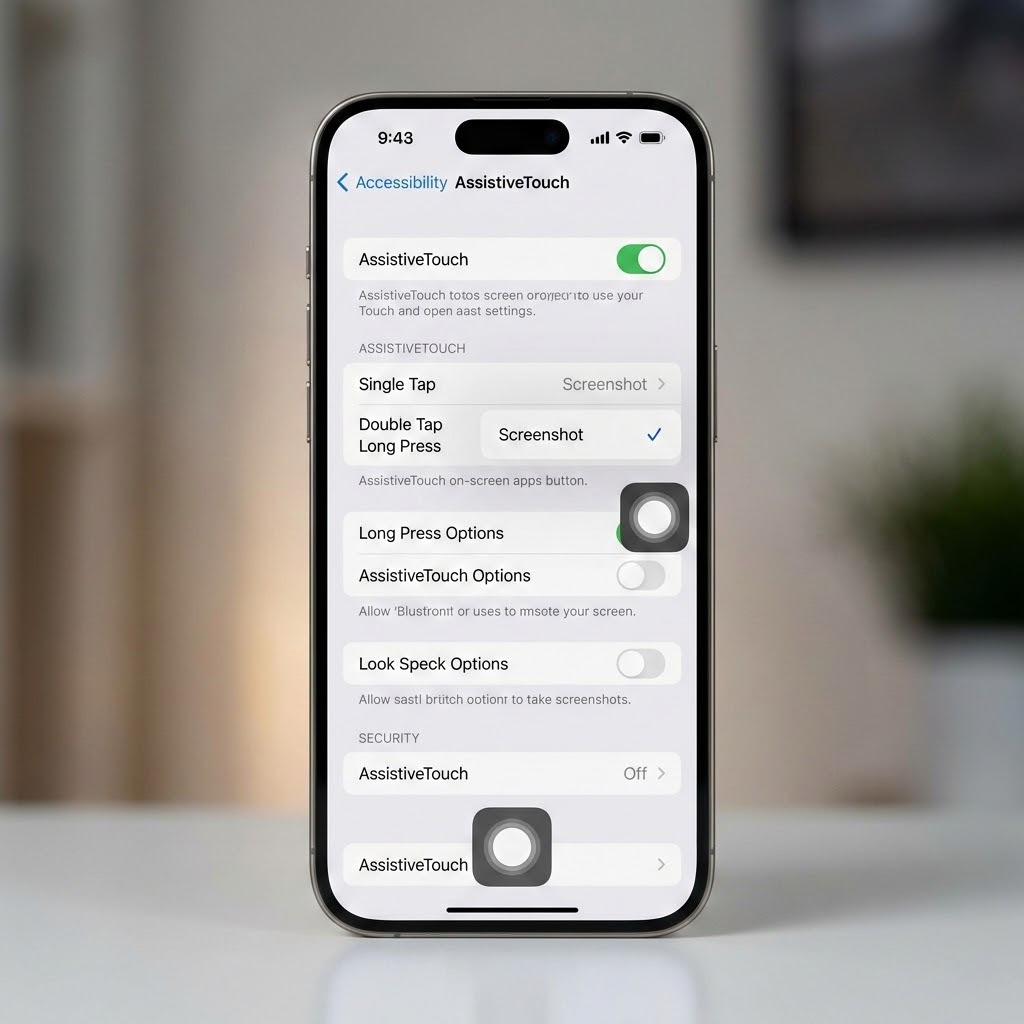
3. Käytä AssistiveTouch-ominaisuutta
Jos näppäimet eivät toimi tai haluat helpomman tavan ottaa kuvankaappauksen, voit käyttää AssistiveTouch-ominaisuutta. Ota se käyttöön menemällä Asetukset → Esteettömyys → Kosketus → AssistiveTouch ja ota se päälle.
Kun AssistiveTouch on päällä, näet pienen kelluvan painikkeen näytöllä. Klikkaa sitä, valitse "Laitteisto" ja sitten "Kuvankaappaus". Kuvankaappaus tallennetaan automaattisesti Kuvat-sovellukseen.
Tämä on kätevää, jos näppäimet eivät toimi tai jos haluat helpomman tavan ottaa kuvankaappauksen.
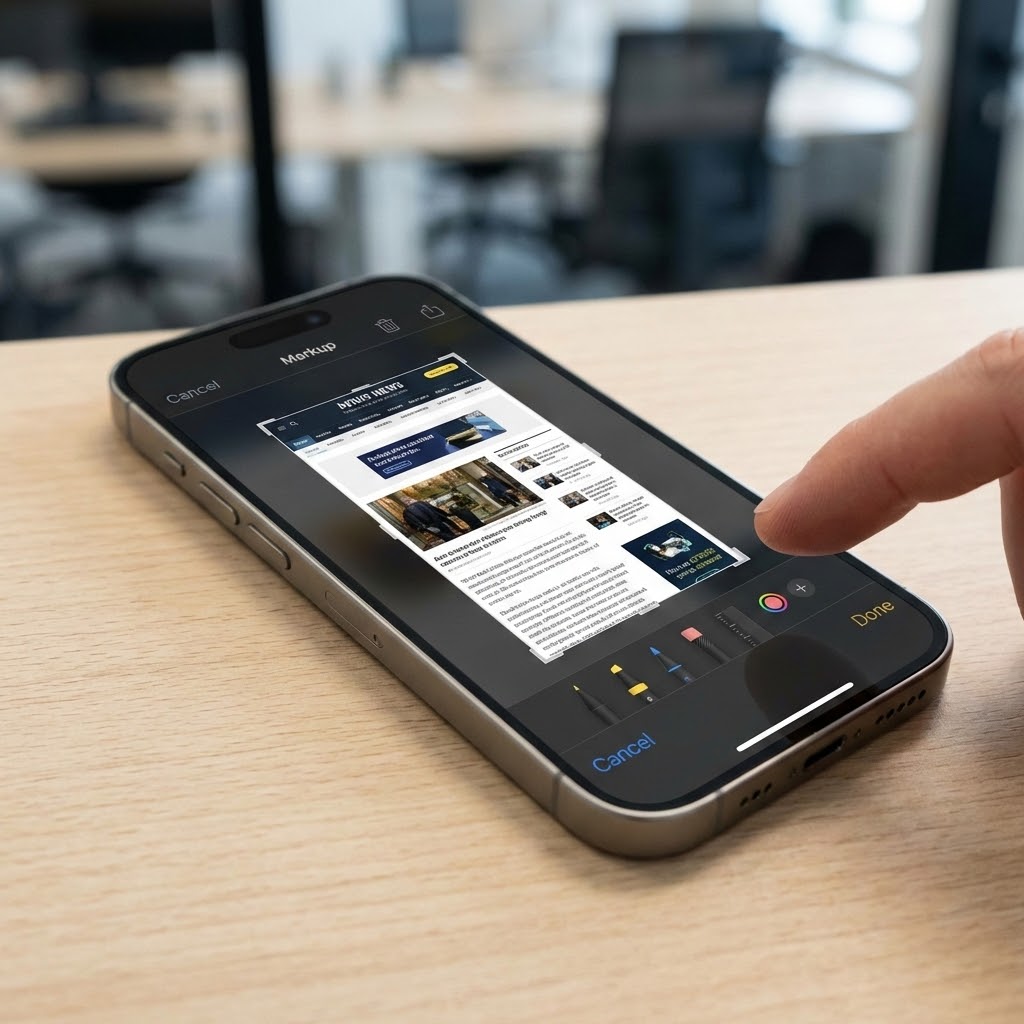
4. Muokkaa kuvankaappausta heti ottamisen jälkeen
Kun otat kuvankaappauksen iPhonella, näet sen heti näytön vasemmassa alakulmassa pienen esikatselukuvan. Klikkaa sitä avataksesi muokkausnäkymän.
Muokkausnäkymässä voit leikata kuvankaappausta, lisätä merkintöjä, piirtää, lisätä tekstiä tai korostaa tärkeitä kohtia. Kun olet valmis, klikkaa "Valmis" tallentaaksesi muutokset.
Voit myös jakaa kuvankaappauksen suoraan muokkausnäkymästä klikkaamalla jakamiskuvaketta. Tämä on kätevää, jos haluat jakaa kuvankaappauksen heti ottamisen jälkeen.
Lisävinkkejä kuvankaappausten ottamiseen
Etsi kuvankaappauksia Kuvat-sovelluksesta
Kaikki kuvankaappaukset tallennetaan automaattisesti Kuvat-sovellukseen. Löydät ne Kuvat → Albumi → Kuvankaappaukset -kansiosta. Voit myös etsiä niitä hakutoiminnolla kirjoittamalla "kuvankaappaus" tai "screenshot".
Jaa kuvankaappaus
Voit jakaa kuvankaappauksen suoraan Kuvat-sovelluksesta klikkaamalla jakamiskuvaketta (neliö nuolilla). Voit lähettää sen sähköpostilla, viestillä, sosiaaliseen mediaan tai tallentaa sen muihin sovelluksiin. Voit myös jakaa sen heti ottamisen jälkeen muokkausnäkymästä.
Poista kuvankaappaus
Jos haluat poistaa kuvankaappauksen, avaa se Kuvat-sovelluksessa ja klikkaa roskakorin kuvaketta. Voit myös poistaa useita kuvankaappauksia kerralla valitsemalla ne Kuvat-sovelluksessa ja klikkaamalla "Poista".
Ota kuvankaappaus pitkästä sivusta
iOS:ssä on myös mahdollisuus ottaa kuvankaappaus pitkästä sivusta (esim. verkkosivusta). Kun otat kuvankaappauksen ja avaat muokkausnäkymän, näet "Koko sivu" -vaihtoehdon. Klikkaa sitä ottamaan kuvankaappaus koko sivusta, ei vain näkyvästä osasta.
Jos kuvankaappauksen ottaminen ei onnistu
Jos kuvankaappauksen ottaminen ei onnistu näiden ohjeiden mukaan, ongelma voi johtua vahingoittuneista näppäimistä, iOS-ongelmistatai tallennustilan puutteesta. Nämä ovat monimutkaisempia ongelmia, joihin tarvitset asiantuntevaa apua.
Älä turhaan stressaa – IT-Guru auttaa sinua kuvankaappausten ottamisessa heti puhelimessa. Soita 0600 411 104 ja tekoälytukemme neuvoo sinua vaihe vaiheelta. Hinta vain 0,98€/minilman aloitusmaksua.
Yleisiä ongelmia kuvankaappausten ottamisessa
"Näppäimet eivät toimi"
Jos näppäimet eivät toimi, varmista että painat molempia näppäimiä samaan aikaan. Jos ongelma jatkuu, kokeile käyttää AssistiveTouch-ominaisuutta. Jos näppäimet ovat vahingoittuneet, ne saattavat vaatia korjausta. Tarkista myös että iPhone on päällä ja näyttö toimii.
"Kuvankaappaus ei tallennu"
Jos kuvankaappaus ei tallennu, tarkista että sinulla on riittävästi tallennustilaa. Tarkista myös että Kuvat-sovellus toimii oikein. Jos tallennustila on täynnä, poista vanhoja kuvia tai videoita. Voit tarkistaa tallennustilan Asetukset → Yleinen → iPhone-varasto.
"Kuvankaappaus on tyhjä tai musta"
Jos kuvankaappaus on tyhjä tai musta, tarkista että näyttö toimii oikein. Kokeile ottaa kuvankaappaus eri sovelluksesta tai näytöstä. Jos ongelma jatkuu, kokeile käynnistää iPhone uudelleen. Jos ongelma jatkuu, se saattaa johtua iOS-ongelmasta.
"En löydä kuvankaappauksia"
Jos et löydä kuvankaappauksia, avaa Kuvat-sovellus ja etsi niitä Kuvat → Albumi → Kuvankaappaukset -kansiosta. Voit myös etsiä niitä hakutoiminnolla kirjoittamalla "kuvankaappaus" tai "screenshot". Jos et löydä niitä, tarkista että kuvankaappaus tallentui oikein.
"Kuvankaappaus on liian pieni tai suuri"
Kuvankaappaus ottaa aina kuvankaappauksen koko näytöstä. Jos haluat leikata kuvankaappausta, avaa se Kuvat-sovelluksessa ja klikkaa "Muokkaa". Voit leikata kuvankaappausta muokkausnäkymässä. Voit myös käyttää "Koko sivu" -vaihtoehtoa ottamaan kuvankaappauksen pitkästä sivusta.
Tarvitsetko apua kuvankaappausten ottamisessa?
Soita IT-Gurulle 0600 411 104. Tekoälytukemme neuvoo sinua kärsivällisesti vaihe vaiheelta. Ei tarvitse asentaa mitään ohjelmia tai antaa etäkäyttöoikeuksia – kaikki tapahtuu puhelimessa.
Hinta vain 0,98€/min + pvm/mpm
Ei aloitusmaksua
Yhteenveto: Kuvankaappausten ottaminen iPhonella on yksinkertaista, kun osaat käyttää oikeita näppäinyhdistelmiä. iPhone X:ssä ja uudemmissa malleissa käytät Side-näppäintä ja Volume Up -näppäintä, kun taas vanhemmissa malleissa käytät Home-näppäintä ja Power-näppäintä. Voit myös käyttää AssistiveTouch-ominaisuutta, jos näppäimet eivät toimi. Kuvankaappaukset tallennetaan automaattisesti Kuvat-sovellukseen, ja voit muokata niitä heti ottamisen jälkeen. Jos ongelma jatkuu, IT-Guru auttaa sinua heti puhelimessa.
Lue myös: Jos käytät PC:tä tai Macia, lue Kuinka otan kuvankaappauksen PC:llä tai Kuinka otan kuvankaappauksen Macilla. Jos haluat oppia lisää iPhonen käytöstä, lue myös Miten kopioidaan tekstiä iPhonella ja Miten järjestän iPhonen sovellukset uudestaan.
Älä anna teknisten ongelmien pilata päivääsi. Soita IT-Gurulle ja saat apua heti, ilman että tarvitsee maksaa kalliita IT-tukipalveluja.