
Miten järjestän iPhonen sovellukset uudestaan – Vaihe vaiheelta ohje
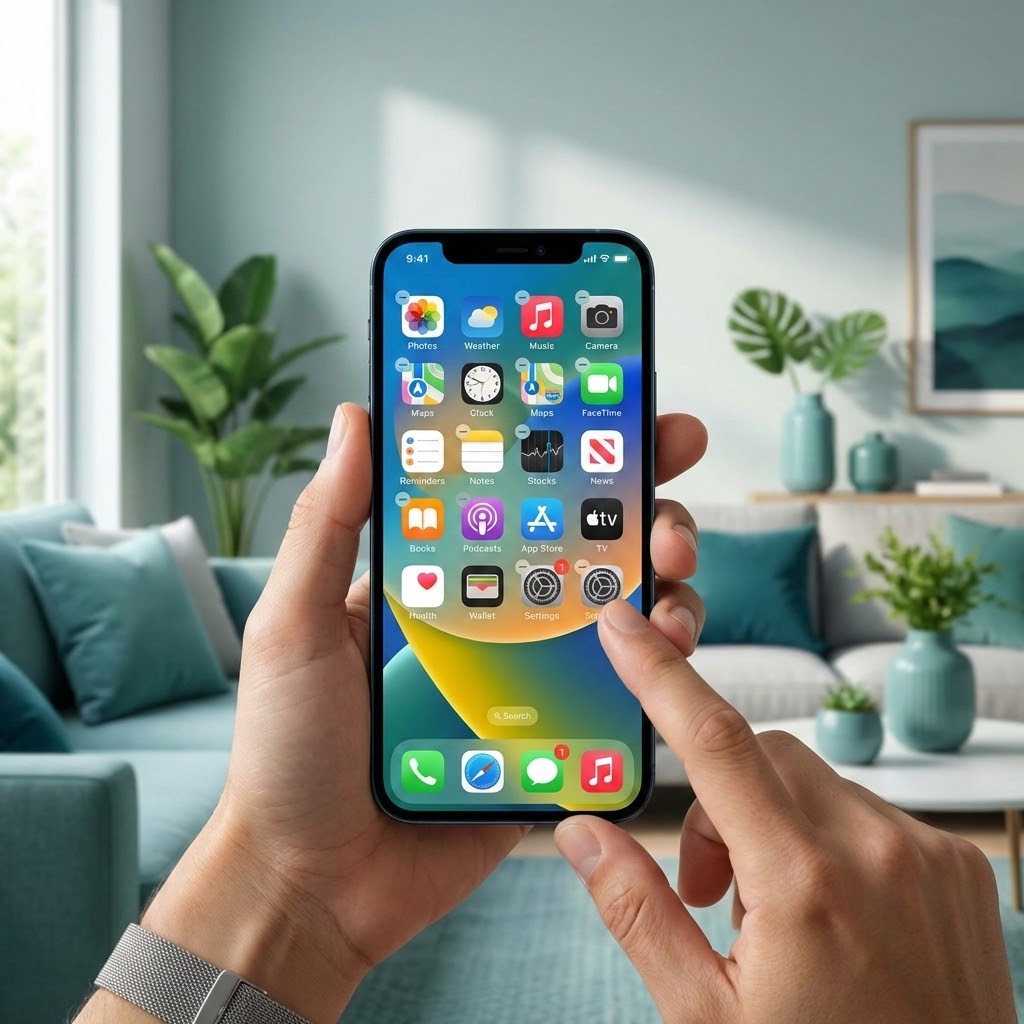
Haluatko järjestellä iPhonen sovelluksia uudestaan? Olet varmasti kokeillut kaikkea: etsit tapoja siirtää sovelluksia, yrität luoda kansioita, kokeilet eri järjestelyjä. Illan mittaan olet käyttänyt tunteja siihen, että yrität saada sovellukset järjestykseen. Ja nyt mietit: "Miten voisin järjestää sovellukset uudestaan?"
iPhone:n sovellukset voi järjestellä monella tavalla: siirtää niitä eri paikkoihin, luoda kansioita, järjestää aloitusnäytön sivut ja käyttää App Librarya. Tässä artikkelissa opetamme sinulle, miten järjestät iPhonen sovellukset uudestaan vaihe vaiheelta.
Jos haluat samalla tehdä tärkeistä verkkosivuista omat pikakuvakkeet aloitusnäytölle, katso myös ohje kuinka lisään nettisivun iPhonen aloitusnäkymän kuvakkeeksi. Näin saat sekä sovellukset että usein käyttämäsi sivut siististi järjestykseen.
4 tapaa järjestää iPhone sovellukset
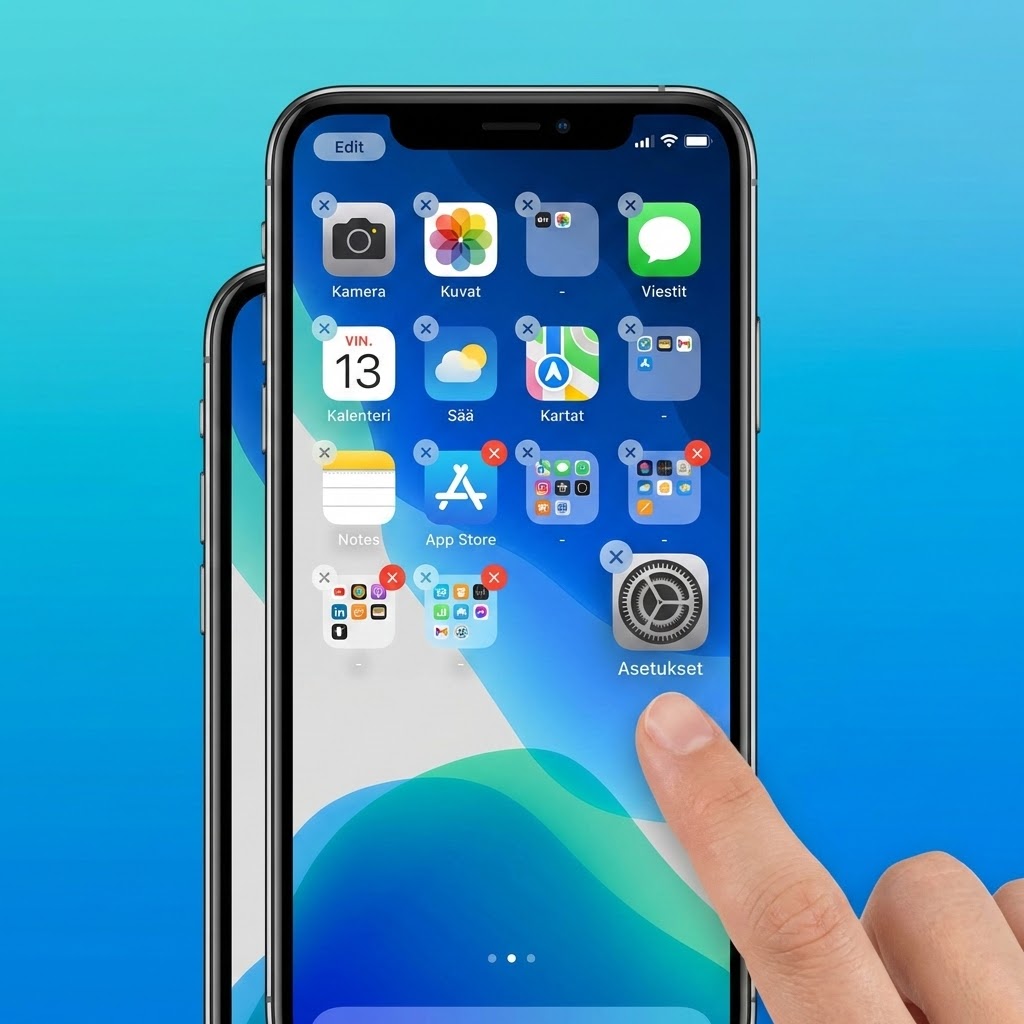
1. Siirrä sovelluksia aloitusnäytöllä
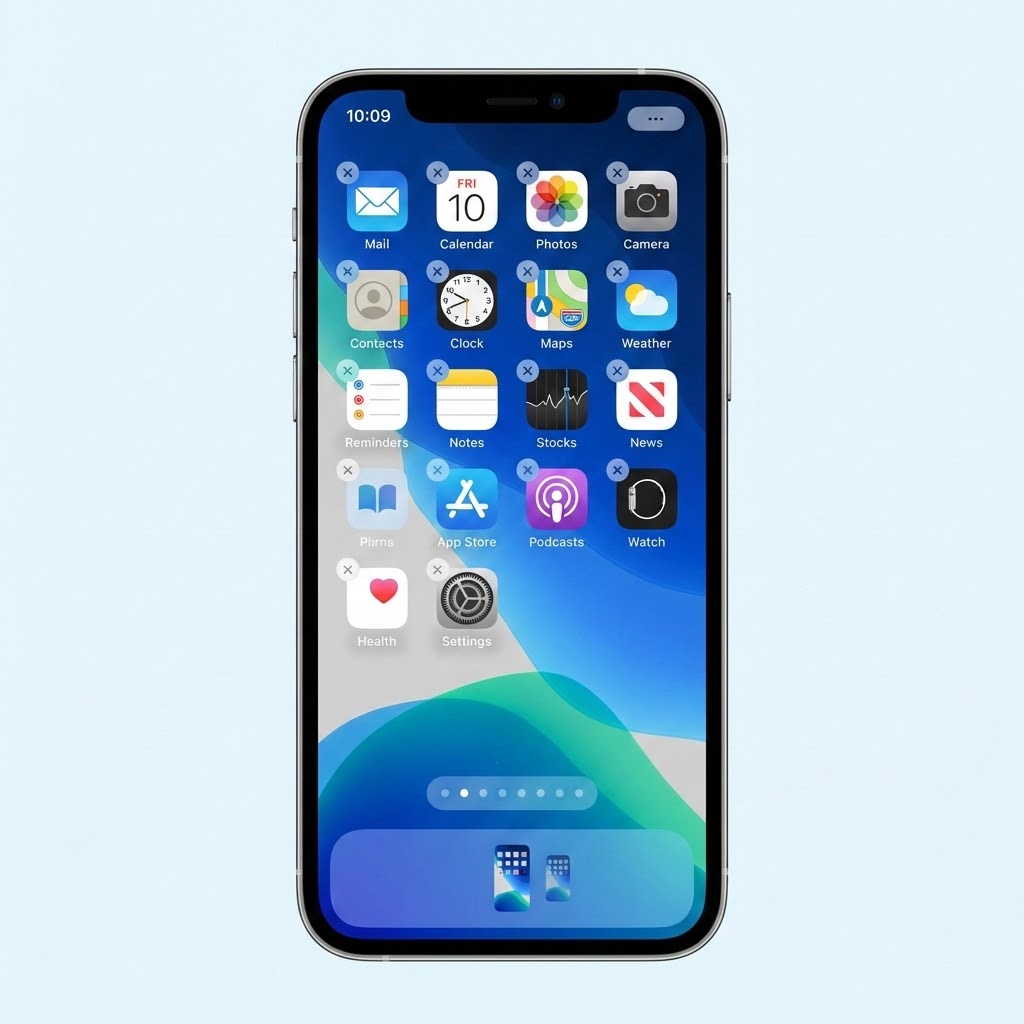
Pidä sovellusta painettuna, kunnes se alkaa tärähdellä ja näet X-merkin vasemmassa yläkulmassa (jos sovellus on poistettavissa). Kun sovellukset tärähtelevät, voit siirtää niitä pitämällä sovellusta painettuna ja vetämällä sen uuteen paikkaan.
Voit siirtää sovelluksen samalle sivulle eri paikkaan tai eri aloitusnäytön sivulle vierittämällä aloitusnäyttöä vasemmalle tai oikealle. Voit myös siirtää sovelluksen aloitusnäytön alareunaan (Dock) vetämällä sen sinne.
Kun olet siirtänyt sovelluksen haluttuun paikkaan, vapauta sormi. Sovellus pysyy uudessa paikassaan.
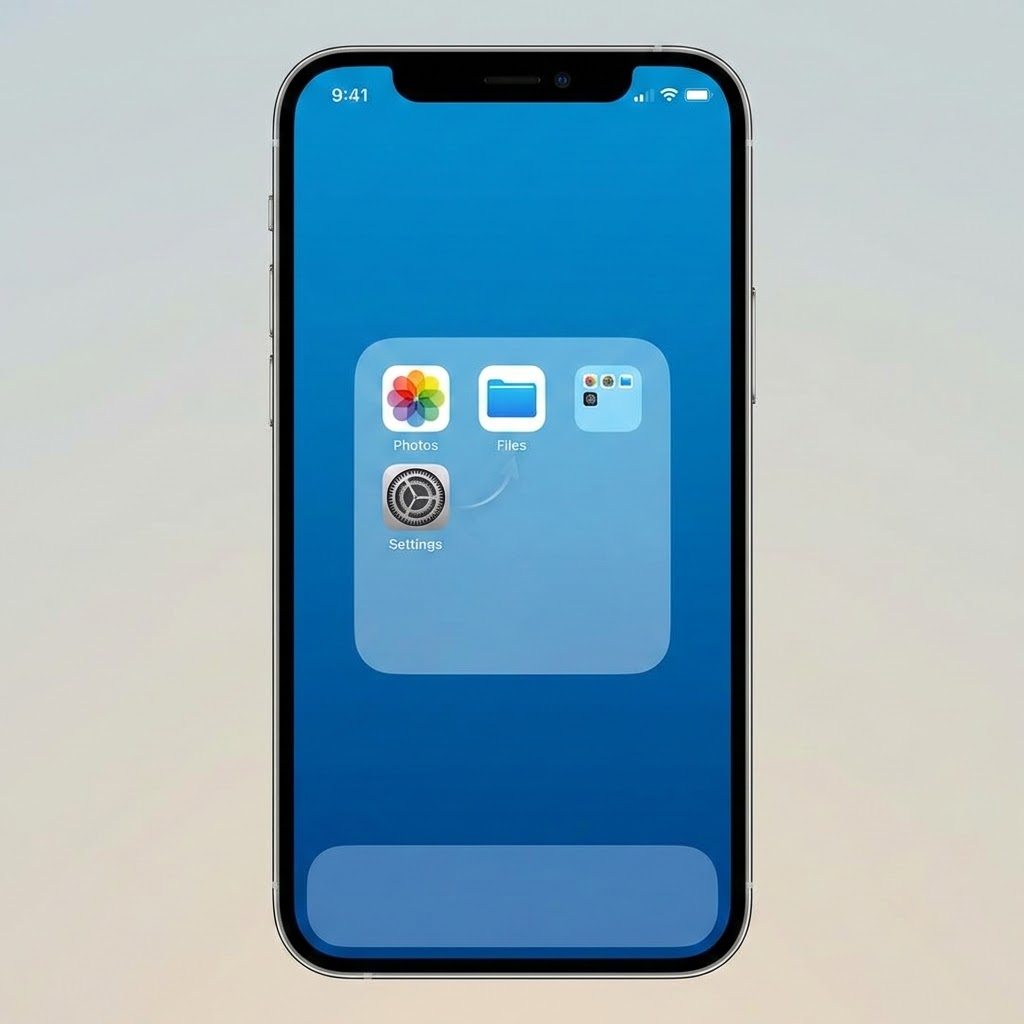
2. Luo kansioita sovelluksille
Voit luoda kansioita järjestelläksesi sovelluksia. Pidä sovellusta painettuna ja vedä se toisen sovelluksen päälle. iPhone luo automaattisesti kansion ja nimeää sen automaattisesti (esim. "Sosiaalinen media" tai "Pelit").
Voit muokata kansion nimeä napauttamalla kansiota ja sitten nimeä. Kirjoita lyhyt, selkeä nimi (esim. "Työ", "Harrastukset", "Sosiaalinen media"). Voit lisätä useita sovelluksia kansioon vetämällä niitä kansion päälle.
Kansio voi sisältää enintään 9 sovellusta näkyvillä. Jos lisäät yhdeksännen sovelluksen, kansio luo toisen sivun. Voit selata kansiota sivuttain.
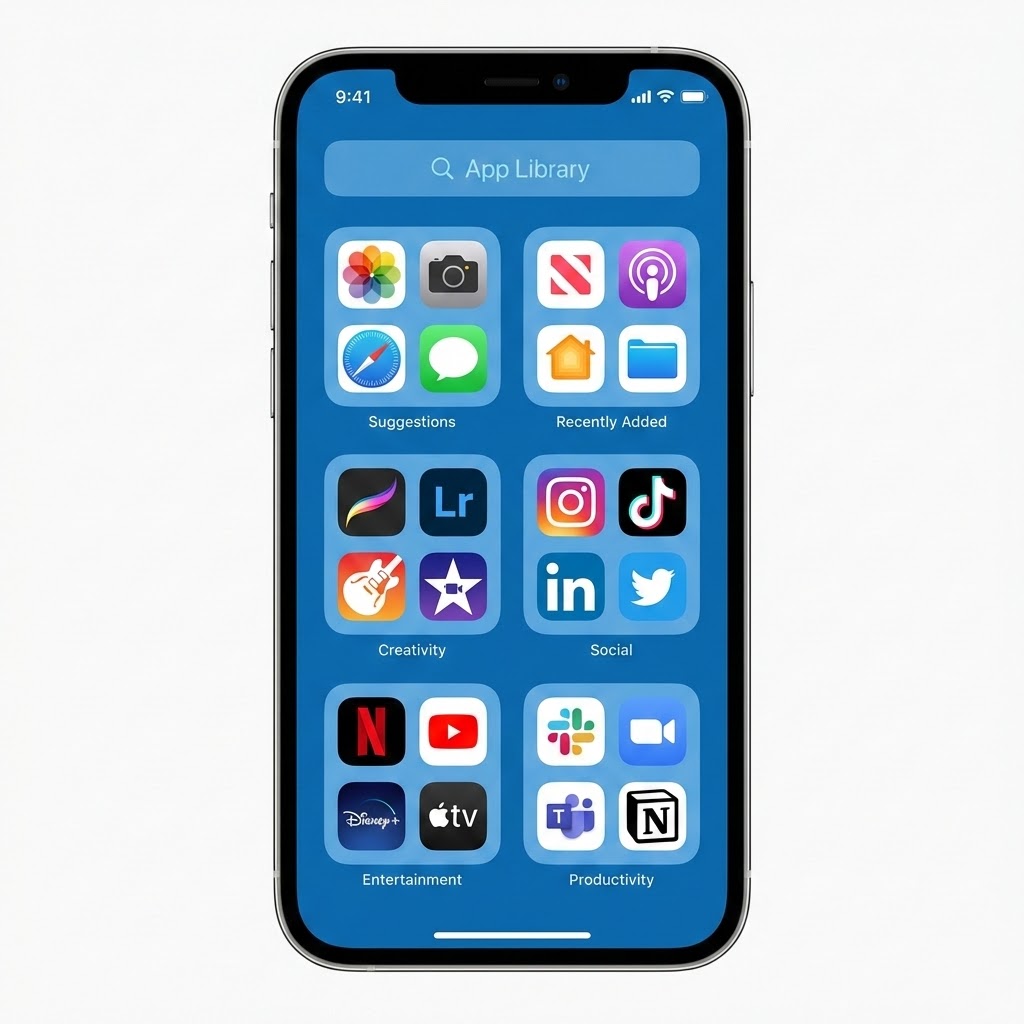
3. Käytä App Librarya
App Library on automaattinen järjestelmä, joka organisoi sovellukset kategorioihin. Vieritä aloitusnäyttöä oikealle, kunnes näet App Libraryn. Siellä sovellukset on järjestetty automaattisesti kategorioihin, kuten "Sosiaalinen media", "Pelit", "Tuottavuus".
Voit poistaa sovelluksia aloitusnäytöltä ja käyttää niitä App Librarysta. Pidä sovellusta painettuna aloitusnäytöllä ja valitse Poista aloitusnäytöltä. Sovellus säilyy App Libraryssa, mutta ei näy aloitusnäytöllä.
App Library auttaa pitämään aloitusnäytön siistinä, kun kaikki sovellukset ovat helposti saatavilla App Librarysta.
4. Järjestä aloitusnäytön sivut
Voit järjestellä aloitusnäytön sivuja pitämällä aloitusnäytön tyhjää aluetta painettuna, kunnes sovellukset alkavat tärähdellä. Paina sitten aloitusnäytön sivujen pisteitä alareunassa.
Näet kaikki aloitusnäytön sivut pienoiskoossa. Voit järjestellä niitä uudelleen pitämällä sivua painettuna ja vetämällä sen uuteen paikkaan. Voit myös poistaa kokonaan tyhjän sivun napauttamalla sen alla olevaa ✓-merkkiä.
Tämä auttaa sinua pitämään tärkeimmät sovellukset ensimmäisellä sivulla ja vähemmän käytetyt sovellukset muilla sivuilla.
Lisävinkkejä sovellusten järjestelyyn
Järjestä sovellukset käyttötiheyden mukaan
Aseta useimmin käytetyt sovellukset ensimmäiselle aloitusnäytön sivulle ja aloitusnäytön alareunaan (Dock). Tämä tekee niistä helposti saatavilla. Vähemmän käytetyt sovellukset voivat olla muilla sivuilla tai App Libraryssa.
Käytä kansioita järjestelyyn
Luo kansioita samankaltaisille sovelluksille. Esimerkiksi "Sosiaalinen media" -kansioon voit laittaa Facebookin, Instagramin, Twitterin ja muut sosiaalisen median sovellukset. Tämä säästää tilaa aloitusnäytöllä.
Poista käyttämättömät sovellukset
Jos sinulla on sovelluksia, joita et käytä, poista ne. Pidä sovellusta painettuna ja valitse Poista sovellus. Tämä vapauttaa tilaa ja tekee aloitusnäytöstä siistimmän. Voit aina asentaa sovelluksen uudelleen App Storesta.
Käytä Dockia tärkeimmille sovelluksille
Aloitusnäytön alareuna (Dock) näkyy kaikilla aloitusnäytön sivuilla. Aseta sinne tärkeimmät sovellukset, joita käytät usein. Dock voi sisältää enintään 4 sovellusta (tai useamman, jos käytät pienempiä kuvakkeita).
Jos sovellusten järjestely ei onnistu
Jos sovellusten järjestely ei onnistu näiden ohjeiden mukaan, ongelma voi johtua vanhasta iOS-versiosta, touch-näytön ongelmista tai sovelluksen lukituksesta. Nämä ovat monimutkaisempia ongelmia, joihin tarvitset asiantuntevaa apua.
Älä turhaan stressaa – IT-Guru auttaa sinua sovellusten järjestelyssä heti puhelimessa. Soita 0600 411 104 ja tekoälytukemme neuvoo sinua vaihe vaiheelta. Hinta vain 0,98€/minilman aloitusmaksua.
Yleisiä ongelmia sovellusten järjestelyssä
"Sovellukset eivät tärähdä"
Jos sovellukset eivät ala tärähdellä, varmista että pidät sovellusta riittävän kauan. Yleensä tämä kestää noin sekunti. Jos ongelma jatkuu, kokeile käynnistää iPhone uudelleen. Varmista myös että käytät uutta iOS-versiota.
"En voi siirtää sovellusta"
Jos et voi siirtää sovellusta, tarkista että se ei ole lukittu. Jotkut sovellukset (kuten iOS:n oletussovellukset) eivät voi poistaa, mutta ne voi siirtää. Jos sovellus on App Libraryssa, sinun täytyy ensin lisätä se aloitusnäytölle ennen kuin voit siirtää sitä.
"Kansio ei luonnukaan"
Jos kansio ei luonnukaan, varmista että vedät sovelluksen toisen sovelluksen päälle, ei tyhjään tilaan. Molempien sovellusten täytyy olla näkyvillä samalla aloitusnäytön sivulla. Jos ongelma jatkuu, kokeile käynnistää iPhone uudelleen.
"En löydä App Librarya"
App Library on saatavilla iOS 14:stä alkaen. Jos et näe sitä, varmista että käytät uutta iOS-versiota. Vieritä aloitusnäyttöä oikealle, kunnes näet App Libraryn. Jos se silti puuttuu, päivitä iPhone uusimpaan iOS-versioon.
"Sovellukset palaavat takaisin"
Jos sovellukset palaavat takaisin alkuperäiseen paikkaansa, tarkista että et ole käyttämässä automaattista järjestelyä. Mene Asetukset → Yleiset → Siirrä tai Poista sovellus ja varmista että automaattinen järjestely on pois päältä.
Tarvitsetko apua sovellusten järjestelyssä?
Soita IT-Gurulle 0600 411 104. Tekoälytukemme neuvoo sinua kärsivällisesti vaihe vaiheelta. Ei tarvitse asentaa mitään ohjelmia tai antaa etäkäyttöoikeuksia – kaikki tapahtuu puhelimessa.
Hinta vain 0,98€/min + pvm/mpm
Ei aloitusmaksua
Yhteenveto: iPhone:n sovellusten järjestely on yksinkertaista, kun osaat käyttää järjestelytyökaluja. Voit siirtää sovelluksia, luoda kansioita, käyttää App Librarya ja järjestellä aloitusnäytön sivuja. Tämä auttaa sinua pitämään aloitusnäytön siistinä ja helposti käytettävänä. Jos ongelma jatkuu, IT-Guru auttaa sinua heti puhelimessa.
Lue myös: Jos haluat oppia lisää iPhone-käytöstä, lue myös artikkelit Kuinka tehdään kuville kansio iPhonella, Kuinka lisään nettisivun iPhonen aloitusnäkymän kuvakkeeksi ja Miten kopioidaan tekstiä iPhonella.
Älä anna teknisten ongelmien pilata päivääsi. Soita IT-Gurulle ja saat apua heti, ilman että tarvitsee maksaa kalliita IT-tukipalveluja.