
Kuinka lisään nettisivun iPhonen aloitusnäkymän kuvakkeeksi – Vaihe vaiheelta ohje
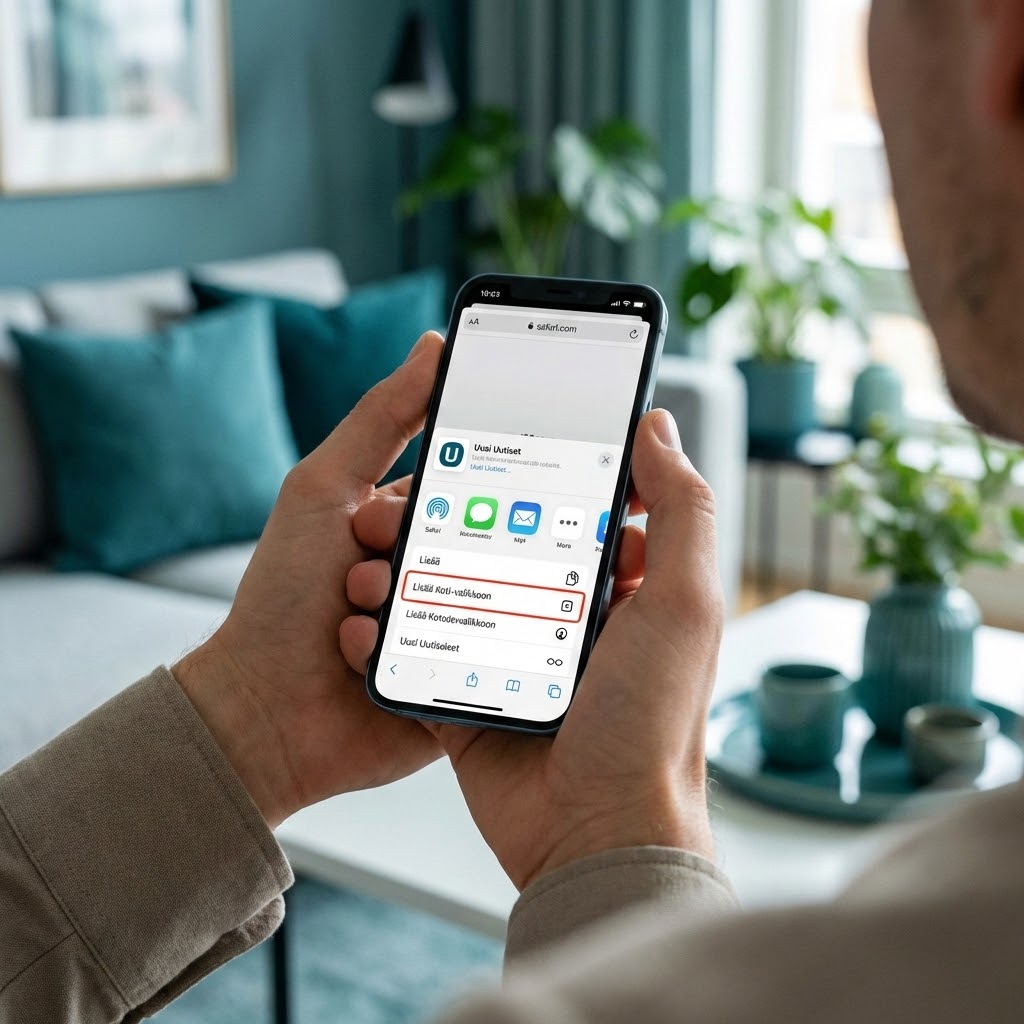
Haluatko lisätä verkkosivun iPhonen aloitusnäytölle kuvakkeeksi? Olet varmasti kokeillut kaikkea: etsit tapoja lisätä verkkosivu, yrität kopioida linkin, kokeilet eri menetelmiä. Illan mittaan olet käyttänyt tunteja siihen, että yrität saada verkkosivun aloitusnäytölle. Ja nyt mietit: "Miten voisin lisätä verkkosivun kuvakkeeksi?"
iPhone:n Safari- ja Chrome-selaimissa voit lisätä verkkosivun aloitusnäytölle kuvakkeeksi. Tämä on kätevää, jos käytät verkkosivua usein ja haluat nopean pääsyn siihen. Tässä artikkelissa opetamme sinulle, miten lisäät verkkosivun iPhonen aloitusnäytölle vaihe vaiheelta sekä Safari- että Chrome-selaimessa.
Jos haluat samalla järjestellä koko aloitusnäytön selkeämmäksi – siirtää sovelluksia, luoda kansioita ja järjestää sivuja – kurkkaa myös opas miten järjestän iPhonen sovellukset uudestaan.
Lisää verkkosivu aloitusnäytölle Safari- tai Chrome-selaimessa
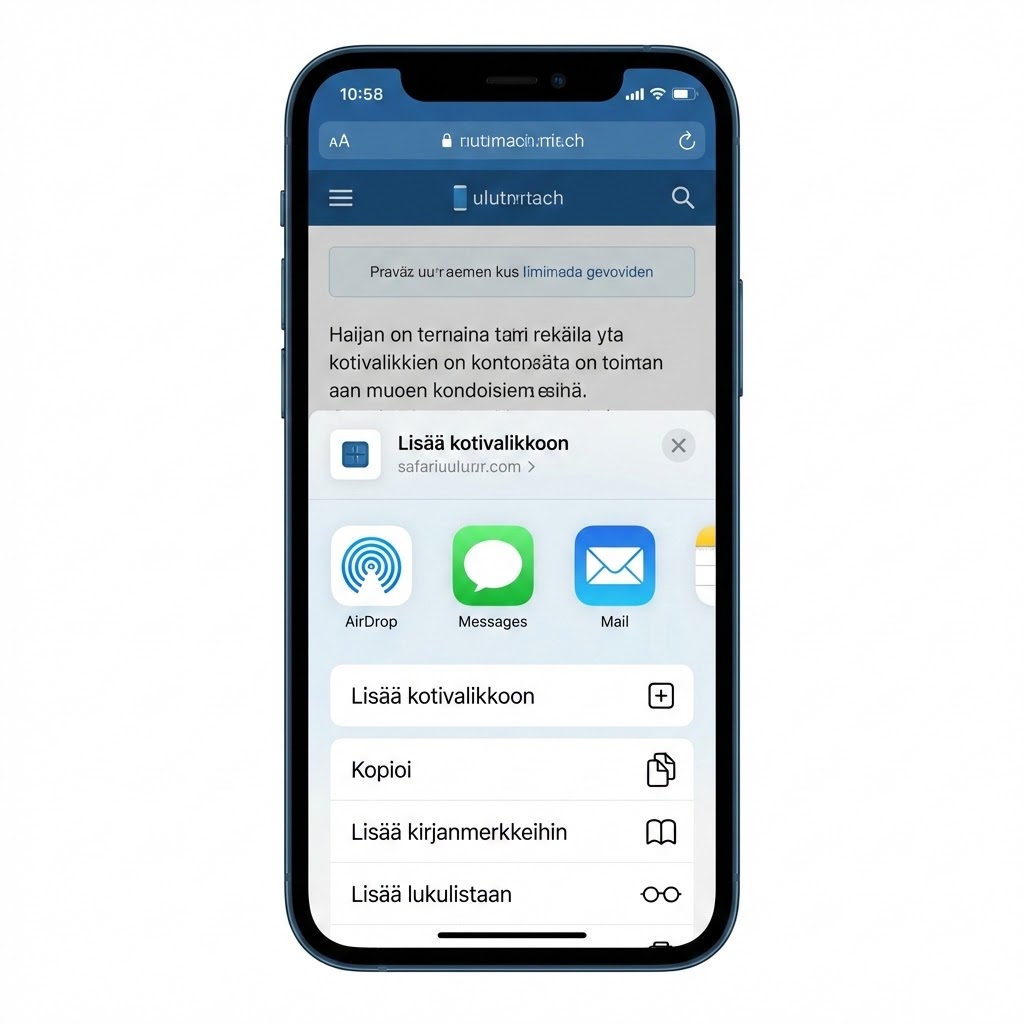
1. Lisää verkkosivu Safari-selaimessa
Avaa Safari-selain iPhonellasi ja mene verkkosivulle, jonka haluat lisätä aloitusnäytölle. Varmista että olet oikealla sivulla, koska kuvake avaa juuri sen sivun, jossa olet lisäyksen tehdessäsi.
Kun olet oikealla sivulla, paina oikeassa alareunassa Jaa-painiketta (neliö nuolella ylöspäin). Valitse "Lisää aloitusnäytölle"(tai "Add to Home Screen").
Jos et näe "Lisää aloitusnäytölle" -vaihtoehtoa, vieritä Jaa-valikkoa alaspäin nähdäksesi kaikki vaihtoehdot.

2. Mukauta kuvakkeen nimi ja kuva
Kun valitset "Lisää aloitusnäytölle", iPhone näyttää esikatselun kuvakkeesta. Voit muokata kuvakkeen nimeä napauttamalla nimeä. Kirjoita lyhyt, selkeä nimi (esim. "IT-Guru" tai "Uutiset").
Kuvakkeen kuva luodaan automaattisesti verkkosivun faviconista tai logosta. Jos verkkosivulla on favicon, se näkyy kuvakkeena. Jos faviconia ei ole, iPhone käyttää oletuskuvaa.
Kun olet tyytyväinen nimeen, paina Lisää oikeassa yläkulmassa. Kuvake lisätään aloitusnäytölle.
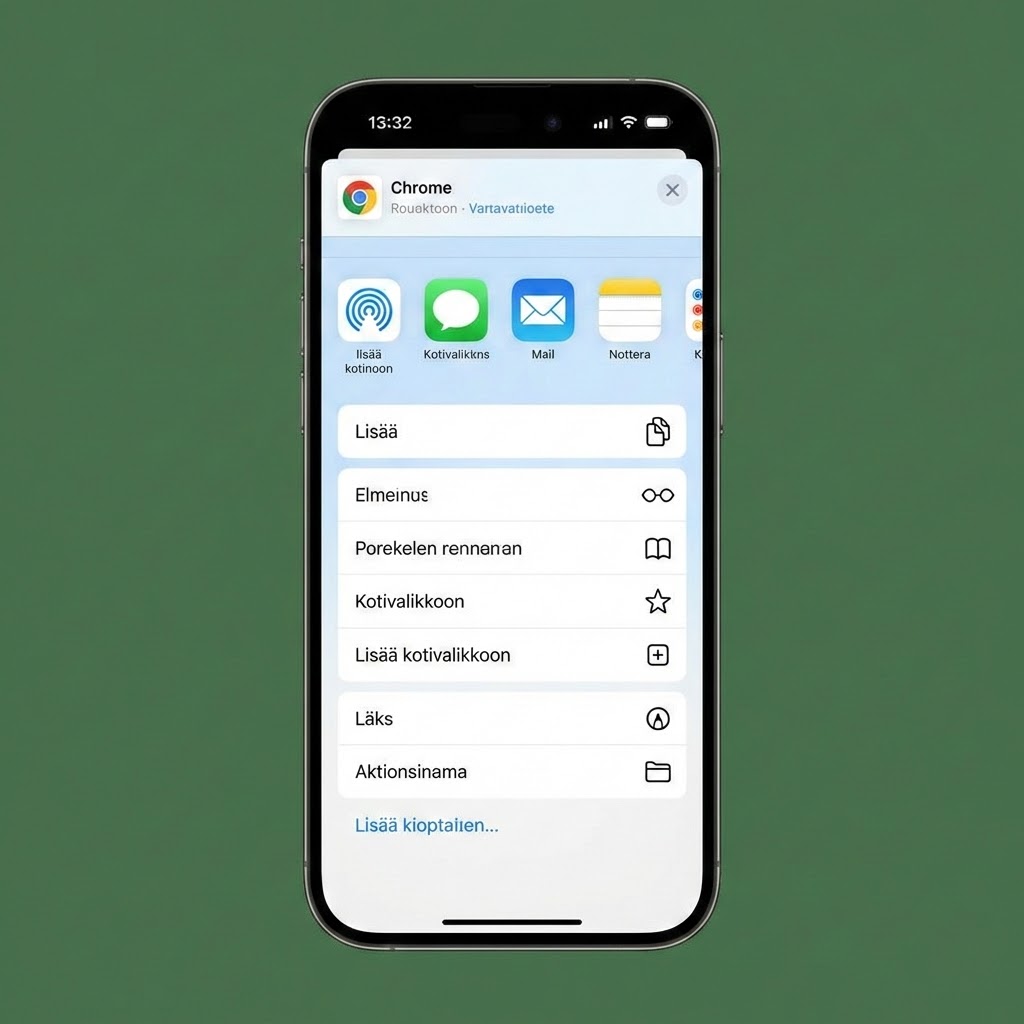
3. Lisää verkkosivu Chrome-selaimessa
Avaa Chrome-selain iPhonellasi ja mene verkkosivulle, jonka haluat lisätä aloitusnäytölle. Varmista että olet oikealla sivulla.
Kun olet oikealla sivulla, paina oikeassa yläkulmassa Kolme pistettä(⋮) -painiketta. Valitse "Lisää aloitusnäytölle"(tai "Add to Home Screen").
Chrome-selaimessa voit myös käyttää Jaa-painiketta (jos se on näkyvissä). Valitse "Lisää aloitusnäytölle" -vaihtoehto.

4. Järjestä kuvake aloitusnäytöllä
Kun kuvake on lisätty, se näkyy aloitusnäytöllä. Voit siirtää kuvakkeen haluttuun paikkaan pitämällä sitä painettuna ja vetämällä sen uuteen paikkaan. Voit myös luoda kuvakkeelle oman kansion pitämällä sitä painettuna ja vetämällä sen toisen kuvakkeen päälle.
Voit järjestellä kuvakkeita myös eri aloitusnäytön sivuille. Vieritä aloitusnäyttöä vasemmalle tai oikealle ja siirrä kuvake haluttuun sivuun.
Kun napautat kuvaketta, se avaa verkkosivun Safari-selaimessa. Verkkosivu avautuu täsmälleen siihen kohtaan, jossa olit kun lisäsit sen aloitusnäytölle.
Lisävinkkejä verkkosivujen käyttöön aloitusnäytöllä
Poista kuvake aloitusnäytöltä
Jos haluat poistaa kuvakkeen aloitusnäytöltä, pidä sitä painettuna ja valitse Poista kuvake (tai "Remove App"). Vahvista poisto. Tämä ei poista verkkosivua, vaan vain kuvakkeen aloitusnäytöltä.
Käytä useita verkkosivuja
Voit lisätä useita verkkosivuja aloitusnäytölle. Jokainen verkkosivu on oma kuvakkeensa, joten voit järjestellä niitä halutessasi. Tämä on kätevää, jos käytät useita verkkosivuja säännöllisesti.
Päivitä verkkosivu
Kun avaat verkkosivun kuvakkeesta, se lataa uudelleen. Jos verkkosivulla on uusia päivityksiä, ne näkyvät automaattisesti. Voit myös päivittää sivun manuaalisesti vetämällä alaspäin Safari-selaimessa.
Jaa verkkosivu muille
Voit jakaa verkkosivun muille käyttämällä Jaa-painiketta Safari-selaimessa. Tämä lähettää linkin verkkosivusta, ei kuvaketta. Kuvake on henkilökohtainen ja näkyy vain sinun laitteellasi.
Jos verkkosivun lisääminen ei onnistu
Jos verkkosivun lisääminen aloitusnäytölle ei onnistu näiden ohjeiden mukaan, ongelma voi johtua vanhasta iOS-versiosta, selaimen ongelmista tai verkkosivun rajoituksista. Nämä ovat monimutkaisempia ongelmia, joihin tarvitset asiantuntevaa apua.
Älä turhaan stressaa – IT-Guru auttaa sinua verkkosivun lisäämisessä aloitusnäytölle heti puhelimessa. Soita 0600 411 104 ja tekoälytukemme neuvoo sinua vaihe vaiheelta. Hinta vain 0,98€/minilman aloitusmaksua.
Yleisiä ongelmia verkkosivun lisäämisessä
"En löydä Jaa-painiketta"
Jaa-painike on neliö nuolella ylöspäin, ja se löytyy Safari-selaimen oikeasta alareunasta. Jos et näe sitä, varmista että olet Safari-selaimessa, ei muussa selaimessa. Jaa-painike on saatavilla vain Safari-selaimessa.
"Lisää aloitusnäytölle -vaihtoehto puuttuu"
Jos "Lisää aloitusnäytölle" -vaihtoehto puuttuu Jaa-valikosta, vieritä valikkoa alaspäin nähdäksesi kaikki vaihtoehdot. Chrome-selaimessa valitse kolme pistettä (⋮) -valikosta. Jos se silti puuttuu, varmista että käytät Safari- tai Chrome-selainta. Tämä toiminto on saatavilla näissä selaimissa.
"Kuvake ei näy aloitusnäytöllä"
Jos kuvake ei näy aloitusnäytöllä lisäyksen jälkeen, tarkista että olet oikealla aloitusnäytön sivulla. Vieritä aloitusnäyttöä vasemmalle tai oikealle. Jos kuvake on toisella sivulla, siirrä se haluttuun paikkaan pitämällä sitä painettuna.
"Kuvake ei avaa verkkosivua"
Jos kuvake ei avaa verkkosivua, tarkista että internet-yhteys toimii. Kokeile avata verkkosivu suoraan Safari-selaimessa varmistaaksesi että se toimii. Jos verkkosivu ei toimi, kuvake ei myöskään toimi. Poista kuvake ja lisää se uudelleen kun verkkosivu toimii.
"Kuvake näyttää väärältä"
Jos kuvake näyttää väärältä (esim. oletuskuva verkkosivun logon sijaan), tarkista että verkkosivulla on favicon. Favicon on pieni kuva, joka näkyy selaimen välilehdessä. Jos faviconia ei ole, iPhone käyttää oletuskuvaa. Voit poistaa kuvakkeen ja lisätä sen uudelleen, jos verkkosivun favicon on päivitetty.
Tarvitsetko apua verkkosivun lisäämisessä aloitusnäytölle?
Soita IT-Gurulle 0600 411 104. Tekoälytukemme neuvoo sinua kärsivällisesti vaihe vaiheelta. Ei tarvitse asentaa mitään ohjelmia tai antaa etäkäyttöoikeuksia – kaikki tapahtuu puhelimessa.
Hinta vain 0,98€/min + pvm/mpm
Ei aloitusmaksua
Yhteenveto: Verkkosivun lisääminen iPhonen aloitusnäytölle on yksinkertaista sekä Safari- että Chrome-selaimessa. Voit lisätä verkkosivun kuvakkeeksi, mukauttaa sen nimen ja järjestellä sen aloitusnäytöllä. Tämä on kätevää, jos käytät verkkosivua usein. Jos ongelma jatkuu, IT-Guru auttaa sinua heti puhelimessa.
Lue myös: Jos haluat oppia lisää iPhone-käytöstä, lue myös artikkelit Miten järjestän iPhonen sovellukset uudestaan, Kuinka tehdään kuville kansio iPhonella ja Miten iPhonella jaetaan nettiyhteys tietokoneeseen.
Älä anna teknisten ongelmien pilata päivääsi. Soita IT-Gurulle ja saat apua heti, ilman että tarvitsee maksaa kalliita IT-tukipalveluja.