
Miten iPhonella jaetaan nettiyhteys tietokoneeseen – Vaihe vaiheelta ohje
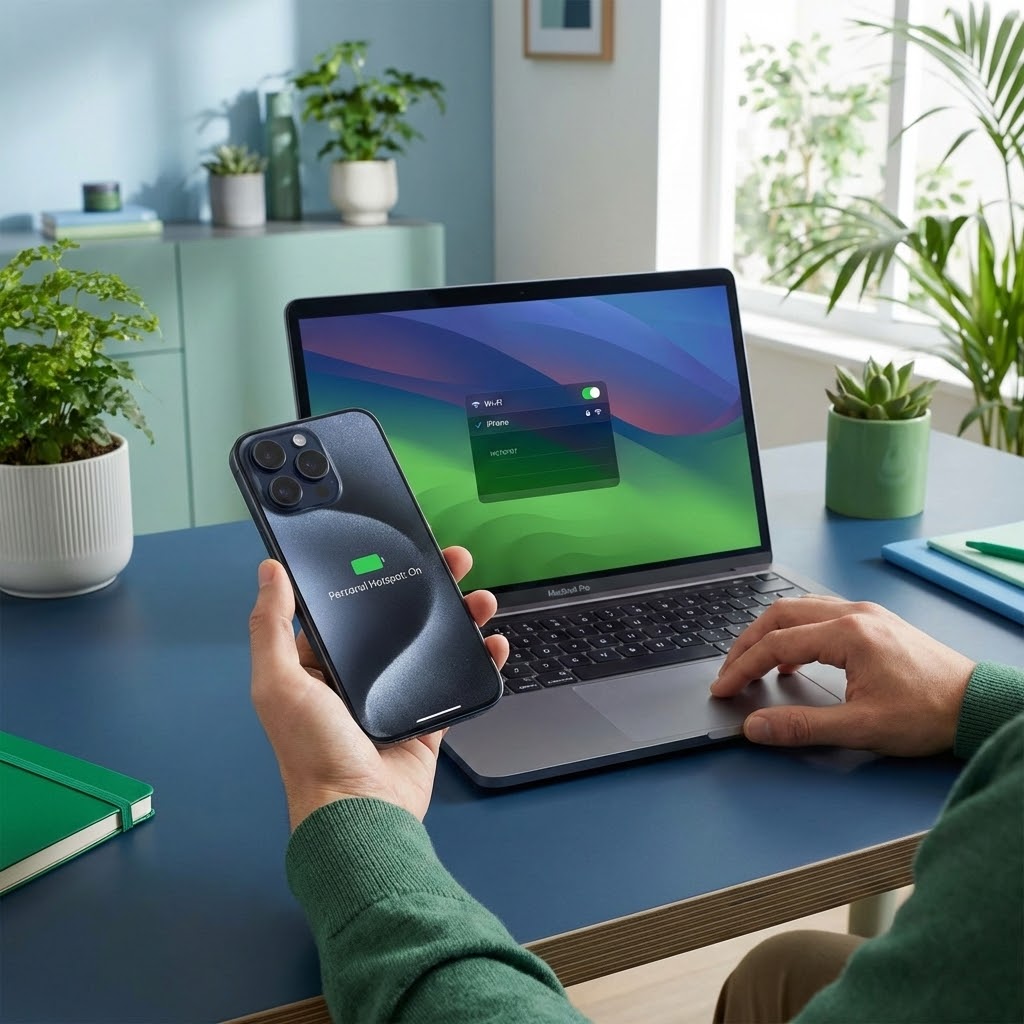
Haluatko jakaa iPhonen nettiyhteyden tietokoneeseen? Olet varmasti kokeillut kaikkea: etsit hotspot-asetuksia, yrität yhdistää tietokoneen, kokeilet eri menetelmiä. Illan mittaan olet käyttänyt tunteja siihen, että yrität saada tietokoneen yhdistettyä iPhonen nettiyhteyteen. Ja nyt mietit: "Miten voisin jakaa nettiyhteyden?"
iPhone:n hotspot-ominaisuus (Henkilökohtainen hotspot) antaa sinun jakaa puhelimen mobiilidatan tietokoneelle tai muille laitteille. Tämä on kätevää, jos sinulla ei ole Wi-Fi-yhteyttä tai haluat käyttää mobiilidataa. Tässä artikkelissa opetamme sinulle, miten jaat iPhonen nettiyhteyden tietokoneeseen vaihe vaiheelta.
Jos suunnittelet yhteyden jakamista erityisesti matkoilla, kannattaa lukea myös puhelimen nettiyhteys ulkomailla -opas, jossa kerromme roaming-asetuksista, EU-roamingista ja siitä, miten vältät yllätyslaskut käyttäessäsi mobiilidataa ulkomailla.
3 tapaa jakaa iPhone nettiyhteys tietokoneeseen
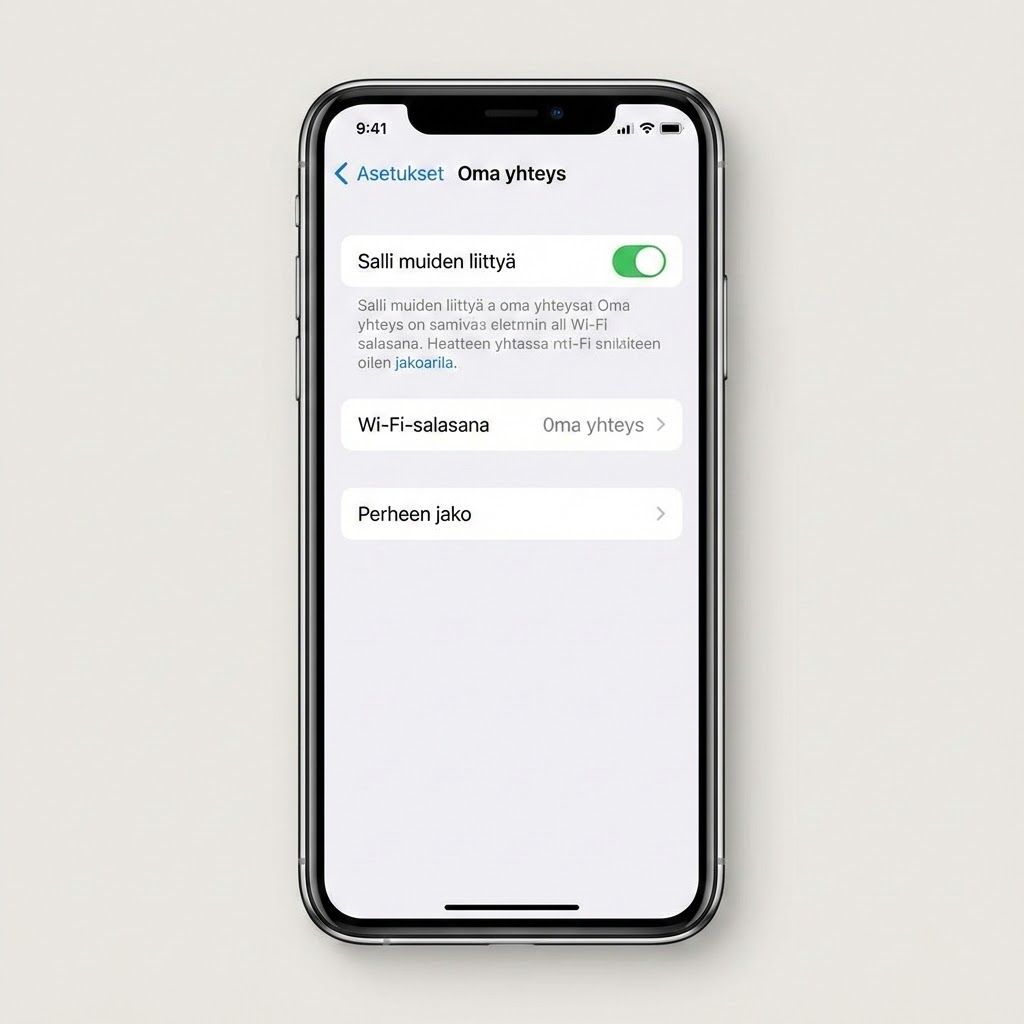
1. Ota hotspot käyttöön iPhonella
Mene Asetukset → Henkilökohtainen hotspot(tai "Personal Hotspot"). Jos et näe tätä vaihtoehtoa, se voi olla piilotettu. Mene Asetukset → Mobiilidata → Henkilökohtainen hotspot.
Ota Henkilökohtaisen hotspotin salliminen muille päälle. iPhone näyttää Wi-Fi-salasanan, jota tarvitset yhdistääksesi tietokoneen. Voit myös muuttaa salasanaa napauttamalla sitä.
Hotspot on nyt käytössä. Näet sinisen palkin iPhonen yläreunassa, kun hotspot on aktiivinen ja joku on yhdistänyt siihen.
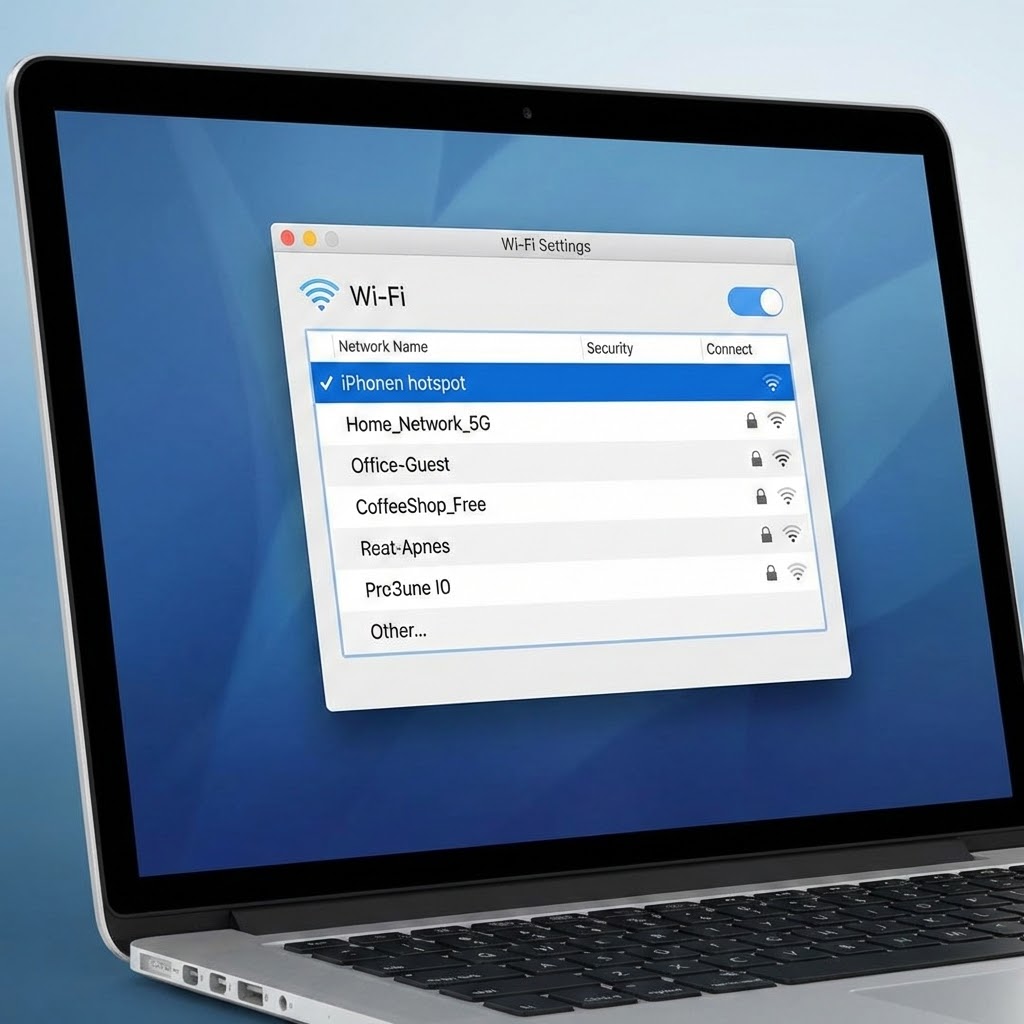
2. Yhdistä tietokone Wi-Fi:llä
Windows-tietokoneessa: Klikkaa Wi-Fi-kuvaketta tehtäväpalkissa (oikeassa alareunassa). Etsi iPhonesi nimi verkkojen listasta (esim. "Visa's iPhone"). Klikkaa sitä ja paina Yhdistä. Syötä Wi-Fi-salasana, jonka näet iPhonella.
Mac-tietokoneessa: Klikkaa Wi-Fi-kuvaketta valikkopalkissa (oikeassa yläkulmassa). Etsi iPhonesi nimi verkkojen listasta ja klikkaa sitä. Syötä Wi-Fi-salasana, kun sitä pyydetään.
Kun yhteys on muodostettu, tietokone käyttää iPhonen mobiilidataa. Näet iPhonella, että joku on yhdistänyt hotspotiin.
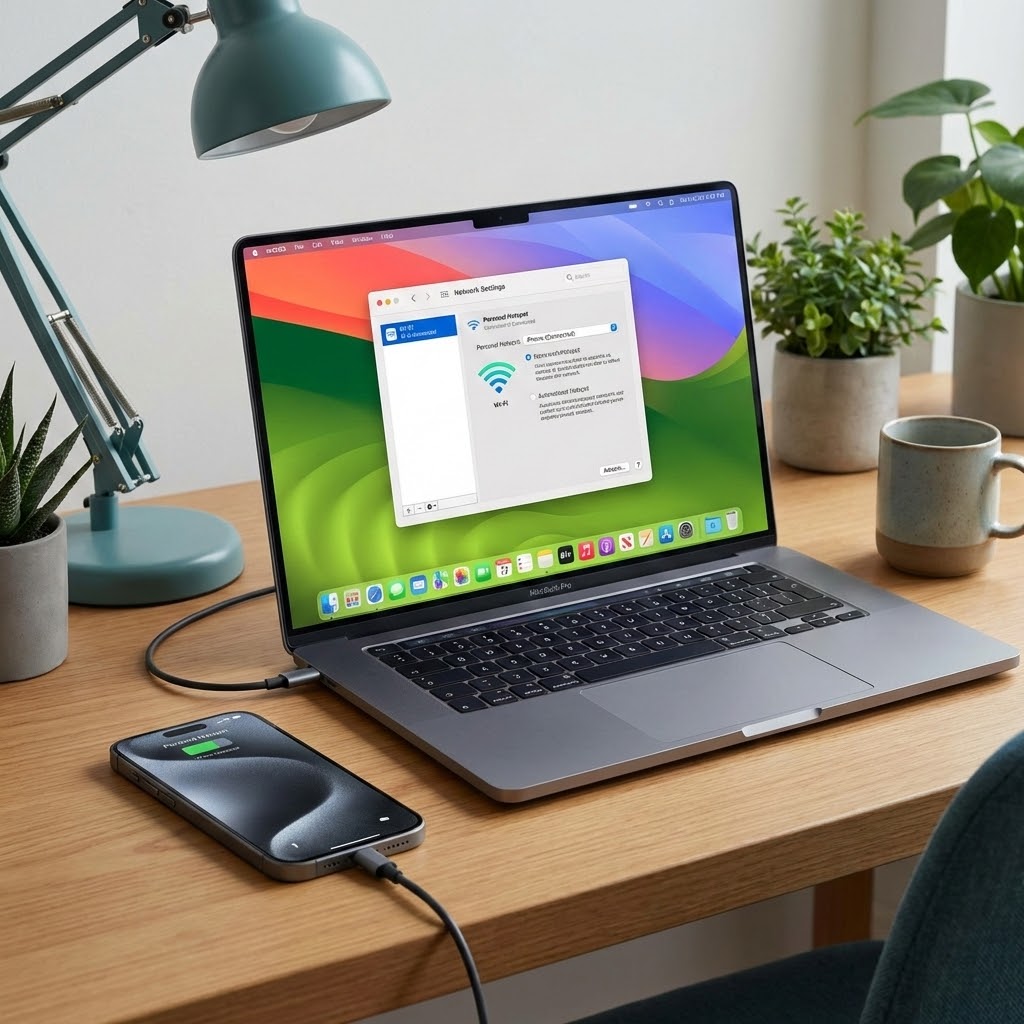
3. Yhdistä tietokone USB:llä (vaihtoehto)
Voit myös yhdistää tietokoneen iPhoneen USB-kaapelilla. Yhdistä iPhone tietokoneeseen Lightning- tai USB-C-kaapelilla. Kun iPhone kysyy, Luota tähän tietokoneeseen.
Ota hotspot käyttöön iPhonella (Asetukset → Henkilökohtainen hotspot). Tietokone yhdistyy automaattisesti USB-yhteyden kautta. Tämä on nopeampi ja luotettavampi kuin Wi-Fi, ja se myös lataa iPhonea samalla.
USB-yhteys on erityisen hyvä, jos tarvitset nopean ja vakaan yhteyden tai haluat ladata iPhonea samalla.
Lisävinkkejä hotspotin käyttöön
Tarkista datakäyttö
Hotspot käyttää mobiilidataa, joten tarkista että sinulla on riittävästi dataa. Voit tarkistaa datakäytön Asetukset → Mobiilidata. Hotspot voi kuluttaa paljon dataa, erityisesti jos katsot videoita tai lataat suuria tiedostoja.
Muuta Wi-Fi-salasana
Suosittelemme muuttamaan Wi-Fi-salasanan vahvemmaksi. Mene Asetukset → Henkilökohtainen hotspot ja napauta salasanaa. Kirjoita vahva salasana (vähintään 8 merkkiä, kirjaimia, numeroita ja erikoismerkkejä).
Rajoita yhdistäviä laitteita
Hotspot voi yhdistää useita laitteita samanaikaisesti. Jos haluat rajoittaa yhteyksiä, voit poistaa laitteita hotspotista. Mene Asetukset → Henkilökohtainen hotspot ja näet yhdistetyt laitteet. Voit myös sammuttaa hotspotin, kun et enää tarvitse sitä.
Säästä akkua
Hotspot kuluttaa akkua nopeasti. Jos käytät hotspotia pitkään, yhdistä iPhone laturiin. USB-yhteys lataa iPhonea samalla, kun hotspot on käytössä, joten se on hyvä vaihtoehto pitkäaikaiselle käytölle.
Jos hotspotin käyttö ei onnistu
Jos hotspotin käyttö ei onnistu näiden ohjeiden mukaan, ongelma voi johtua mobiilidatan puutteesta, operaattorin rajoituksista, vanhasta iOS-versiosta tai tietokoneen Wi-Fi-ongelmista. Nämä ovat monimutkaisempia ongelmia, joihin tarvitset asiantuntevaa apua.
Älä turhaan stressaa – IT-Guru auttaa sinua hotspotin käytössä heti puhelimessa. Soita 0600 411 104 ja tekoälytukemme neuvoo sinua vaihe vaiheelta. Hinta vain 0,98€/min ilman aloitusmaksua.
Yleisiä ongelmia hotspotin käytössä
"Henkilökohtainen hotspot -vaihtoehto puuttuu"
Jos "Henkilökohtainen hotspot" -vaihtoehto puuttuu asetuksista, tarkista että mobiilidata on päällä. Mene Asetukset → Mobiilidata ja varmista että Mobiilidata on päällä. Jos ongelma jatkuu, ota yhteyttä operaattoriisi, koska jotkut liittymät eivät tue hotspotia.
"Tietokone ei löydä hotspotia"
Jos tietokone ei löydä hotspotia, varmista että hotspot on päällä iPhonella. Tarkista myös että iPhone ja tietokone ovat lähellä toisiaan (alle 10 metriä). Kokeile sammuttaa ja käynnistää hotspot uudelleen. Jos ongelma jatkuu, kokeile käynnistää iPhone uudelleen.
"Yhteys katkeilee"
Jos yhteys katkeilee, tarkista että iPhone on laturissa tai että akku ei ole tyhjä. Hotspot sammuu automaattisesti, jos akku loppuu. Tarkista myös että mobiilidatan signaali on riittävän vahva. Jos signaali on heikko, yhteys voi katketa.
"Salasana ei toimi"
Jos salasana ei toimi, tarkista että kirjoitat sen oikein. Tarkista että Caps Lock ei ole päällä ja että näppäimistö on oikeassa kielessä. Voit myös muuttaa salasanaa iPhonella ja yrittää uudelleen. Varmista että käytät uutta salasanaa.
"USB-yhteys ei toimi"
Jos USB-yhteys ei toimi, tarkista että kaapeli on oikein yhdistetty. Kokeile toista kaapelia. Varmista myös että iPhone on luottanut tietokoneeseen (kun iPhone kysyy, valitse "Luota tähän tietokoneeseen"). Jos ongelma jatkuu, kokeile käynnistää molemmat laitteet uudelleen.
Tarvitsetko apua hotspotin käytössä?
Soita IT-Gurulle 0600 411 104. Tekoälytukemme neuvoo sinua kärsivällisesti vaihe vaiheelta. Ei tarvitse asentaa mitään ohjelmia tai antaa etäkäyttöoikeuksia – kaikki tapahtuu puhelimessa.
Hinta vain 0,98€/min + pvm/mpm
Ei aloitusmaksua
Yhteenveto: iPhone:n nettiyhteyden jakaminen tietokoneeseen on yksinkertaista hotspot-ominaisuuden avulla. Voit jakaa yhteyden Wi-Fi:llä tai USB:llä. Tämä on kätevää, jos sinulla ei ole Wi-Fi-yhteyttä tai haluat käyttää mobiilidataa. Muista tarkistaa datakäyttö ja säästää akkua. Jos ongelma jatkuu, IT-Guru auttaa sinua heti puhelimessa.
Lue myös: Kotiverkon langattomaan asennukseen: WLAN asennus. iPhone-käytöstä: Kuinka asennan Gmail-sähköpostin iPhoneen tai iPadiin, Kuinka lisään nettisivun iPhonen aloitusnäkymän kuvakkeeksi ja Miten järjestän iPhonen sovellukset uudestaan.
Älä anna teknisten ongelmien pilata päivääsi. Soita IT-Gurulle ja saat apua heti, ilman että tarvitsee maksaa kalliita IT-tukipalveluja.