
Kuinka asennan Gmail-sähköpostin iPhoneen tai iPadiin – Vaihe vaiheelta ohje
Haluatko asentaa Gmail-sähköpostin iPhoneesi tai iPadiisi? Olet varmasti kokeillut kaikkea: etsit Gmail-sovellusta, yrität lisätä tiliä, kokeilet eri asetuksia. Illan mittaan olet käyttänyt tunteja siihen, että yrität saada Gmail-sähköpostin toimimaan. Ja nyt mietit: "Miten voisin asentaa Gmail-sähköpostin?"
Gmail-sähköpostin asentaminen iPhoneen tai iPadiin on yksinkertaista, kun osaat käyttää iPhone:n sisäänrakennettua Sähköposti-sovellusta tai Gmail-sovellusta. Tässä artikkelissa opetamme sinulle, miten asennat Gmail-sähköpostin vaihe vaiheelta. Jos et ole vielä luonut Gmail-tiliä, lue Sähköpostiosoitteen luominen -artikkeli. Jos unohdit Gmail-salasanasi, lue Gmail salasana unohtunut -artikkeli.
Jos käytät samaan aikaan myös Outlook-osoitetta tai Microsoft 365 -sähköpostia, voit tutustua erilliseen oppaaseen Outlook-sähköpostin ohjeet, jossa käymme läpi Outlook-tilin luomisen ja käytön tietokoneella ja mobiililaitteilla.
3 tapaa asentaa Gmail-sähköposti iPhoneen tai iPadiin
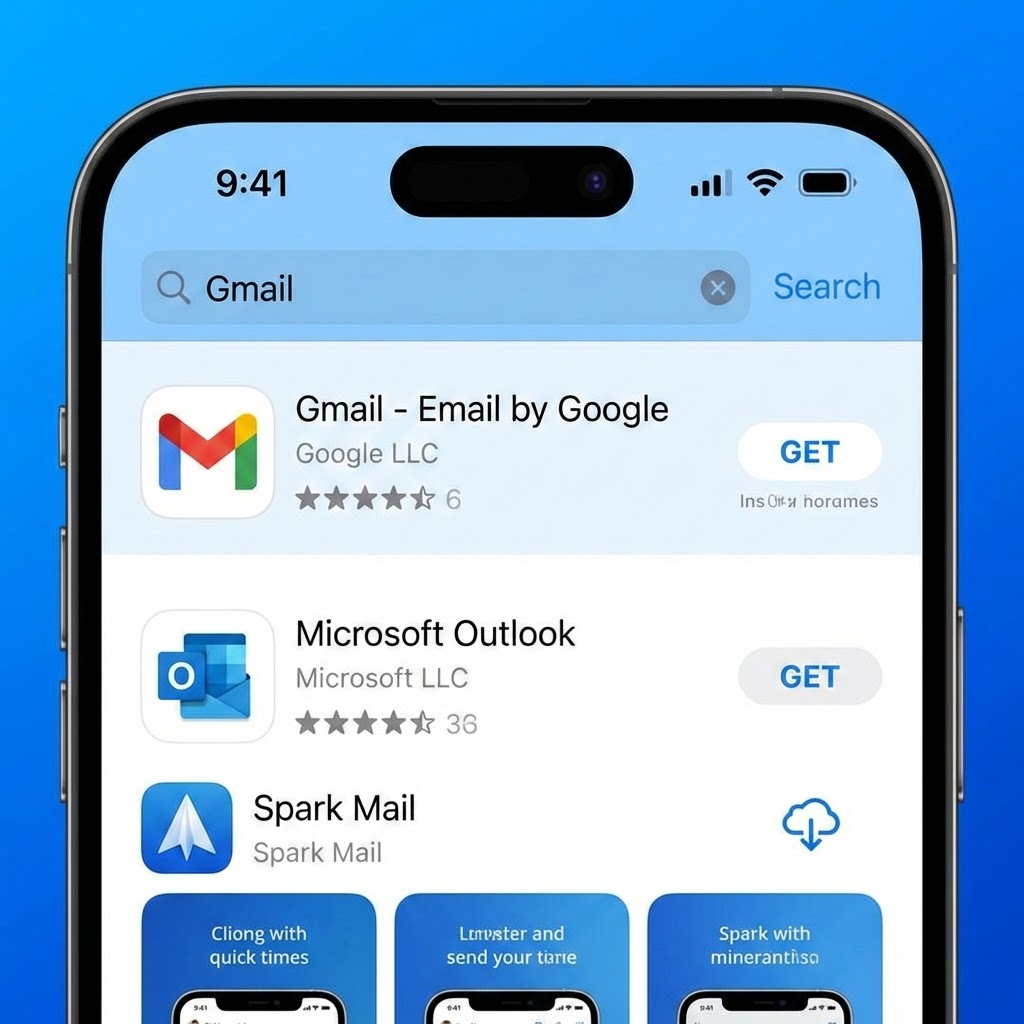
1. Asenna Gmail-sovellus App Storesta
Avaa App Store iPhonellasi tai iPadillasi. Etsi "Gmail" ja valitse virallinen Gmail-sovellus (kehittäjä: Google LLC). Paina Hae ja sitten Asenna.
Kun sovellus on asennettu, avaa se. Paina Kirjaudu sisään ja syötä Gmail-sähköpostiosoitteesi ja salasanasi. Hyväksy käyttöehdot ja seuraa ohjeita. Gmail-sähköposti on nyt asennettu ja valmis käyttöön.
Gmail-sovellus on helppokäyttöinen ja tarjoaa kaikki Gmail-ominaisuudet suoraan puhelimesta.
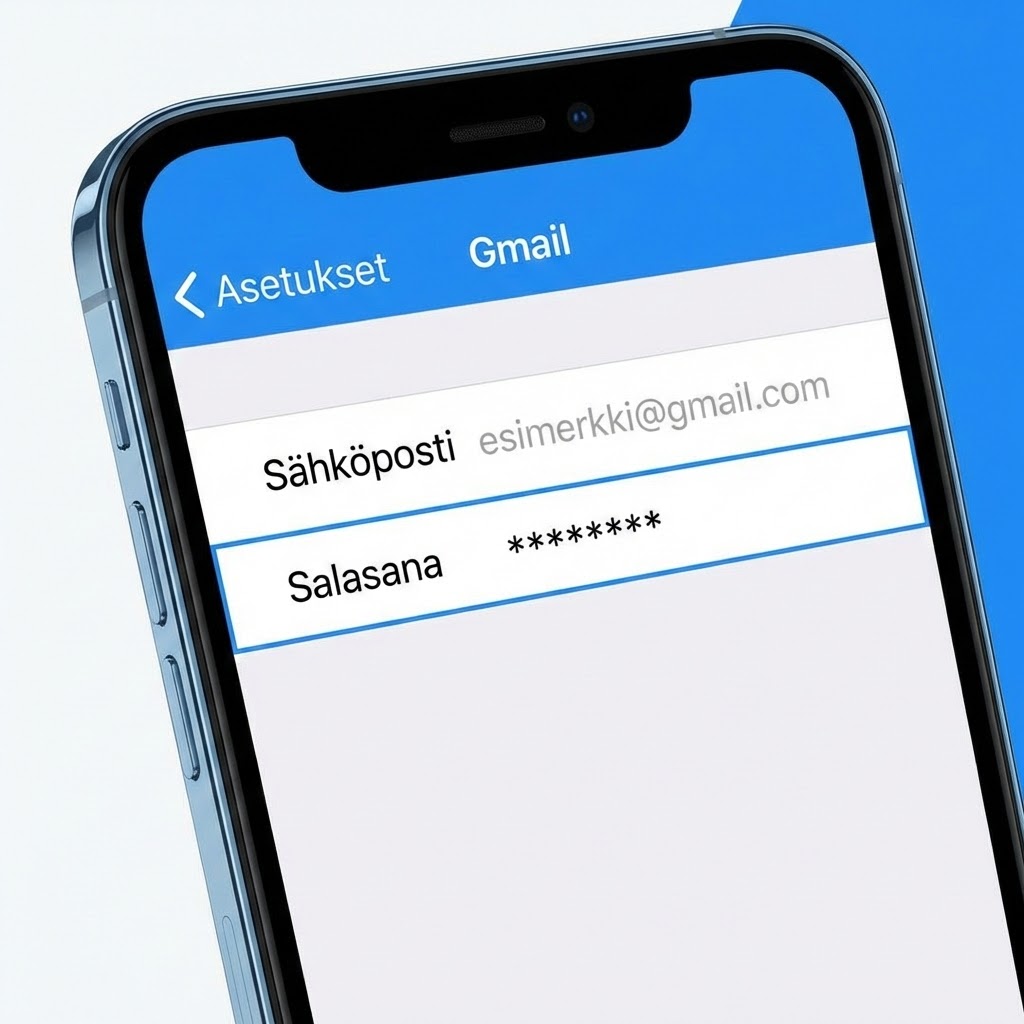
2. Lisää Gmail Sähköposti-sovellukseen
Voit myös lisätä Gmail-tilin iPhone:n sisäänrakennettuun Sähköposti-sovellukseen. Mene Asetukset → Sähköposti → Tilit → Lisää tili.
Valitse Google (tai Gmail). Syötä Gmail-sähköpostiosoitteesi ja paina Seuraava. Syötä salasanasi ja paina Seuraava. Hyväksy käyttöehdot ja valitse mitä haluat synkronoida (Sähköposti, Yhteystiedot, Kalenterit).
Gmail-sähköposti on nyt lisätty Sähköposti-sovellukseen. Voit käyttää sähköpostia suoraan Sähköposti-sovelluksesta.
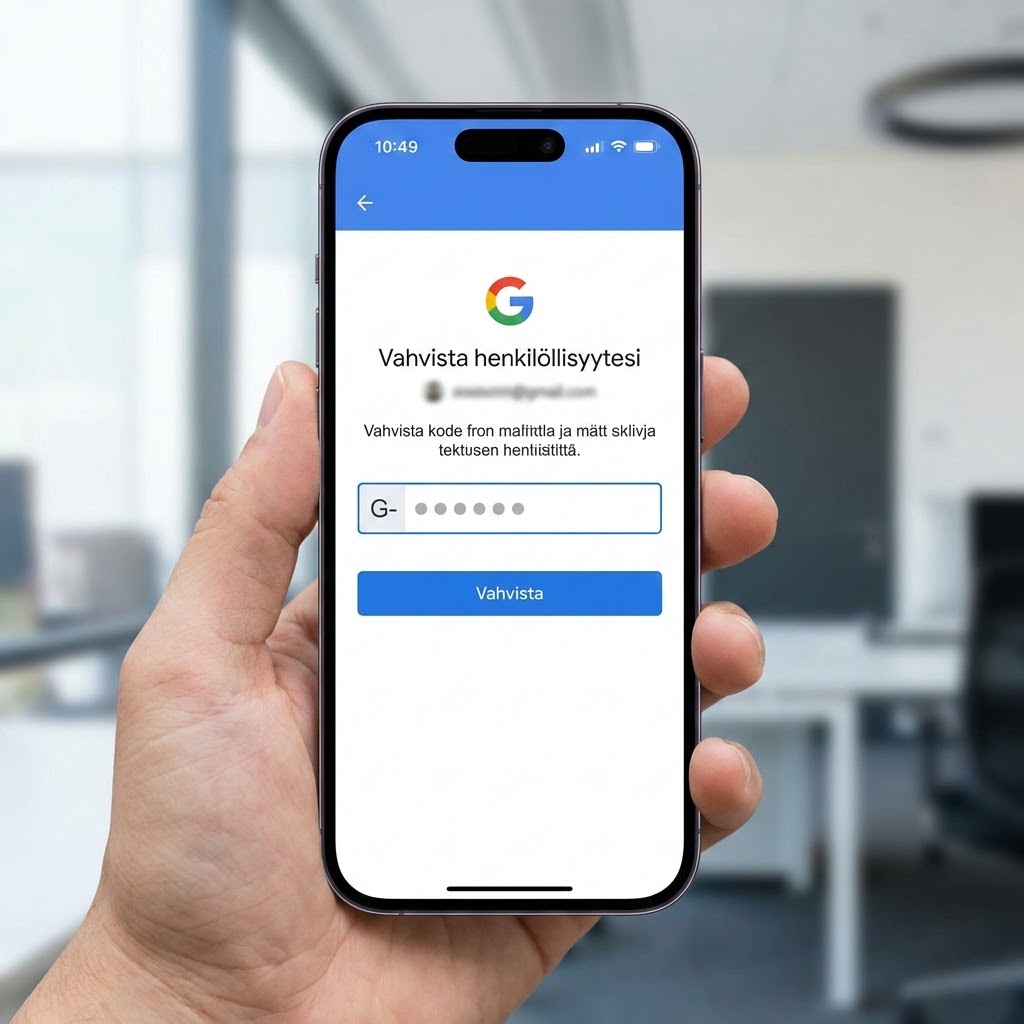
3. Vahvista tili ja tarkista asetukset
Kun olet lisännyt Gmail-tilin, sinua voi pyytää vahvistamaan tilin. Jos saat vahvistusviestin, avaa se ja seuraa ohjeita. Vahvistus voi tapahtua sähköpostilla, tekstiviestillä tai Google-sovelluksella.
Tarkista asetukset varmistaaksesi että sähköposti toimii oikein. Mene Asetukset → Sähköposti →Tilit → Gmail. Tarkista että Sähköposti on päällä ja että synkronointi on aktiivinen.
Jos sähköposti ei tule, kokeile vetää alaspäin päivittääksesi sähköpostit. Voit myös tarkistaa että internet-yhteys toimii.
Lisävinkkejä Gmail-sähköpostin käyttöön
Käytä Gmail-sovellusta
Gmail-sovellus on paras tapa käyttää Gmail-sähköpostia iPhonella tai iPadilla. Se tarjoaa kaikki Gmail-ominaisuudet, kuten kategoriat, suodattimet ja etukäteen kirjoitetut vastaukset. Sovellus on myös nopeampi kuin Sähköposti-sovellus.
Ota käyttöön ilmoitukset
Jos haluat saada ilmoituksia uusista sähköposteista, ota ilmoitukset käyttöön. Mene Asetukset → Ilmoitukset → Gmail (tai Sähköposti) ja ota ilmoitukset päälle. Voit myös valita miten haluat saada ilmoituksia (ääni, värinä, banneri).
Synkronoi yhteystiedot ja kalenterit
Kun lisäät Gmail-tilin, voit synkronoida myös yhteystiedot ja kalenterit. Tämä on kätevää, jos käytät Google-kontakteja ja Google-kalentereita. Voit valita mitä haluat synkronoida asetuksista.
Käytä kaksivaiheista tunnistautumista
Suosittelemme käyttämään kaksivaiheista tunnistautumista Gmail-tilillesi. Tämä tekee tilistäsi turvallisemman. Voit ottaa kaksivaiheisen tunnistautumisen käyttöön Google-tilisi asetuksista.
Jos Gmail-sähköpostin asennus ei onnistu
Jos Gmail-sähköpostin asennus ei onnistu näiden ohjeiden mukaan, ongelma voi johtua väärästä salasanasta, kaksivaiheisesta tunnistautumisesta, tilin lukituksesta tai internet-yhteyden ongelmista. Nämä ovat monimutkaisempia ongelmia, joihin tarvitset asiantuntevaa apua.
Älä turhaan stressaa – IT-Guru auttaa sinua Gmail-sähköpostin asennuksessa heti puhelimessa. Soita 0600 411 104 ja tekoälytukemme neuvoo sinua vaihe vaiheelta. Hinta vain 0,98€/minilman aloitusmaksua.
Yleisiä ongelmia Gmail-sähköpostin asennuksessa
"Salasana ei toimi"
Jos salasana ei toimi, varmista että kirjoitat sen oikein. Tarkista että Caps Lock ei ole päällä ja että näppäimistö on oikeassa kielessä. Jos käytät kaksivaiheista tunnistautumista, tarvitset sovellussalasanan, ei tavallista salasanaa.
"Tili vaatii kaksivaiheista tunnistautumista"
Jos tilisi vaatii kaksivaiheista tunnistautumista, sinun täytyy luoda sovellussalasana. Mene Google-tilisi asetukset → Turvallisuus → Kaksivaiheinen tunnistautuminen → Sovellussalasanat. Luo uusi sovellussalasana ja käytä sitä iPhoneen asennettaessa.
"Sähköposti ei tule"
Jos sähköposti ei tule, tarkista että internet-yhteys toimii. Kokeile vetää alaspäin päivittääksesi sähköpostit. Tarkista myös että synkronointi on päällä asetuksista. Jos ongelma jatkuu, kokeile poistaa tili ja lisätä se uudelleen.
"Tili on lukittu"
Jos Google on lukinnut tilisi turvallisuussyistä, saat viestin asennuksen yhteydessä. Seuraa ohjeita tilin avaamiseksi. Tämä voi vaatia henkilöllisyyden vahvistamisen tai salasanan palautuksen.
"Gmail-sovellus ei aukea"
Jos Gmail-sovellus ei aukea, kokeile sulkea se ja avata uudelleen. Jos ongelma jatkuu, kokeile poistaa sovellus ja asentaa se uudelleen App Storesta. Varmista myös että käytät uutta iOS-versiota.
Tarvitsetko apua Gmail-sähköpostin asennuksessa?
Soita IT-Gurulle 0600 411 104. Tekoälytukemme neuvoo sinua kärsivällisesti vaihe vaiheelta. Ei tarvitse asentaa mitään ohjelmia tai antaa etäkäyttöoikeuksia – kaikki tapahtuu puhelimessa.
Hinta vain 0,98€/min + pvm/mpm
Ei aloitusmaksua
Yhteenveto: Gmail-sähköpostin asentaminen iPhoneen tai iPadiin on yksinkertaista, kun osaat käyttää Gmail-sovellusta tai Sähköposti-sovellusta. Voit asentaa Gmail-sovelluksen App Storesta tai lisätä Gmail-tilin Sähköposti-sovellukseen. Jos ongelma jatkuu, IT-Guru auttaa sinua heti puhelimessa.
Lue myös: Jos sinulla on ongelmia Gmail-tilisi kanssa, lue myös Gmail salasana unohtunut. Haluatko vertailla sähköpostipalveluita? Lue Parhaat ilmaiset sähköpostipalvelut. Jos haluat oppia lisää iPhone-käytöstä, lue Miten iPhonella jaetaan nettiyhteys tietokoneeseen ja Miten järjestän iPhonen sovellukset uudestaan.
Älä anna teknisten ongelmien pilata päivääsi. Soita IT-Gurulle ja saat apua heti, ilman että tarvitsee maksaa kalliita IT-tukipalveluja.