
Kuinka tehdään kuville kansio iPhonella – Vaihe vaiheelta ohje

Kuvasi ovat sekavassa järjestyksessä iPhonellasi? Olet varmasti kokeillut kaikkea: etsit kuvia, selaat tuhansia kuvia, yrität löytää oikean kuvan. Illan mittaan olet käyttänyt tunteja siihen, että yrität järjestellä kuviasi. Ja nyt mietit: "Miten voisin luoda kuville kansioita?"
iPhone-kameran kuvat tallennetaan automaattisesti Kuvat-sovellukseen, mutta voit luoda omia albumeita ja kansioita järjestelläksesi kuviasi. Tässä artikkelissa opetamme sinulle, miten luot kuvakansioita iPhonella vaihe vaiheelta. Jos haluat lisää vinkkejä iPhonen kuvien hallintaan ja muihin perusasioihin, käy lukemassa myös iPhone-käyttöopas ja tarvittaessa ohje kuvan siirrosta iPhonelta tietokoneelle.
3 tapaa luoda kuvakansioita iPhonella
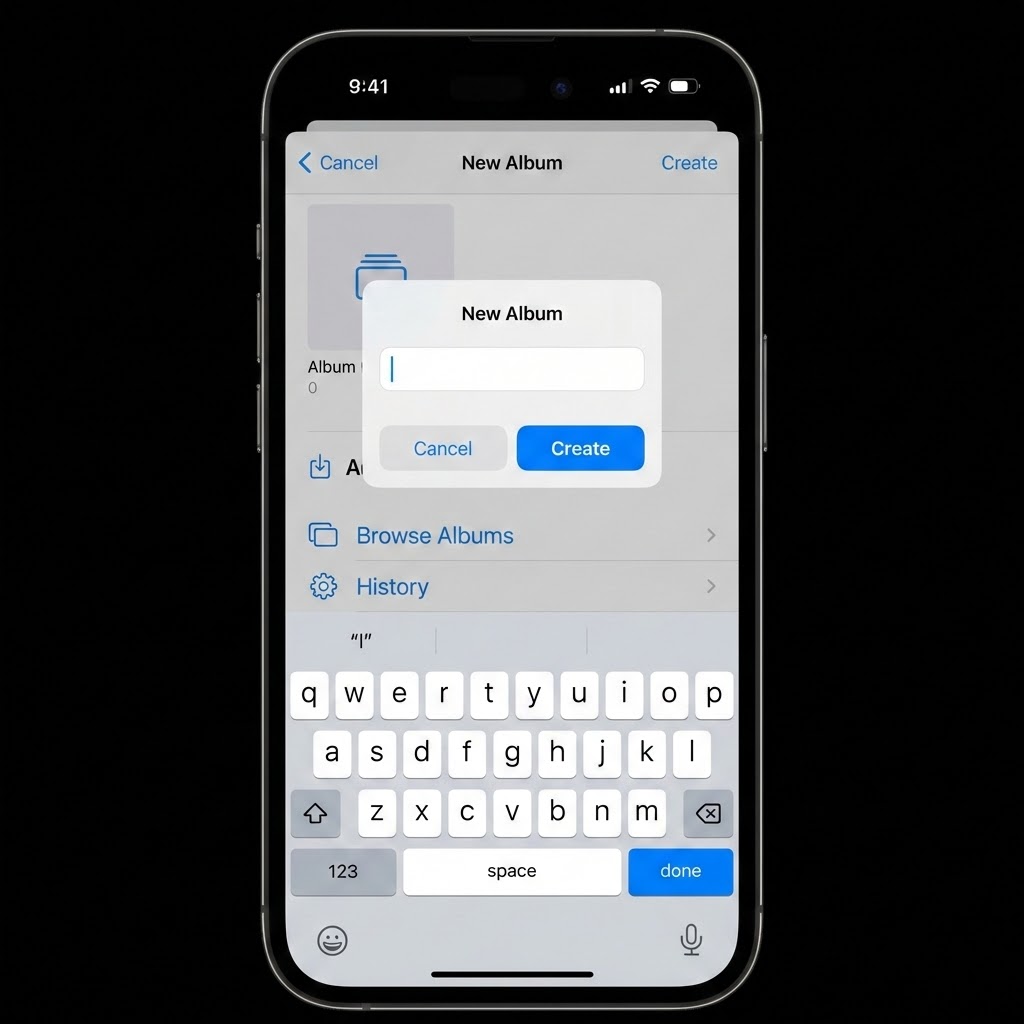
1. Luo uusi albumi Kuvat-sovelluksessa
Avaa Kuvat-sovellus iPhonellasi. Paina alareunassa Albumit-välilehteä. Paina oikeassa yläkulmassa +-merkkiä ja valitse "Uusi albumi".
Anna albumille nimi (esim. "Kesäloma 2024" tai "Perhekuvat"). Paina Tallenna. Nyt sinulla on tyhjä albumi, johon voit lisätä kuvia.
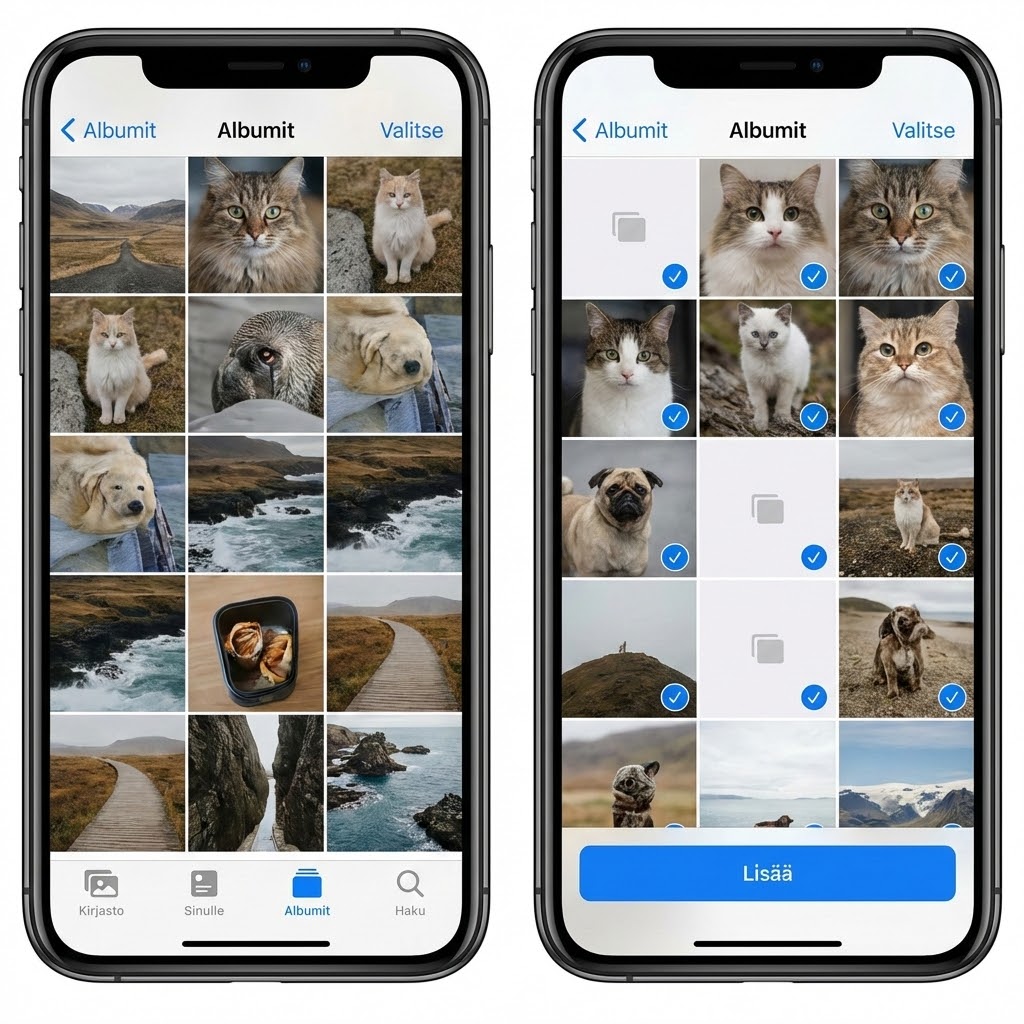
2. Lisää kuvia albumiin
Kun olet luonut albumin, voit lisätä siihen kuvia. Avaa albumi ja paina oikeassa yläkulmassa Muokkaa-painiketta. Paina sitten +-merkkiä vasemmassa yläkulmassa.
Valitse kuvat, jotka haluat lisätä albumiin. Voit valita useita kuvia kerralla napauttamalla niitä. Kun olet valinnut kaikki halutut kuvat, paina Valmis.
Kuvat näkyvät nyt albumissasi. Huomaa, että kuvat säilyvät myös alkuperäisessä paikassaan – albumi on vain kokoelma viittauksia kuvista.
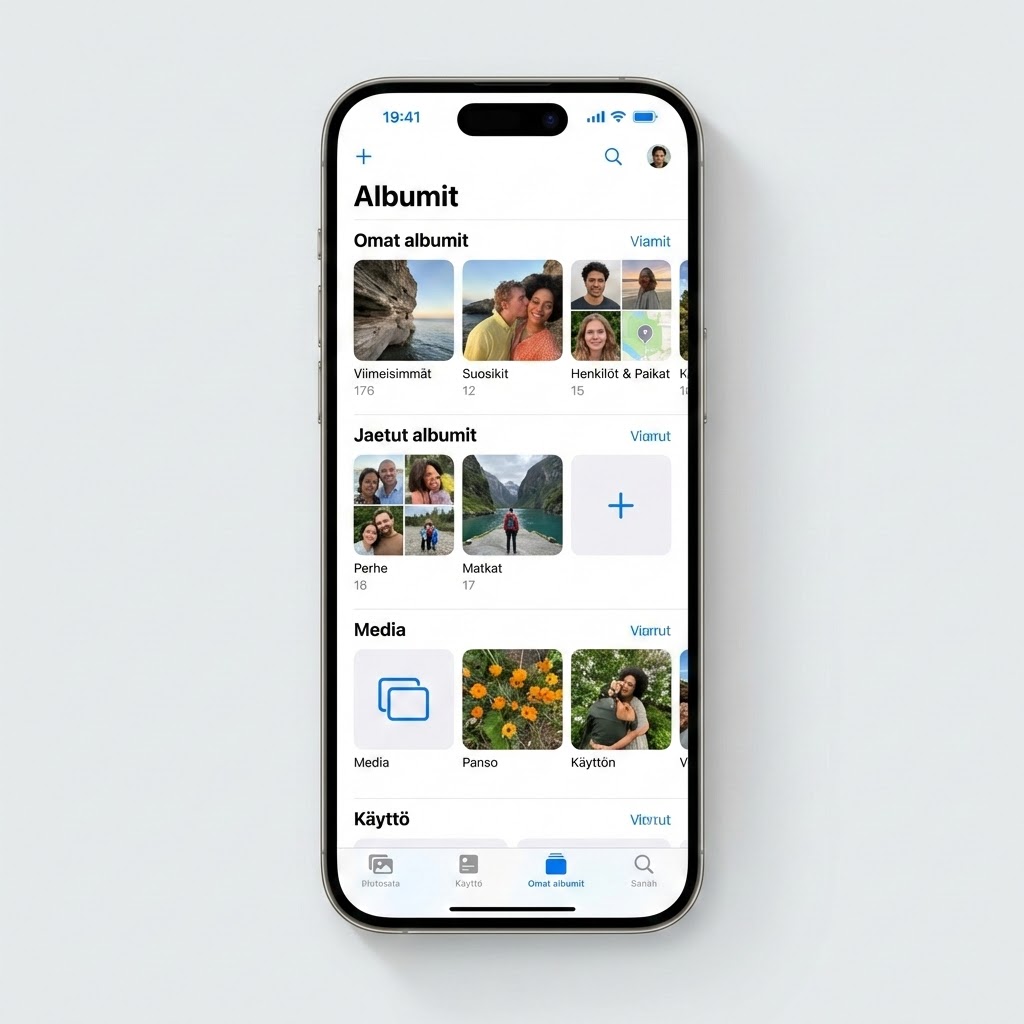
3. Järjestä albumit ja luo alikansioita
Voit luoda myös albumikansioita järjestelläksesi albumeitasi. Albumit-välilehdellä paina oikeassa yläkulmassa +-merkkiä ja valitse "Uusi kansio". Anna kansiolle nimi (esim. "Matkat").
Voit siirtää albumeita kansioihin pitämällä albumia painettuna ja vetämällä sen kansioon. Voit myös järjestellä albumeita uudelleen pitämällä niitä painettuna.
Kansiot auttavat sinua pitämään kuvasi järjestyksessä, erityisesti jos sinulla on paljon albumeita.
Lisävinkkejä kuvakansioiden käyttöön
Käytä selkeitä nimiä
Anna albumeille ja kansioille selkeät, kuvaavat nimet. Esimerkiksi "Kesäloma 2024" on parempi kuin "Kuvat". Tämä helpottaa kuvien löytämistä myöhemmin.
Järjestä kuvat päivämäärän mukaan
iPhone järjestää kuvat automaattisesti päivämäärän mukaan Kuvat-välilehdellä. Voit käyttää tätä apuna löytääksesi kuvia, joita haluat lisätä albumiin.
Poista kuvia albumista
Jos haluat poistaa kuvan albumista (mutta säilyttää sen puhelimessa), avaa albumi, paina Muokkaa, valitse kuva ja paina Poista. Kuva poistuu albumista, mutta säilyy puhelimessa.
Jaa albumi muille
Voit jakaa koko albumin muille avaamalla albumin, painamalla Jaa-painiketta ja valitsemalla jakamistavan (esim. viesti, sähköposti, linkki).
Jos kuvakansioiden luominen ei onnistu
Jos kuvakansioiden luominen ei onnistu näiden ohjeiden mukaan, ongelma voi johtua vanhasta iOS-versiosta, Kuvat-sovelluksen ongelmista tai iCloud-synkronoinnin ongelmista. Nämä ovat monimutkaisempia ongelmia, joihin tarvitset asiantuntevaa apua.
Älä turhaan stressaa – IT-Guru auttaa sinua kuvakansioiden luomisessa heti puhelimessa. Soita 0600 411 104 ja tekoälytukemme neuvoo sinua vaihe vaiheelta. Hinta vain 0,98€/minilman aloitusmaksua.
Yleisiä ongelmia kuvakansioiden luomisessa
"En löydä Albumit-välilehteä"
Jos et näe Albumit-välilehteä Kuvat-sovelluksen alareunassa, varmista että käytät uutta iOS-versiota. Vanhemmissa iOS-versioissa albumit löytyvät eri paikasta. Päivitä iPhone uusimpaan iOS-versioon asetuksista.
"Kuvat eivät näy albumissa"
Jos lisäsit kuvia albumiin, mutta ne eivät näy, kokeile sulkea ja avata Kuvat-sovellus uudelleen. Jos ongelma jatkuu, tarkista että kuvat ovat oikeasti puhelimessa eivätkä vain iCloudissa latautumassa.
"En voi poistaa albumia"
Jotkut albumit (kuten "Viimeisimmät" tai "Favoritit") ovat iOS:n oletusalbumeita, joita et voi poistaa. Voit poistaa vain itse luomiasi albumeita. Pidä albumia painettuna ja valitse "Poista albumi".
"Albumi ei synkronoi iCloudissa"
Jos albumit eivät synkronoi iCloudissa, tarkista että iCloud Kuvat on päällä asetuksista. Mene Asetukset → [Nimesi] → iCloud → Kuvat ja varmista että "iCloud Kuvat" on päällä.
"En löydä +-painiketta"
+-painike löytyy Albumit-välilehden oikeasta yläkulmasta. Jos et näe sitä, varmista että olet Albumit-välilehdellä, ei Kuvat-välilehdellä. Voit myös kokeilla vierittää ylöspäin nähdäksesi kaikki albumit.
Tarvitsetko apua kuvakansioiden luomisessa?
Soita IT-Gurulle 0600 411 104. Tekoälytukemme neuvoo sinua kärsivällisesti vaihe vaiheelta. Ei tarvitse asentaa mitään ohjelmia tai antaa etäkäyttöoikeuksia – kaikki tapahtuu puhelimessa.
Hinta vain 0,98€/min + pvm/mpm
Ei aloitusmaksua
Yhteenveto: Kuvakansioiden luominen iPhonella on yksinkertaista, kun osaat käyttää Kuvat-sovellusta. Albumit ja kansiot auttavat sinua pitämään kuvasi järjestyksessä. Jos ongelma jatkuu, IT-Guru auttaa sinua heti puhelimessa.
Lue myös: Jos haluat oppia lisää iPhone-käytöstä, lue myös artikkelit Miten järjestän iPhonen sovellukset uudestaan, Miten kopioidaan tekstiä iPhonella ja Kuinka lisään nettisivun iPhonen aloitusnäkymän kuvakkeeksi.
Älä anna teknisten ongelmien pilata päivääsi. Soita IT-Gurulle ja saat apua heti, ilman että tarvitsee maksaa kalliita IT-tukipalveluja.