
Kuvan siirto iPhonelta tietokoneelle – Vaihe vaiheelta ohje
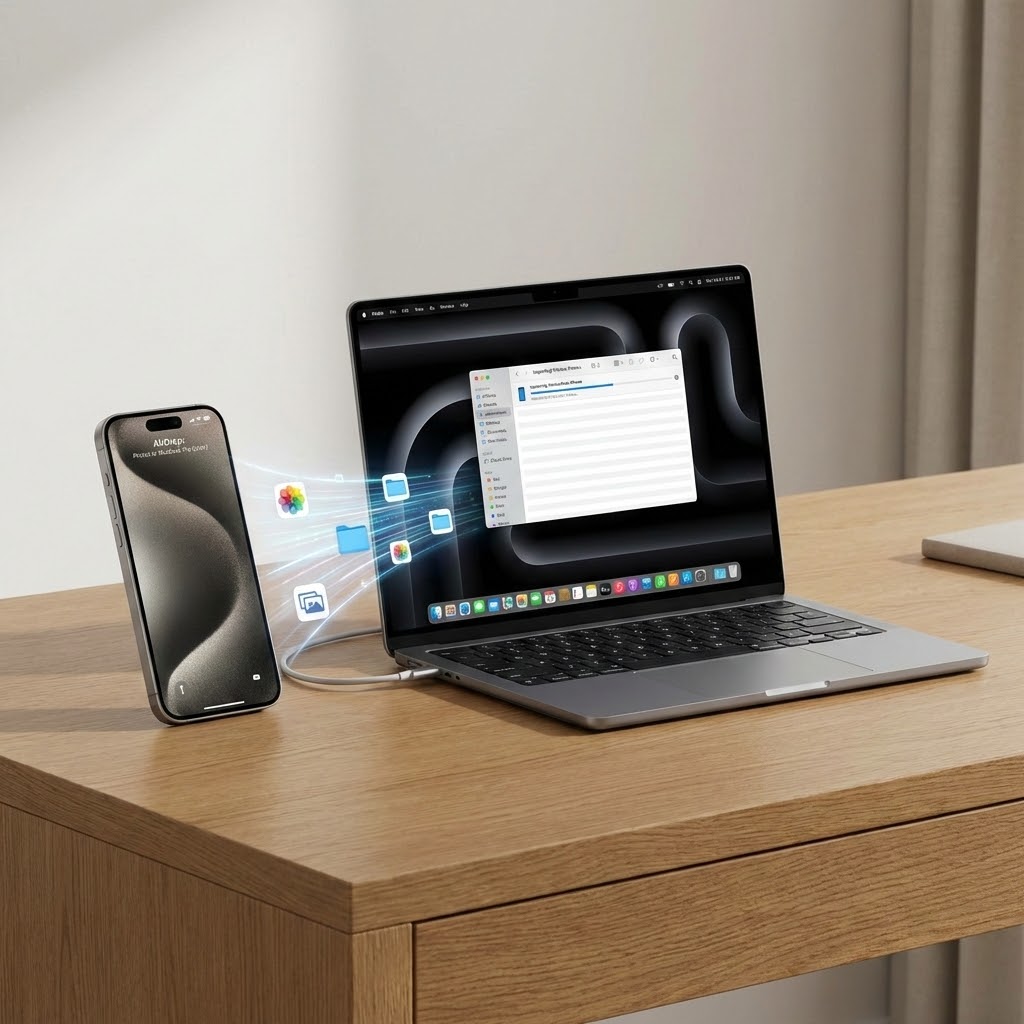
Haluatko siirtää kuvia iPhonelta tietokoneelle? Olet varmasti kokeillut kaikkea: yhdistät kaapeleita, etsit asetuksia, kokeilet eri menetelmiä. Illan mittaan olet käyttänyt tunteja siihen, että yrität siirtää kuvia tietokoneelle. Ja nyt mietit: "Miten voisin siirtää kuvia iPhonelta tietokoneelle?"
Kuvien siirtäminen iPhonelta tietokoneelle on yksinkertaista, kun osaat käyttää oikeita menetelmiä. Voit siirtää kuvia USB-kaapelilla, iCloudin kautta, AirDropilla tai muilla langattomilla menetelmillä. Tässä artikkelissa opetamme sinulle, miten siirrät kuvia iPhonelta tietokoneelle vaihe vaiheelta. Jos haluat samalla laittaa kuvat kuntoon myös itse puhelimessa, voit lukea lisäksi kuinka tehdään kuville kansio iPhonella ja laajemman iPhone-käyttöoppaan.
4 tapaa siirtää kuvia iPhonelta tietokoneelle
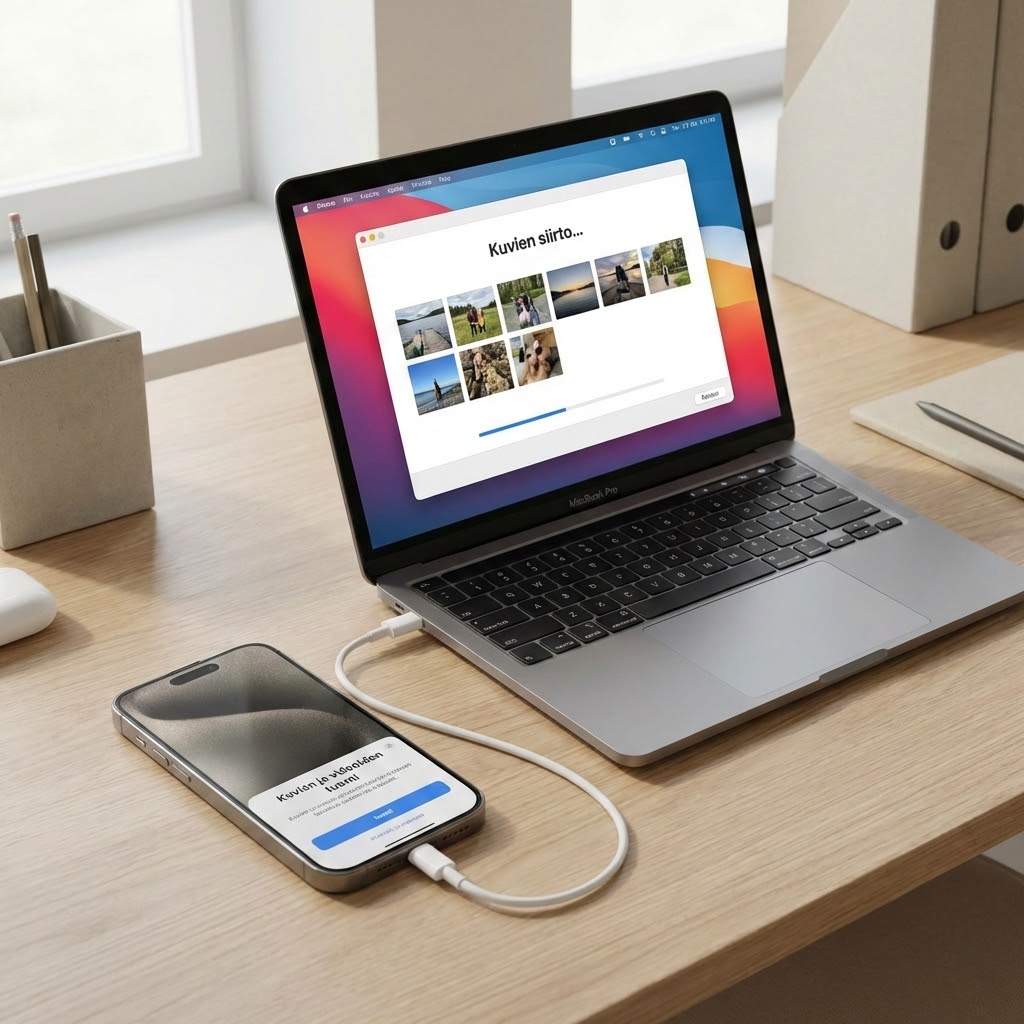
1. Siirrä kuvia USB-kaapelilla (helpoin tapa)
Yhdistä iPhone tietokoneeseen: Käytä Lightning-kaapelia (vanhemmat mallit) tai USB-C-kaapelia (uudemmat mallit) yhdistääksesi iPhone tietokoneeseen. Varmista että molemmat laitteet ovat päällä.
Windows: Kun iPhone yhdistetään, Windows tunnistaa sen automaattisesti. Avaa Tiedostonhallinta ja etsi iPhone laitteiden listasta. Klikkaa iPhonea ja avaa "Internal Storage" → "DCIM" → "100APPLE" (tai vastaava kansio). Kopioi kuvat tietokoneelle vetämällä ne tai käyttämällä Ctrl + C ja Ctrl + V.
Mac: Kun iPhone yhdistetään, Mac tunnistaa sen automaattisesti. Avaa Kuvat-sovellus ja valitse iPhone. Valitse kuvat, jotka haluat siirtää, ja klikkaa "Tuo valitut" tai "Tuo kaikki uudet kuvat".
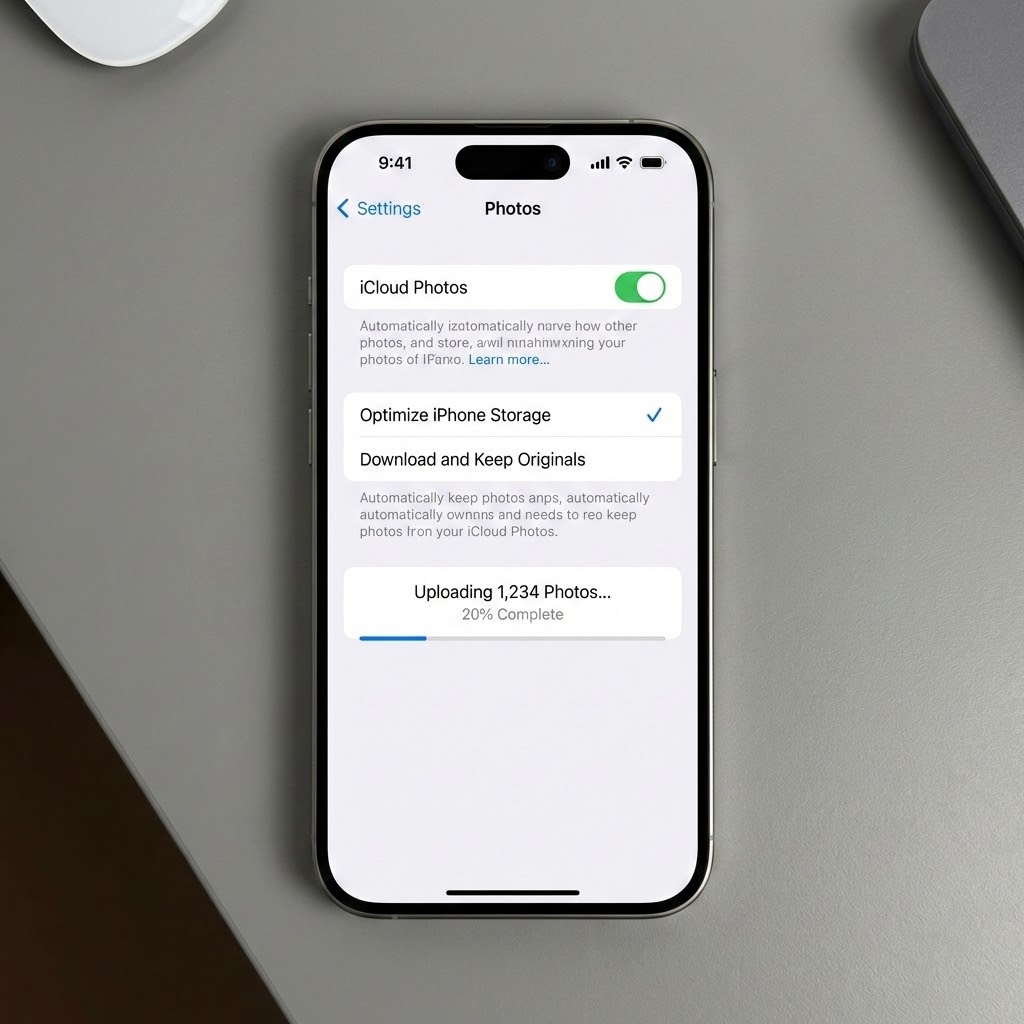
2. Siirrä kuvia iCloudin kautta (langattomasti)
Ota iCloud Photos käyttöön: iPhone: Mene Asetukset → [Nimesi] → iCloud → Kuvat ja ota "iCloud Photos" päälle. Tämä synkronoi kuvat automaattisesti iCloudiin.
Lataa kuvat tietokoneelle: Mene iCloud.com tietokoneella ja kirjaudu sisään Apple ID:lläsi. Klikkaa "Kuvat" ja valitse kuvat, jotka haluat ladata. Klikkaa latauskuvaketta (pilvi nuolilla) ladataksesi kuvat tietokoneelle.
Vinkki: iCloud Photos synkronoi kuvat automaattisesti, mutta se voi kestää jonkin aikaa riippuen kuvien määrästä ja internet-yhteydestä. Jos haluat varmuuskopioida kaikki iPhonen tiedot, lue myös iPhonen varmuuskopiointi -artikkeli.
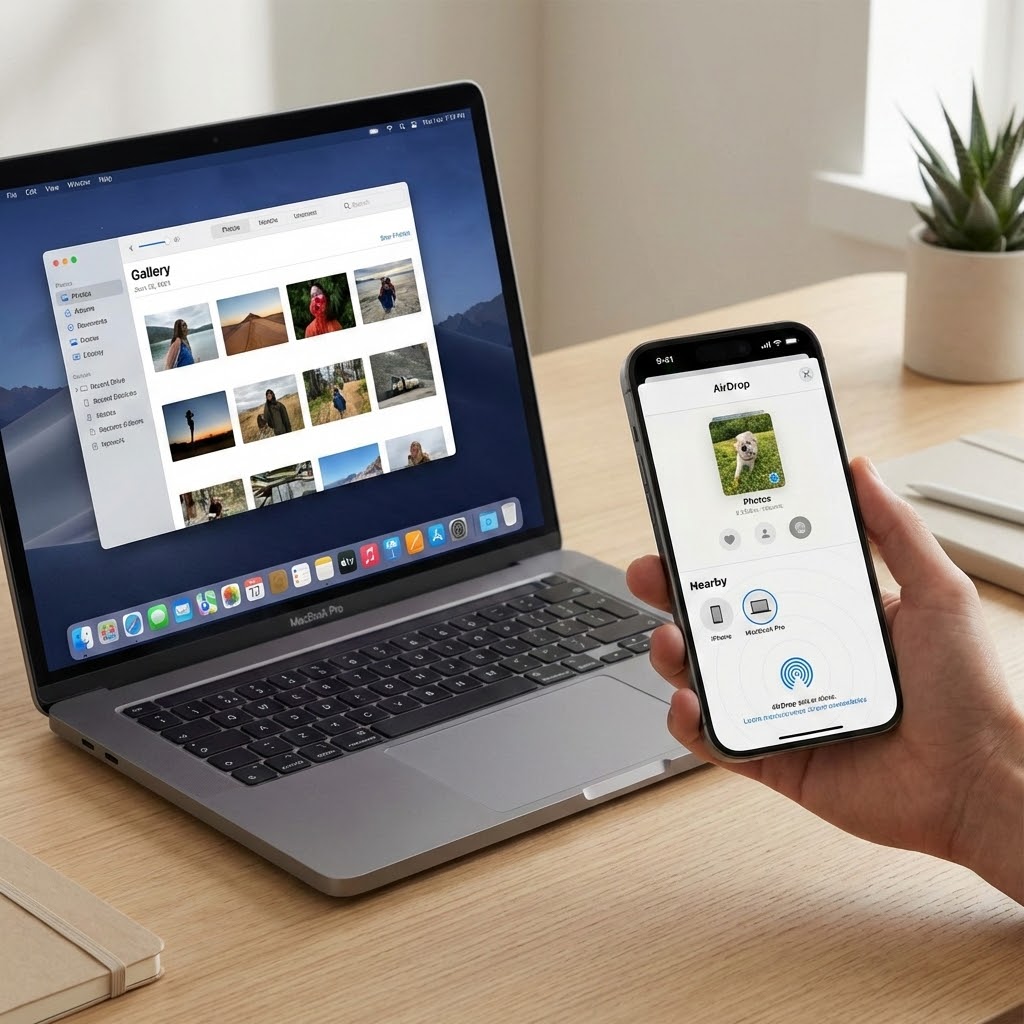
3. Siirrä kuvia AirDropilla (Mac)
Ota AirDrop käyttöön: iPhone: Avaa Ohjauskeskus (vedä näyttöä ylhäältä alas) ja pidä painettuna verkkoasetusten osiota. Valitse "AirDrop" ja valitse "Kaikille" tai "Vain kontakteille". Mac: Avaa Finder ja klikkaa AirDropia sivupalkissa. Valitse "Vastaanota: Kaikilta".
Siirrä kuvat: iPhone: Avaa Kuvat-sovellus, valitse kuvat, jotka haluat siirtää, ja klikkaa jakamiskuvaketta. Valitse Mac-laitteesi AirDrop-listasta. Mac: Hyväksy vastaanotto kun näet ilmoituksen.
Vinkki: AirDrop toimii vain Mac-tietokoneiden kanssa. Windows-tietokoneet eivät tue AirDropia.
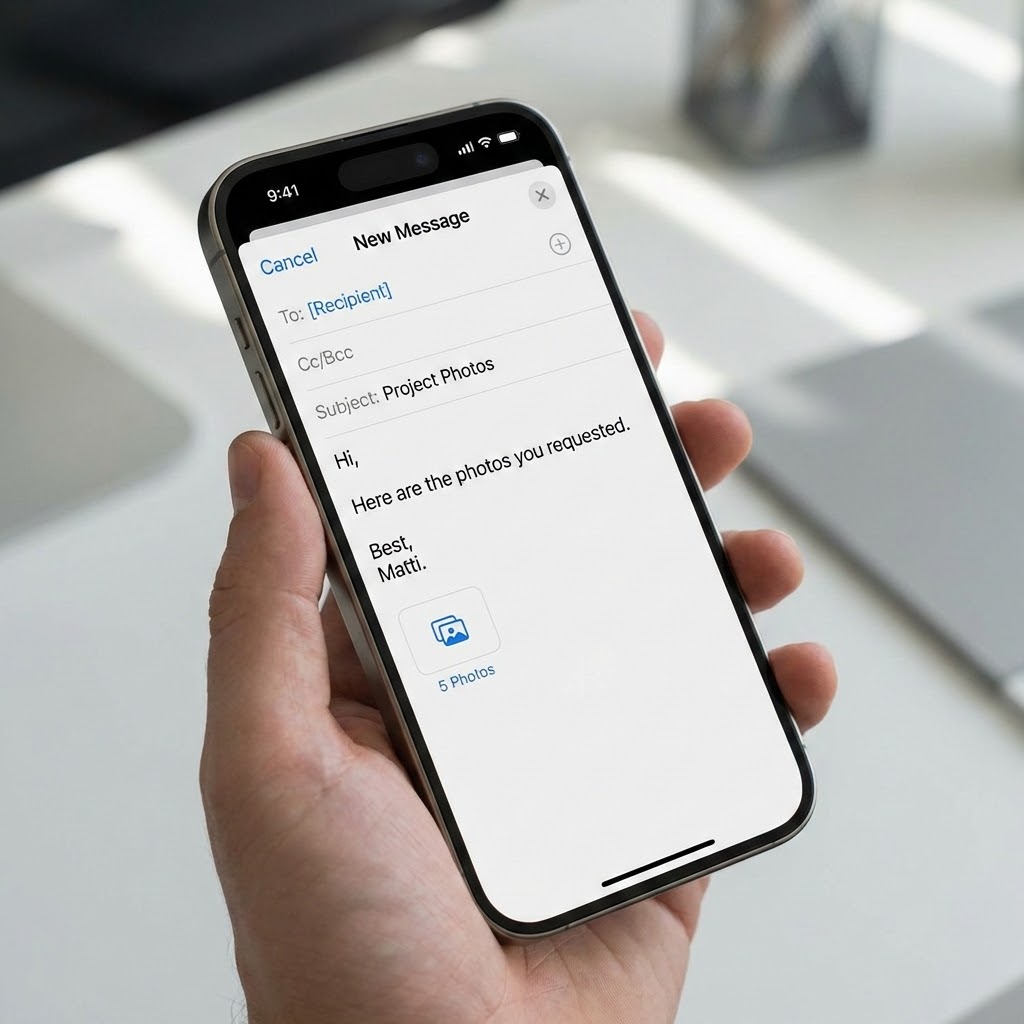
4. Siirrä kuvia sähköpostilla (pienet määrät)
Lähetä kuvat itsellesi: iPhone: Avaa Kuvat-sovellus, valitse kuvat, jotka haluat siirtää, ja klikkaa jakamiskuvaketta. Valitse "Sähköposti" ja lähetä kuvat omaan sähköpostiosoitteeseesi.
Lataa kuvat tietokoneelle: Avaa sähköposti tietokoneella ja lataa kuvat liitteinä. Tämä menetelmä sopii parhaiten pieniin kuvamääriin, koska sähköposti rajoittaa liitetiedostojen kokoa.
Vinkki: Jos haluat siirtää useita kuvia, käytä USB-kaapelia tai iCloudia sen sijaan.
Lisävinkkejä kuvien siirtämiseen
Varmista että iPhone on luottamassa tietokoneelle
Kun yhdistät iPhone tietokoneeseen ensimmäisen kerran, iPhone pyytää "Luotatko tässä tietokoneessa?" -ilmoitusta. Valitse "Luota" varmistaaksesi että tietokone voi käyttää iPhonea. Jos et näe tätä ilmoitusta, irrota ja yhdistä iPhone uudelleen.
Käytä alkuperäistä resoluutiota
Kun siirrät kuvia, varmista että käytät alkuperäistä resoluutiota. iPhone: Klikkaa "Vaihtoehdot" jakamisnäkymässä ja valitse "Alkuperäinen" sen sijaan että käytät "Automaattista" tai "Yhteensopivaa" muotoa. Tämä varmistaa että kuvat säilyttävät laadun.
Organisoi kuvat kansioihin
Kun olet siirtänyt kuvat tietokoneelle, organisoi ne kansioihin helpottaaksesi niiden löytämistä. Voit luoda kansioita päivämäärän, tapahtuman tai aiheen mukaan. Tämä auttaa säilyttämään kuvat järjestyksessä.
Varmuuskopioi kuvat
Kun olet siirtänyt kuvat tietokoneelle, varmista että olet varmuuskopioinut ne. Voit käyttää ulkoista kovalevyä, pilvipalvelua tai muuta tallennuspaikkaa. Tämä varmistaa että kuvat eivät katoa, jos tietokone vaurioituu.
Jos kuvien siirto ei onnistu
Jos kuvien siirto ei onnistu näiden ohjeiden mukaan, ongelma voi johtua vahingoittuneista kaapeleista, iCloud-ongelmistatai laitteiden yhteensopivuusongelmista. Nämä ovat monimutkaisempia ongelmia, joihin tarvitset asiantuntevaa apua.
Älä turhaan stressaa – IT-Guru auttaa sinua kuvien siirtämisessä iPhonelta tietokoneelle heti puhelimessa. Soita 0600 411 104 ja tekoälytukemme neuvoo sinua vaihe vaiheelta. Hinta vain 0,98€/minilman aloitusmaksua.
Yleisiä ongelmia kuvien siirtämisessä
"iPhone ei näy tietokoneessa"
Jos iPhone ei näy tietokoneessa, tarkista että kaapeli on kytketty oikein ja että molemmat laitteet ovat päällä. Tarkista myös että iPhone on luottamassa tietokoneelle (näet "Luotatko tässä tietokoneessa?" -ilmoituksen). Jos ongelma jatkuu, kokeile käyttää toista kaapelia tai toista USB-porttia.
"Kuvat eivät synkronoi iCloudiin"
Jos kuvat eivät synkronoi iCloudiin, tarkista että iCloud Photos on otettu käyttöön iPhone: Asetukset → [Nimesi] → iCloud → Kuvat. Tarkista myös että sinulla on riittävästi iCloud-tallennustilaa. Jos tallennustila on täynnä, poista vanhoja tiedostoja tai osta lisää tilaa.
"AirDrop ei toimi"
Jos AirDrop ei toimi, varmista että sekä iPhone että Mac ovat samassa Wi-Fi-verkossa ja että Bluetooth on päällä molemmissa laitteissa. Tarkista myös että AirDrop on otettu käyttöön molemmissa laitteissa. Jos ongelma jatkuu, kokeile käynnistää molemmat laitteet uudelleen.
"Kuvat ovat liian pieniä tai säröisiä"
Jos kuvat ovat liian pieniä tai säröisiä, varmista että käytät alkuperäistä resoluutiota siirrettäessä. iPhone: Klikkaa "Vaihtoehdot" jakamisnäkymässä ja valitse "Alkuperäinen". Tämä varmistaa että kuvat säilyttävät laadun.
"Kuvien siirto on hidas"
Jos kuvien siirto on hidas, se voi johtua suuresta kuvamäärästä tai hitaasta internet-yhteydestä (jos käytät iCloudia). Kokeile käyttää USB-kaapelia sen sijaan, mikä on yleensä nopeampi. Voit myös siirtää kuvat pienemmissä erissä sen sijaan että siirrät kaikki kerralla.
Tarvitsetko apua kuvien siirtämisessä?
Soita IT-Gurulle 0600 411 104. Tekoälytukemme neuvoo sinua kärsivällisesti vaihe vaiheelta. Ei tarvitse asentaa mitään ohjelmia tai antaa etäkäyttöoikeuksia – kaikki tapahtuu puhelimessa.
Hinta vain 0,98€/min + pvm/mpm
Ei aloitusmaksua
Yhteenveto: Kuvien siirtäminen iPhonelta tietokoneelle on yksinkertaista, kun osaat käyttää oikeita menetelmiä. Helpoin tapa on käyttää USB-kaapelia, mutta voit myös siirtää kuvia langattomasti käyttäen iCloudia tai AirDropia (Mac). Varmista että iPhone luottaa tietokoneelle ja että käytät alkuperäistä resoluutiota. Jos ongelma jatkuu, IT-Guru auttaa sinua heti puhelimessa.
Lue myös: Kuvien siirto puhelimesta tietokoneelle – Android ja iPhone. Jos haluat käyttää kuvia Google Kuvissa tietokoneella, lue Google Kuvat tietokoneelle. Lisää iPhonen käytöstä: Kuinka tehdään kuville kansio iPhonella ja Miten kopioidaan tekstiä iPhonella. Jos USB-kaapeli ei toimi odotetusti, katso myös Erilaiset USB-kaapelit.
Älä anna teknisten ongelmien pilata päivääsi. Soita IT-Gurulle ja saat apua heti, ilman että tarvitsee maksaa kalliita IT-tukipalveluja.