
iPhonen varmuuskopiointi – Vaihe vaiheelta ohje
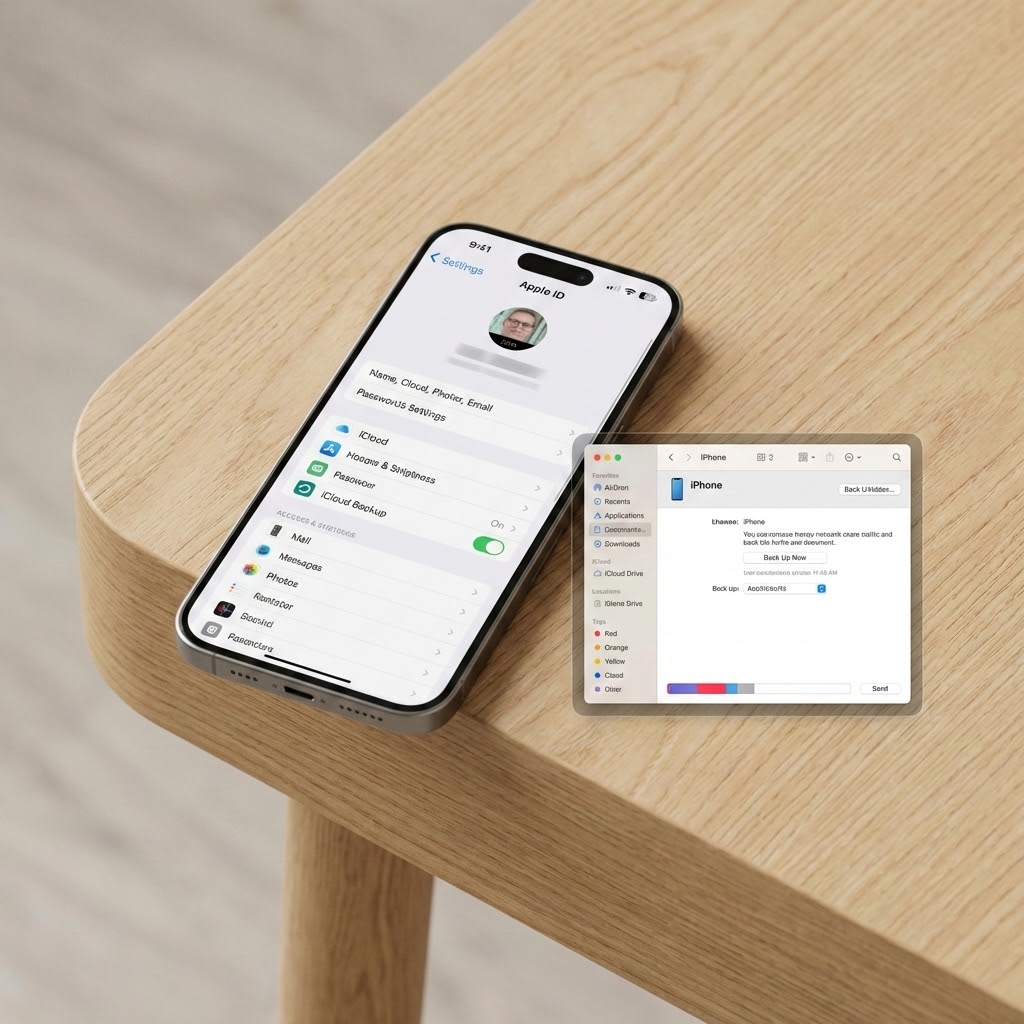
Haluatko varmuuskopioida iPhonen? Olet varmasti huolissasi siitä, että kuvat, viestit ja muut tärkeät tiedostot eivät katoa, jos puhelin vaurioituu tai katoaa. Illan mittaan olet miettinyt, miten varmistat että kaikki tietosi on turvassa. Ja nyt mietit: "Miten voisin varmuuskopioida iPhonen?"
iPhonen varmuuskopiointi on tärkeää, jotta tärkeät tiedostot, kuvat ja asetukset eivät katoa, jos puhelin vaurioituu tai katoaa. iPhone tarjoaa kaksi päämenetelmää varmuuskopiointiin: iCloud (langattomasti) ja tietokone (iTunes/Finder). Tässä artikkelissa opetamme sinulle, miten varmuuskopioit iPhonen vaihe vaiheelta. Kun varmuuskopio on kunnossa, voit turvallisesti siirtää tiedot uuteen laitteeseen Tietojen siirto vanhasta iPhonesta uuteen -ohjeen avulla tai tyhjentää vanhan iPhonen ennen myyntiä iPhonen tyhjennys ennen myyntiä.
Tärkeää: Varmuuskopioi säännöllisesti!
Varmuuskopioi iPhone säännöllisesti, vähintään kerran viikossa. Tämä varmistaa että uusimmat tiedostot ja asetukset ovat turvassa. Voit myös ottaa automaattisen varmuuskopioinnin käyttöön, jolloin iPhone varmuuskopioi itsensä automaattisesti kun se on latauksessa ja Wi-Fi:ssä.
3 tapaa varmuuskopioida iPhone
1. Varmuuskopioi iPhone iCloudiin (langattomasti)
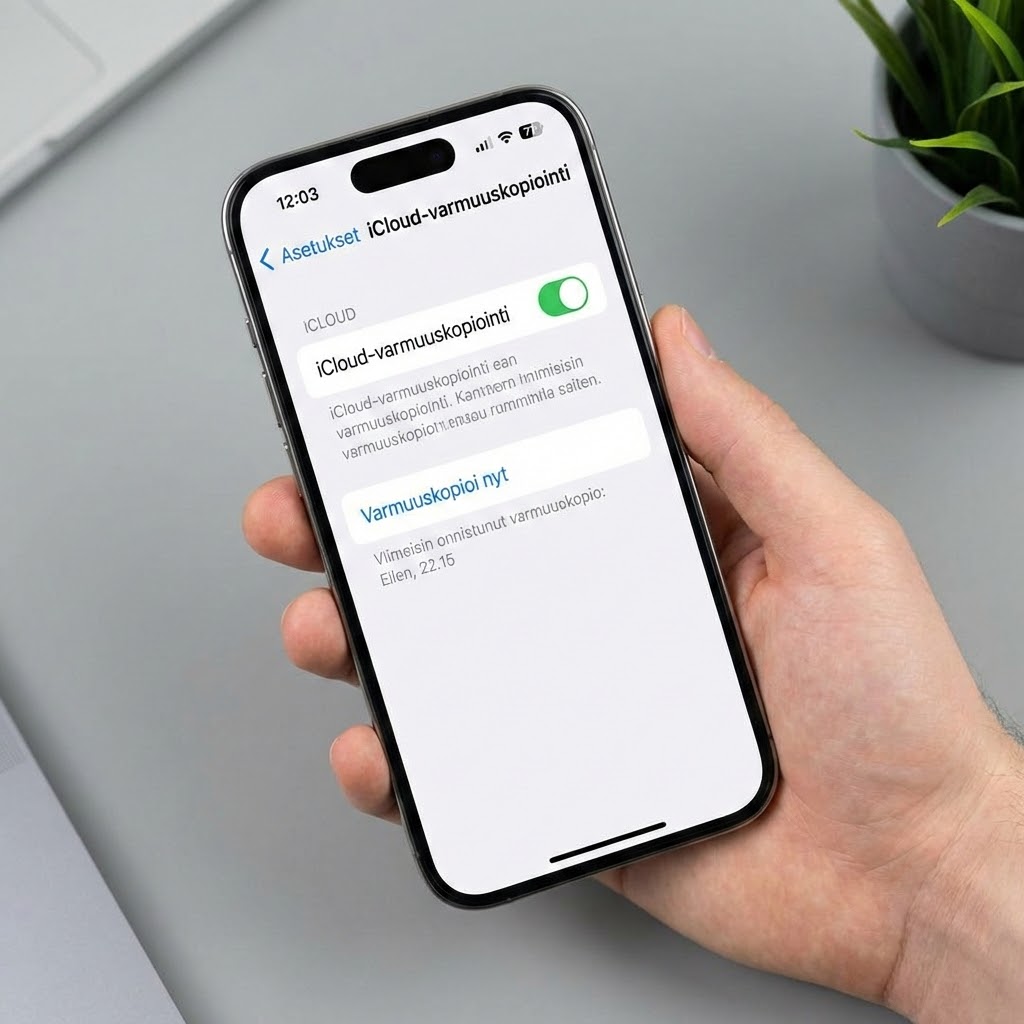
Ota iCloud Backup käyttöön: Mene Asetukset → [Nimesi] → iCloud → iCloud Backup. Ota "iCloud Backup" päälle. iPhone varmuuskopioi itsensä automaattisesti kun se on latauksessa, Wi-Fi:ssä ja lukitettuna.
Varmuuskopioi manuaalisesti: Jos haluat varmuuskopioida heti, klikkaa "Varmuuskopioi nyt" tai "Back Up Now". Varmista että iPhone on kytketty virtalähteeseen ja Wi-Fi-verkkoon.
Vinkki: Tarkista että sinulla on riittävästi iCloud-tallennustilaa. Jos tilaa ei ole tarpeeksi, osta lisää tilaa tai poista vanhoja varmuuskopioita. Jos haluat siirtää tietoja uuteen iPhoneen, lue myös Tietojen siirto vanhasta iPhonesta uuteen -artikkeli.
2. Varmuuskopioi iPhone Finderiin (Mac)
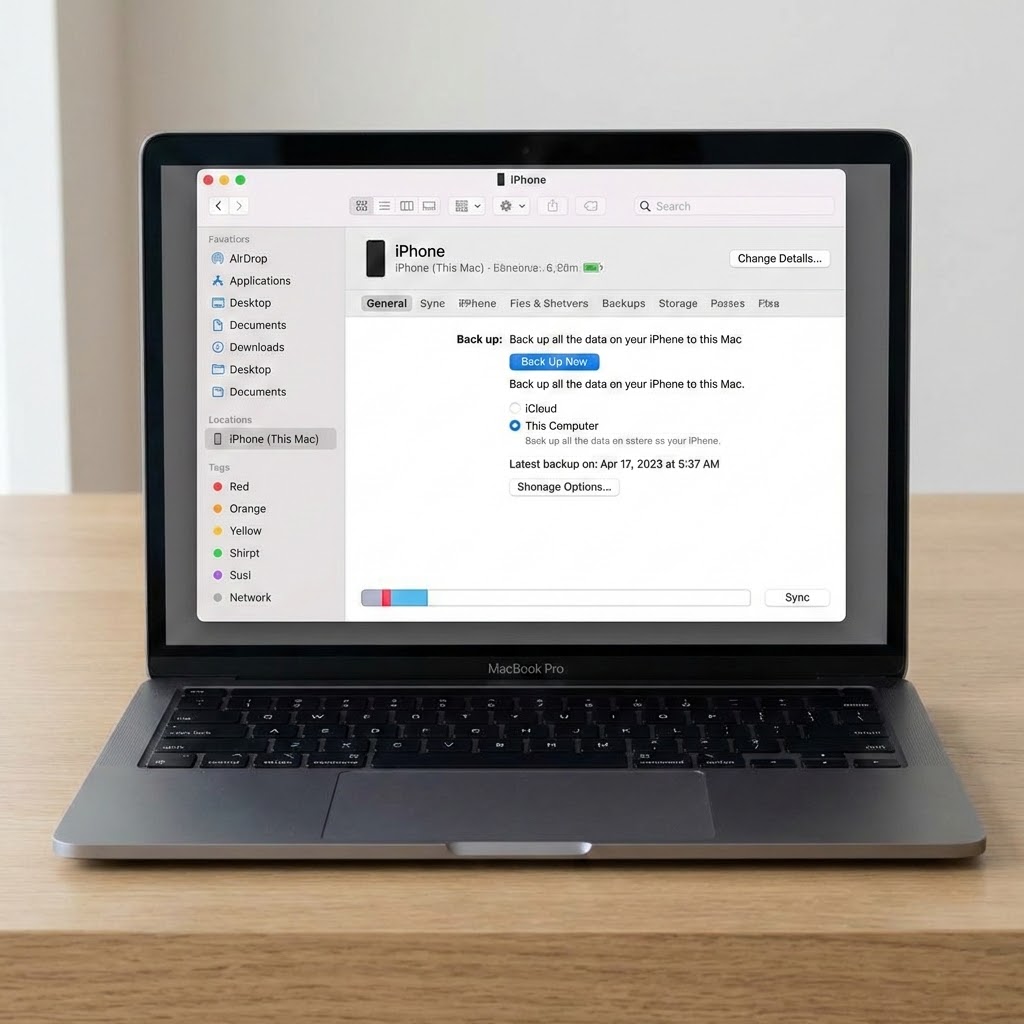
Yhdistä iPhone Maciin: Käytä Lightning-kaapelia (vanhemmat mallit) tai USB-C-kaapelia (uudemmat mallit) yhdistääksesi iPhone Maciin. Varmista että molemmat laitteet ovat päällä.
Varmuuskopioi Finderissä: Avaa Finder ja valitse iPhone sivupalkista. Klikkaa "Yleinen" tai "General" -välilehteä ja valitse "Varmuuskopioi kaikki tietosi tähän Maciin" tai "Back up all of the data on your iPhone to this Mac". Klikkaa "Varmuuskopioi nyt" tai "Back Up Now".
Vinkki: Voit myös salata varmuuskopion valitsemalla "Salausa paikallinen varmuuskopio" tai "Encrypt local backup". Tämä suojaa salasanat ja muut henkilökohtaiset tiedot.
3. Varmuuskopioi iPhone iTunesiin (Windows)
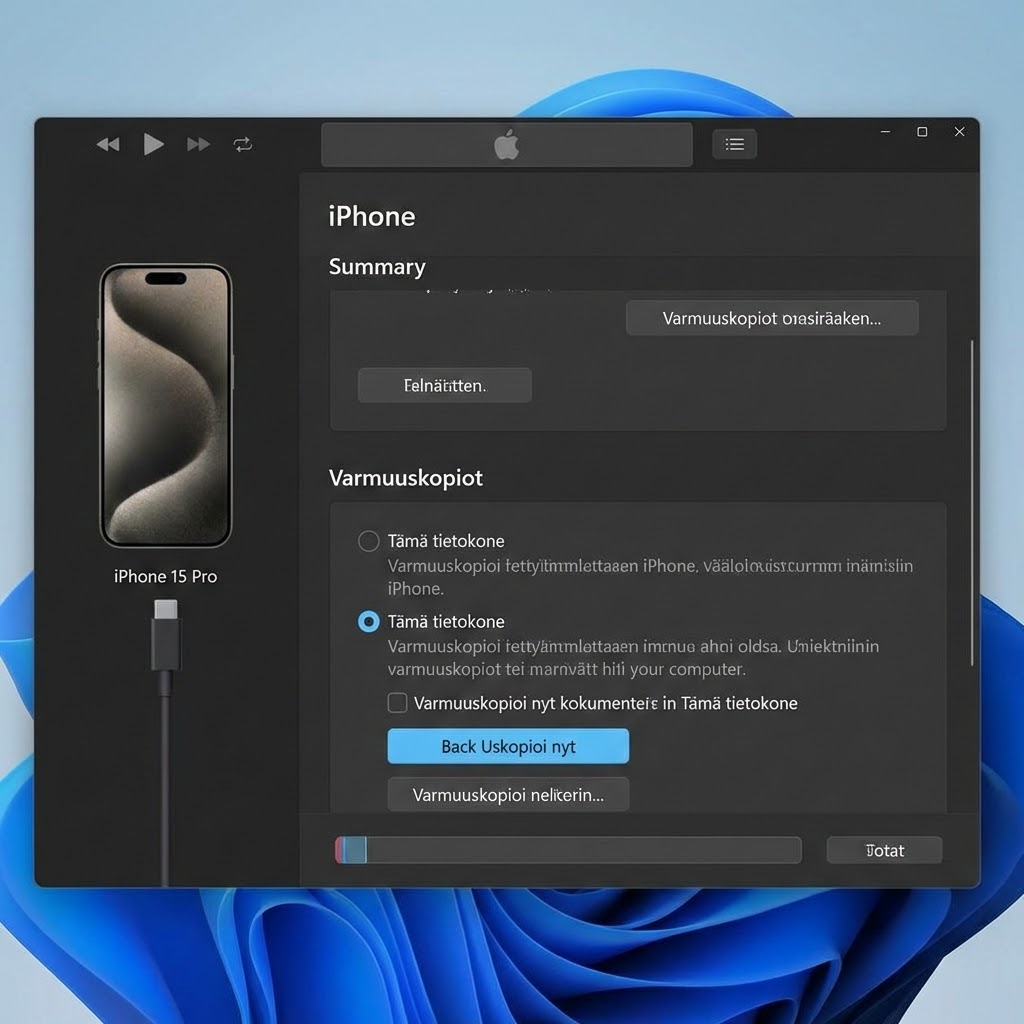
Asenna iTunes: Jos sinulla ei ole iTunesia, lataa se Microsoft Storesta tai Apple-sivustolta. Asenna iTunes ja käynnistä se.
Yhdistä iPhone tietokoneeseen: Käytä Lightning-kaapelia yhdistääksesi iPhone tietokoneeseen. Kun iTunes tunnistaa iPhone, klikkaa iPhone-kuvaketta iTunesin yläkulmassa.
Varmuuskopioi: Valitse "Yhteenveto" tai "Summary" -välilehti ja klikkaa "Varmuuskopioi nyt" tai "Back Up Now" -osiota. Voit myös salata varmuuskopion valitsemalla "Salausa iPhone-varmuuskopio" tai "Encrypt iPhone backup".
Lisävinkkejä varmuuskopiointiin
Käytä molempia menetelmiä
Parhaan turvallisuuden vuoksi käytä sekä iCloud- että tietokone-varmuuskopiointia. iCloud on kätevä automaattiselle varmuuskopioinnille, kun taas tietokone-varmuuskopio on nopeampi ja luotettavampi suurten varmuuskopioiden osalta. Tämä varmistaa että tiedostot ovat turvassa, vaikka toinen menetelmä epäonnistuisi.
Salaa varmuuskopio
Salaa varmuuskopio tietokone-varmuuskopioinnissa. Tämä suojaa salasanat, terveystiedot ja muut henkilökohtaiset tiedot. Salattu varmuuskopio vaatii salasanan, joten muista se. Jos unohdat salasanan, et voi palauttaa salattua varmuuskopiota.
Tarkista varmuuskopio säännöllisesti
Tarkista säännöllisesti että varmuuskopio onnistui. iPhone: Asetukset → [Nimesi] → iCloud → iCloud Backup → "Viimeisin varmuuskopio" näyttää viimeisimmän varmuuskopion päivämäärän. Tietokone: Tarkista Finder (Mac) tai iTunes (Windows) varmistaaksesi että varmuuskopio onnistui.
Säilytä varmuuskopio turvallisessa paikassa
Jos käytät tietokone-varmuuskopiointia, säilytä varmuuskopio turvallisessa paikassa. Voit käyttää ulkoista kovalevyä tai pilvipalvelua. Älä säilytä varmuuskopiota samassa paikassa kuin tietokone, koska se voi vaurioitua samalla tavalla.
Jos varmuuskopiointi ei onnistu
Jos varmuuskopiointi ei onnistu näiden ohjeiden mukaan, ongelma voi johtua riittämättömästä tallennustilasta, iCloud-ongelmistatai laitteiden yhteensopivuusongelmista. Nämä ovat monimutkaisempia ongelmia, joihin tarvitset asiantuntevaa apua.
Älä turhaan stressaa – IT-Guru auttaa sinua iPhonen varmuuskopioinnissa heti puhelimessa. Soita 0600 411 104 ja tekoälytukemme neuvoo sinua vaihe vaiheelta. Hinta vain 0,98€/min ilman aloitusmaksua.
Yleisiä ongelmia varmuuskopioinnissa
"Varmuuskopiointi ei ala"
Jos varmuuskopiointi ei ala, tarkista että iPhone on kytketty virtalähteeseen ja Wi-Fi-verkkoon (iCloud-varmuuskopio). Tarkista myös että sinulla on riittävästi tallennustilaa. Jos käytät tietokone-varmuuskopiointia, varmista että kaapeli on kytketty oikein ja että tietokone tunnistaa iPhone.
"Varmuuskopiointi kestää liian kauan"
Varmuuskopiointi voi kestää useita tunteja, erityisesti jos sinulla on paljon tiedostoja tai jos käytät hitaampaa internet-yhteyttä (iCloud). Älä sammuta iPhonea tai irrota kaapelia prosessin aikana. Odota kärsivällisesti prosessin valmistumista. Ensimmäinen varmuuskopio kestää yleensä pisimpään.
"iCloud-tallennustila on täynnä"
Jos iCloud-tallennustila on täynnä, poista vanhoja tiedostoja tai osta lisää tilaa. Mene Asetukset → [Nimesi] → iCloud → Hallitse tallennustilaa. Voit poistaa vanhoja varmuuskopioita tai osta lisää tilaa. Voit myös käyttää tietokone-varmuuskopiointia sen sijaan.
"Tietokone ei tunnista iPhone"
Jos tietokone ei tunnista iPhone, tarkista että kaapeli on kytketty oikein ja että molemmat laitteet ovat päällä. Tarkista myös että iPhone luottaa tietokoneelle (näet "Luotatko tässä tietokoneessa?" -ilmoituksen). Jos ongelma jatkuu, kokeile käyttää toista kaapelia tai toista USB-porttia.
"Varmuuskopio on vaurioitunut"
Jos varmuuskopio on vaurioitunut, kokeile luoda uusi varmuuskopio. Jos ongelma jatkuu, tarkista että tietokoneella on riittävästi tallennustilaa ja että kaapeli on kunnossa. Voit myös kokeilla käyttää iCloud-varmuuskopiointia sen sijaan. Jos ongelma jatkuu, ota yhteyttä IT-ammattilaiseen.
Tarvitsetko apua iPhonen varmuuskopioinnissa?
Soita IT-Gurulle 0600 411 104. Tekoälytukemme neuvoo sinua kärsivällisesti vaihe vaiheelta. Ei tarvitse asentaa mitään ohjelmia tai antaa etäkäyttöoikeuksia – kaikki tapahtuu puhelimessa.
Hinta vain 0,98€/min + pvm/mpm
Ei aloitusmaksua
Yhteenveto: iPhonen varmuuskopiointi on tärkeää, jotta tärkeät tiedostot, kuvat ja asetukset eivät katoa. Käytä iCloud-varmuuskopiointia automaattiselle varmuuskopioinnille ja tietokone-varmuuskopiointia nopeammalle ja luotettavammalle varmuuskopioinnille. Salaa varmuuskopio tietokone-varmuuskopioinnissa ja tarkista säännöllisesti että varmuuskopio onnistui. Jos ongelma jatkuu, IT-Guru auttaa sinua heti puhelimessa.
Lue myös: Jos ostat AirPodseja, lue Kuinka tunnistaa AirPods-väärennökset. Siirrätkö Androidista iPhoneen? Lisää iPhonen käytöstä ja tiedostojen suojaamisesta: Tiedostojen tallentaminen pilvipalveluun, Kuvan siirto iPhonelta tietokoneelle ja Kuinka tehdään kuville kansio iPhonella.
Älä anna teknisten ongelmien pilata päivääsi. Soita IT-Gurulle ja saat apua heti, ilman että tarvitsee maksaa kalliita IT-tukipalveluja.