
iPhonen tyhjennys ennen myyntiä – Vaihe vaiheelta ohje
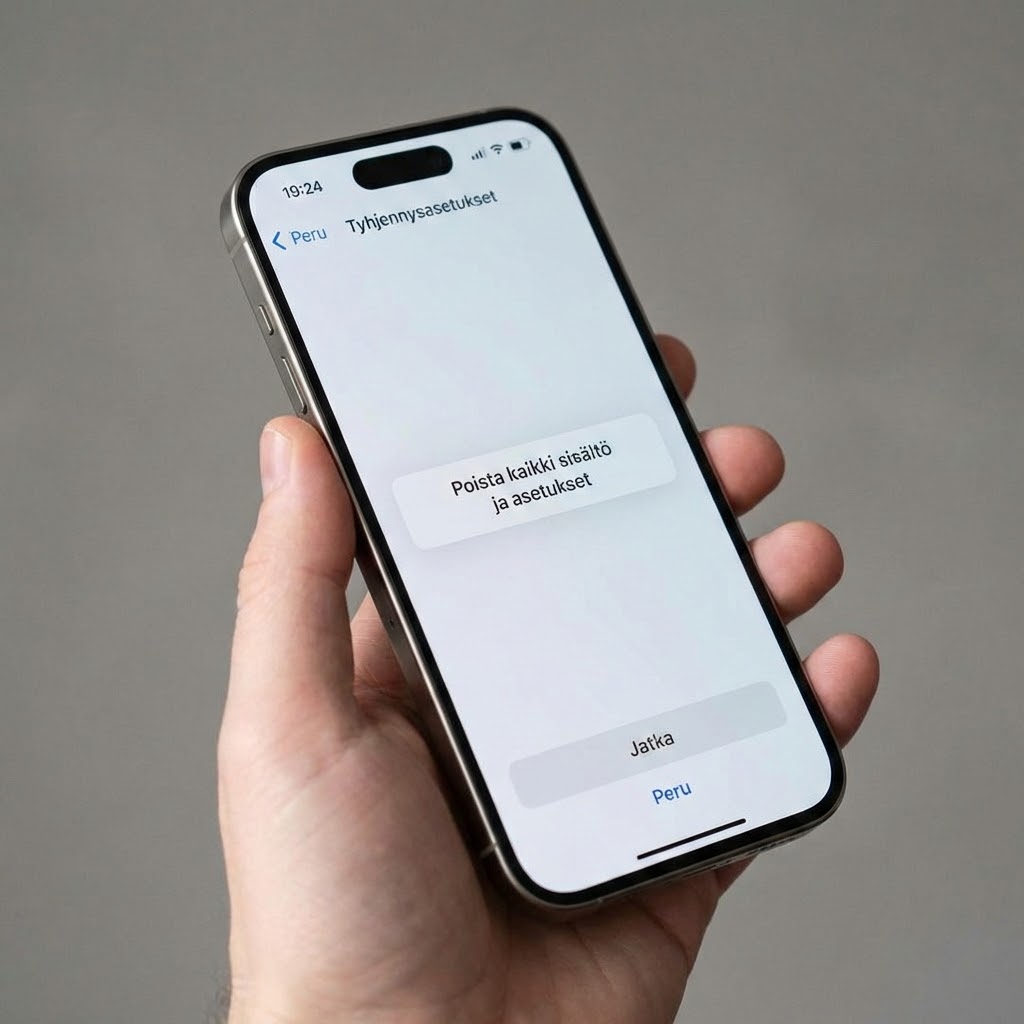
Haluatko myydä iPhonen? Ennen myyntiä on tärkeää tyhjentää puhelin turvallisesti, jotta henkilökohtaiset tietosi, kuvat, viestit ja salasanat eivät päädy uuden omistajan käsiin. Illan mittaan olet ehkä miettinyt, miten varmistat että kaikki tietosi on poistettu ja miten palautat puhelimen tehdasasetuksiin.
iPhonen tyhjennys ennen myyntiä on tärkeää sekä tietoturvan että yksityisyyden kannalta. Tässä artikkelissa opetamme sinulle, miten tyhjennät iPhonen turvallisesti vaihe vaiheelta. Muista kuitenkin ensin varmuuskopioida kaikki tärkeät tiedostot, kuvat ja asetukset. Lue iPhonen varmuuskopiointi ja jos olet hankkimassa uutta laitetta vanhan tilalle, jatka lopuksi ohjeeseen Tietojen siirto vanhasta iPhonesta uuteen.
Tärkeää: Varmuuskopioi ensin!
Ennen iPhonen tyhjennystä, varmista että olet varmuuskopioinut kaikki tärkeät tiedostot, kuvat, viestit ja asetukset. Tyhjennys poistaa kaiken pysyvästi, eikä tietoja voi palauttaa sen jälkeen.
Jos et ole vielä varmuuskopioinut iPhonesi, lue ensin iPhonen varmuuskopiointi -artikkeli.
3 tapaa tyhjentää iPhone ennen myyntiä
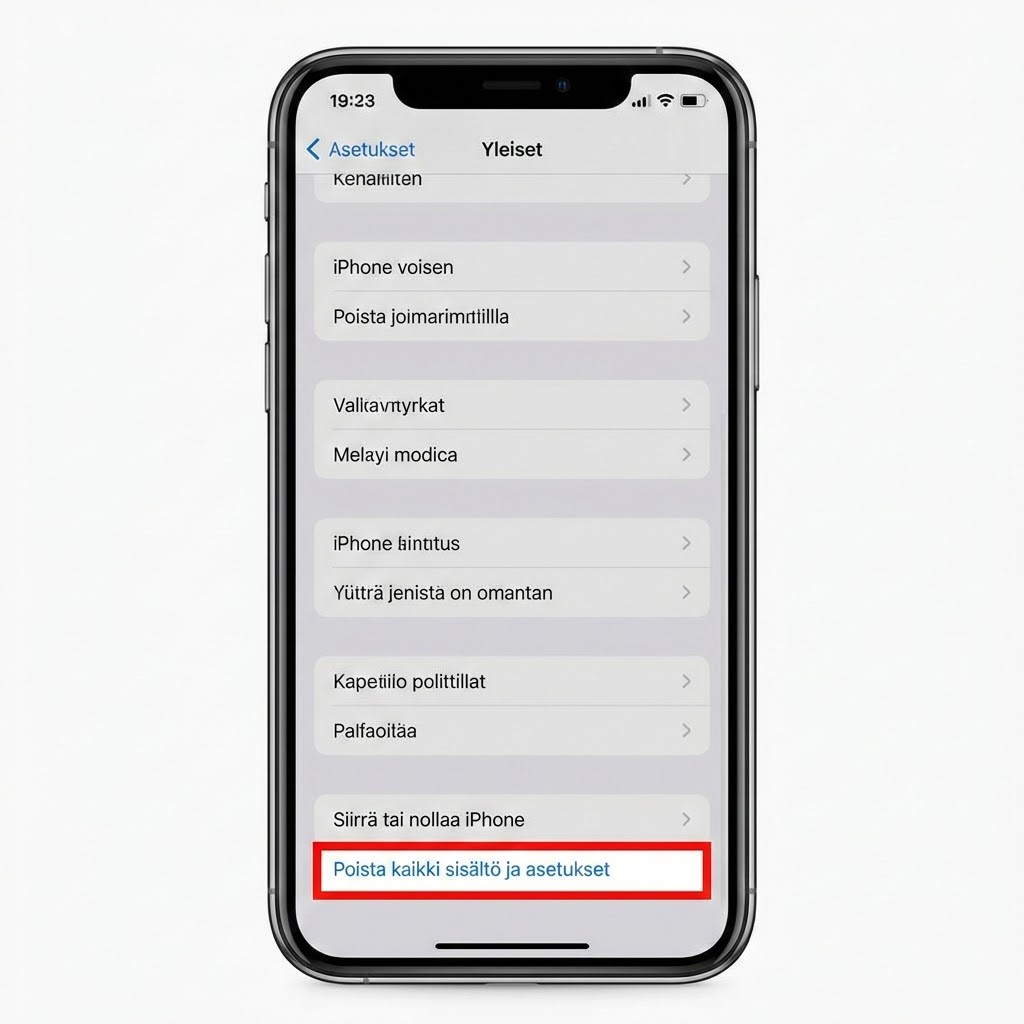
1. Tyhjennä iPhone asetuksista (suositus)
Käytä iPhone:n sisäänrakennettua tyhjennysominaisuutta: Tämä on turvallisin ja helpoin tapa tyhjentää iPhone ennen myyntiä.
Vaiheet:
- Avaa Asetukset iPhonessa
- Valitse Yleiset
- Valitse Siirrä tai palauta iPhone
- Valitse Poista kaikki sisältö ja asetukset
- Jos sinulta kysytään Apple ID -salasanaa, syötä se
- Vahvista tyhjennys valitsemalla Poista kaikki sisältö ja asetukset uudelleen
- Odota, kunnes tyhjennys valmistuu (voi kestää 5–15 minuuttia)
Vinkki: Varmista että iPhone on ladataan ennen tyhjennystä, koska prosessi voi kestää jonkin aikaa. Jos akku loppuu kesken, puhelin voi vaurioitua.
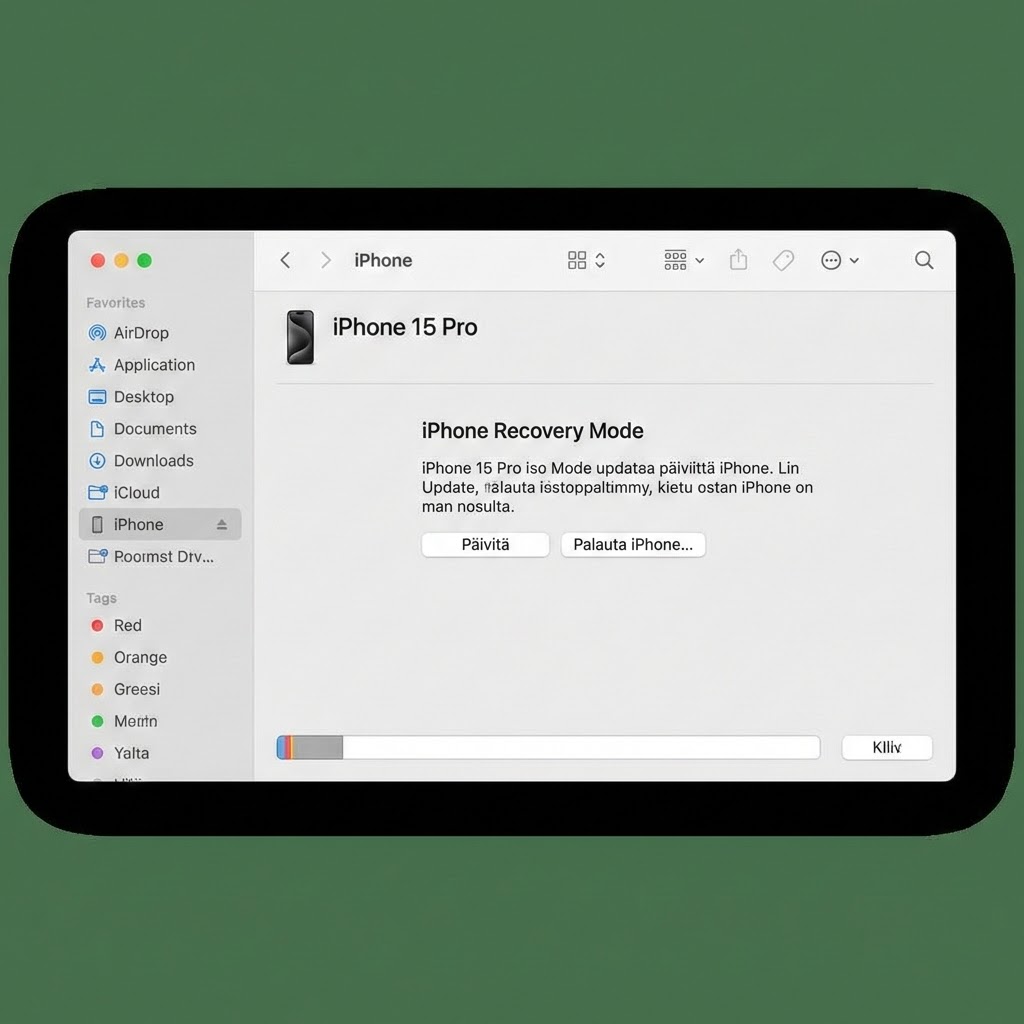
2. Tyhjennä iPhone Finderista (Mac) tai iTunesta (Windows)
Käytä tietokonetta tyhjentämään iPhone: Jos et voi käyttää iPhone:n asetuksia tai haluat varmistaa tyhjennystä tietokoneen kautta, voit tyhjentää iPhonen Finderista (Mac) tai iTunesta (Windows).
Vaiheet:
- Yhdistä iPhone tietokoneeseen USB-kaapelilla
- Avaa Finder (Mac) tai iTunes (Windows)
- Valitse iPhone laitelistasta
- Klikkaa Palauta iPhone (tai "Restore iPhone")
- Vahvista tyhjennys ja odota, kunnes prosessi valmistuu
Vinkki: Tämä menetelmä palauttaa iPhonen tehdasasetuksiin ja poistaa kaiken sisällön. Varmista että olet varmuuskopioinut tärkeät tiedostot ennen tyhjennystä.
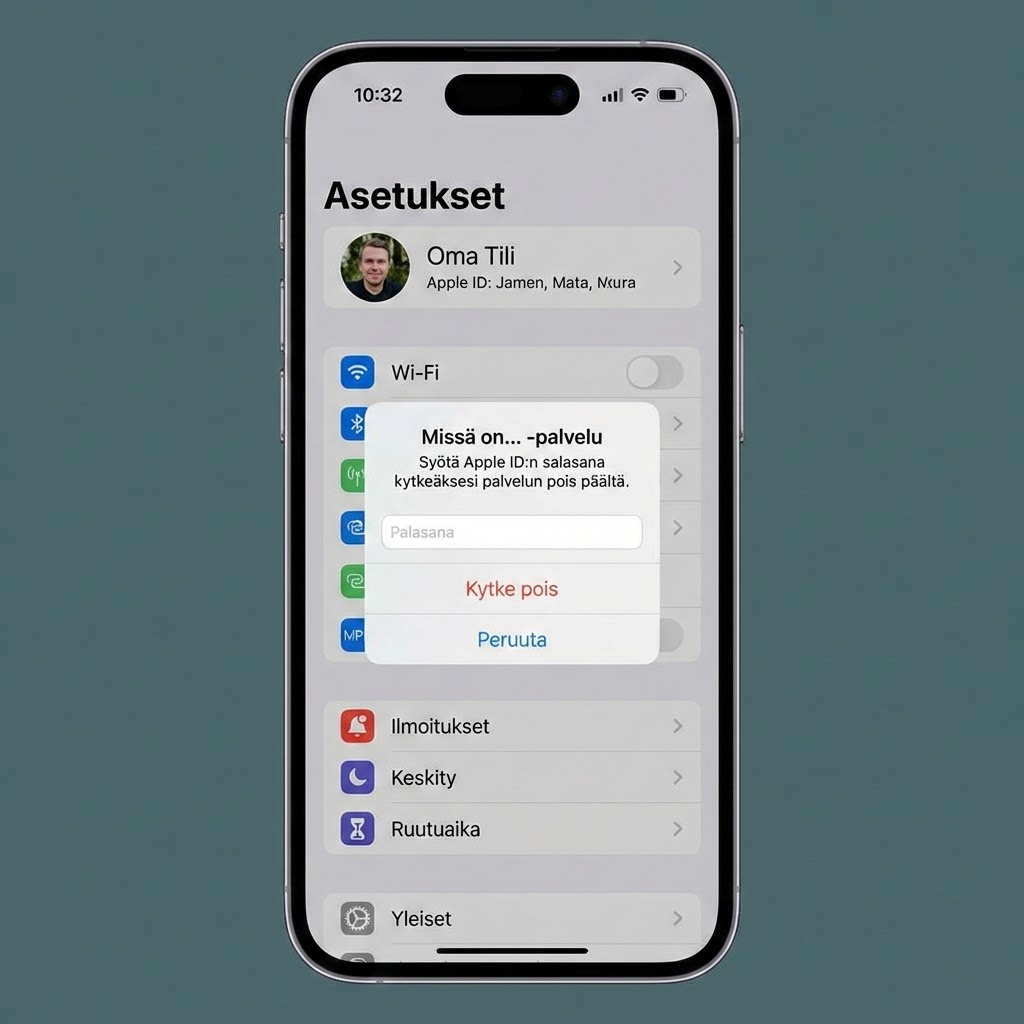
3. Poista iPhone iCloudista ja Find My -palvelusta
Poista iPhone iCloud-tililtäsi: Ennen myyntiä on tärkeää poistaa iPhone iCloud-tililtäsi ja Find My -palvelusta, jotta uusi omistaja voi käyttää puhelinta normaalisti.
Vaiheet:
- Avaa Asetukset iPhonessa
- Napauta nimeäsi yläreunassa
- Valitse iCloud
- Valitse Find My
- Poista Find My iPhone käytöstä (syötä Apple ID -salasana)
- Palaa takaisin ja valitse Poista tämä laite (jos näkyy)
Vinkki: Jos et poista Find My -palvelua, uusi omistaja ei voi käyttää puhelinta normaalisti. Varmista että olet poistanut Find My -palvelun ennen myyntiä.
Lisävinkkejä iPhonen tyhjennykseen ennen myyntiä
Varmista että varmuuskopio on valmis
Ennen tyhjennystä, varmista että olet varmuuskopioinut kaikki tärkeät tiedostot, kuvat, viestit ja asetukset. Tarkista että varmuuskopio on valmis ja että voit palauttaa sen uuteen laitteeseen. Jos et ole varma, lue iPhonen varmuuskopiointi -artikkeli.
Poista SIM-kortti ja muistikortit
Ennen myyntiä, poista SIM-kortti ja mahdolliset muistikortit iPhonesta. SIM-kortti sisältää henkilökohtaisia tietoja, kuten yhteystietoja, ja se kuuluu sinulle, ei uudelle omistajalle.
Poista Apple ID ja iCloud-tili
Varmista että olet kirjautunut ulos Apple ID:stä ja iCloud-tilistä ennen myyntiä. Jos et kirjaudu ulos, uusi omistaja ei voi käyttää puhelinta normaalisti. Voit kirjautua ulos Asetukset → [nimesi] → Kirjaudu ulos.
Poista maksutiedot
Ennen myyntiä, poista maksutiedot (luottokortit, pankkikortit) Apple Paysta ja muista sovelluksista. Voit poistaa maksutiedot Asetukset → Wallet ja Apple Pay → Kortit.
Testaa tyhjennys
Kun olet tyhjentänyt iPhonen, testaa että kaikki on poistettu. Käynnistä puhelin uudelleen ja varmista että se pyytää uutta asetusta (kieli, maa, jne.). Jos näet vanhoja tietoja, tyhjennys ei ole onnistunut ja sinun täytyy yrittää uudelleen.
Jos iPhonen tyhjennys ei onnistu näiden ohjeiden jälkeen
Jos iPhonen tyhjennys ei onnistu näiden ohjeiden jälkeen, ongelma voi johtua unohtuneesta Apple ID -salasanasta, Find My -palvelun ongelmista tai puhelimen laitteongelmista. Nämä ovat monimutkaisempia ongelmia, joihin tarvitset asiantuntevaa apua.
Älä turhaan stressaa – IT-Guru auttaa sinua iPhonen tyhjennysongelmissa heti puhelimessa. Soita 0600 411 104 ja tekoälytukemme neuvoo sinua vaihe vaiheelta. Hinta vain 0,98€/min ilman aloitusmaksua.
Yleisiä ongelmia iPhonen tyhjennyksessä ja ratkaisut
"En muista Apple ID -salasanaa"
Jos et muista Apple ID -salasanaasi, sinun täytyy palauttaa se ennen tyhjennystä. Voit palauttaa salasanan osoitteessa appleid.apple.comtai käyttämällä "Unohditko salasanasi?" -linkkiä. Jos et pysty palauttamaan salasanaa, ota yhteyttä Apple-tukeen tai IT-Guruun.
"Find My -palvelu ei poistu käytöstä"
Jos Find My -palvelu ei poistu käytöstä, varmista että olet kirjautunut sisään oikealla Apple ID:llä ja että sinulla on toimiva internet-yhteys. Jos ongelma jatkuu, kokeile poistaa Find My -palvelu iCloud.com-sivustolta tietokoneen selaimessa.
"Tyhjennys ei valmistu"
Jos tyhjennys ei valmistu, varmista että iPhone on ladataan ja että sinulla on toimiva internet-yhteys. Jos ongelma jatkuu, kokeile tyhjentää iPhone Finderista tai iTunesta tietokoneen kautta. Jos ongelma jatkuu edelleen, ota yhteyttä IT-Guruun.
"Puhelin pyytää Apple ID -tunnuksia tyhjennyksen jälkeen"
Jos puhelin pyytää Apple ID -tunnuksia tyhjennyksen jälkeen, se tarkoittaa että Activation Lock on edelleen käytössä. Tämä tapahtuu, jos et poistanut Find My -palvelua ennen tyhjennystä. Poista Find My -palvelu iCloud.com-sivustolta ja yritä tyhjennystä uudelleen.
"Vanhat tiedostot näkyvät edelleen"
Jos vanhat tiedostot näkyvät edelleen tyhjennyksen jälkeen, tyhjennys ei ole onnistunut. Yritä tyhjennystä uudelleen ja varmista että valitsit "Poista kaikki sisältö ja asetukset" -vaihtoehdon. Jos ongelma jatkuu, kokeile tyhjentää iPhone Finderista tai iTunesta tietokoneen kautta.
Tarvitsetko apua iPhonen tyhjennyksessä ennen myyntiä?
Jos iPhonen tyhjennys ei onnistu näiden ohjeiden jälkeen tai et ole varma, miten varmuuskopioit tietosi, soita IT-Gurulle 0600 411 104. Tekoälytukemme neuvoo sinua kärsivällisesti vaihe vaiheelta.
Hinta vain 0,98€/min + pvm/mpm
Ei aloitusmaksua
Yhteenveto: iPhonen tyhjennys ennen myyntiä on tärkeää sekä tietoturvan että yksityisyyden kannalta. Muista ensin varmuuskopioida kaikki tärkeät tiedostot, kuvat ja asetukset. Sitten tyhjennä iPhone asetuksista, poista Find My -palvelu ja varmista että kaikki on poistettu. Jos tarvitset apua, IT-Guru auttaa sinua heti puhelimessa.
Lue myös: Ostatko AirPodseja? Lue Kuinka tunnistaa AirPods-väärennökset. Lisää iPhone-käytöstä ja tiedostojen hallinnasta: iPhonen varmuuskopiointi, Tiedostojen tallentaminen pilvipalveluun, Tietojen siirto vanhasta iPhonesta uuteen, Kuvan siirto iPhonelta tietokoneelle ja Tietokoneen tyhjennys ennen myyntiä.
Älä jätä henkilökohtaisia tietojasi uudelle omistajalle. Tyhjennä iPhone turvallisesti ennen myyntiä ja varmista että kaikki on poistettu.