
Tietokoneen tyhjennys ennen myyntiä – Vaihe vaiheelta ohje
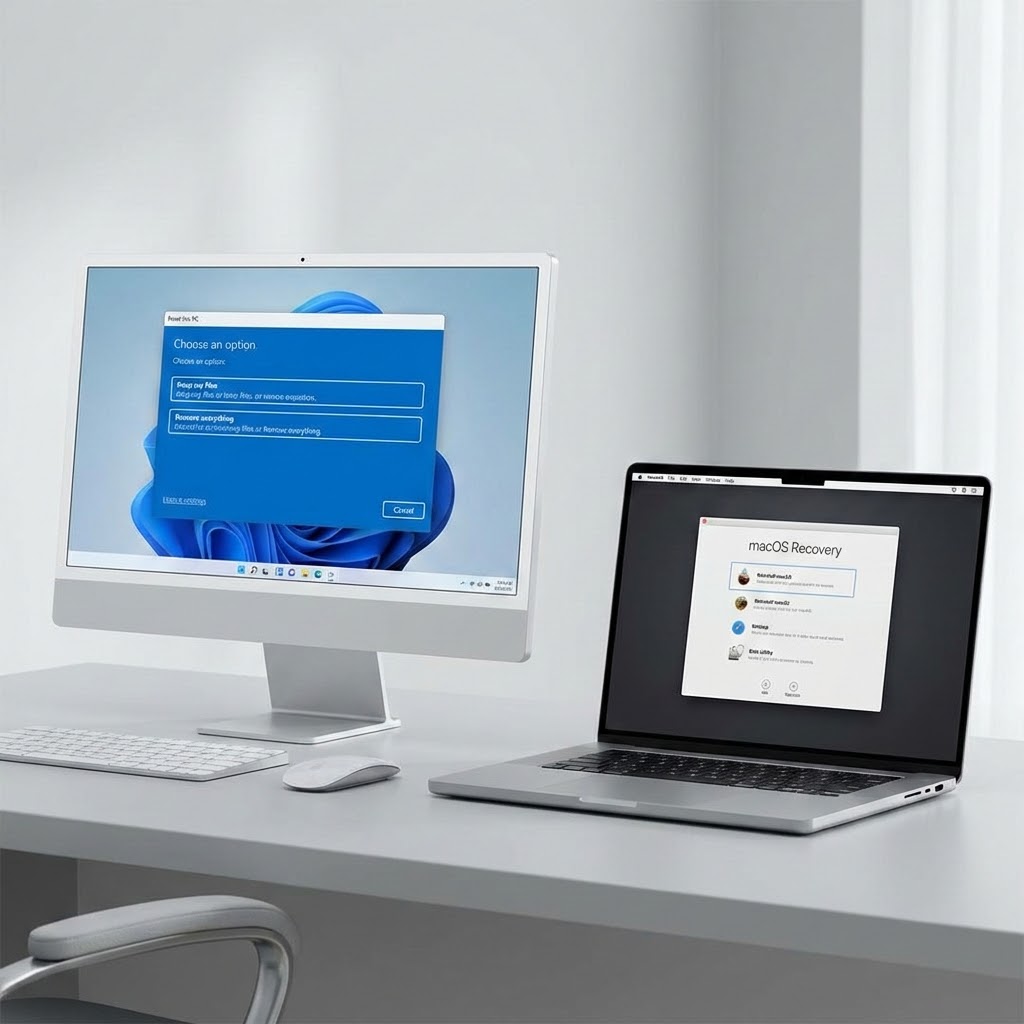
Haluatko myydä tietokoneesi mutta et ole varma, miten tyhjennät sen turvallisesti?Olet varmasti huolissasi siitä, että henkilökohtaiset tiedostot, salasanat ja muut tietosi eivät jäisi uudelle omistajalle. Illan mittaan olet miettinyt, miten varmistat että kaikki tietosi poistetaan turvallisesti. Ja nyt mietit: "Miten voisin tyhjentää tietokoneen ennen myyntiä?"
Tietokoneen tyhjennys ennen myyntiä on tärkeää, jotta henkilökohtaiset tiedostot ja tietosi eivät jää uudelle omistajalle. Windows- ja Mac-tietokoneissa on sisäänrakennetut työkalut, joilla voit tyhjentää tietokoneen turvallisesti. Tässä artikkelissa opetamme sinulle, miten tyhjennät tietokoneen ennen myyntiä vaihe vaiheelta. Muista kuitenkin ensin varmuuskopioida kaikki tärkeät tiedostot. Jos käytät Windows 11:ttä, lue myös Windows 11 -artikkeli.
Tärkeää: Varmuuskopioi tiedostot ensin!
Ennen kuin tyhjennät tietokoneen, varmista että olet varmuuskopioinut kaikki tärkeät tiedostot. Tämä prosessi poistaa kaiken tietokoneesta, eikä tiedostoja voi palauttaa sen jälkeen. Varmuuskopioi tiedostot ulkoiselle kovalevylle, pilvipalveluun tai muuhun tallennuspaikkaan ennen kuin aloitat.
Tarkista myös että olet kirjautunut ulos kaikista palveluista (sähköposti, sosiaalinen media, pilvipalvelut) ja että olet poistanut henkilökohtaiset tiedot selaimista.
Tietokoneen tyhjennys vaihe vaiheelta
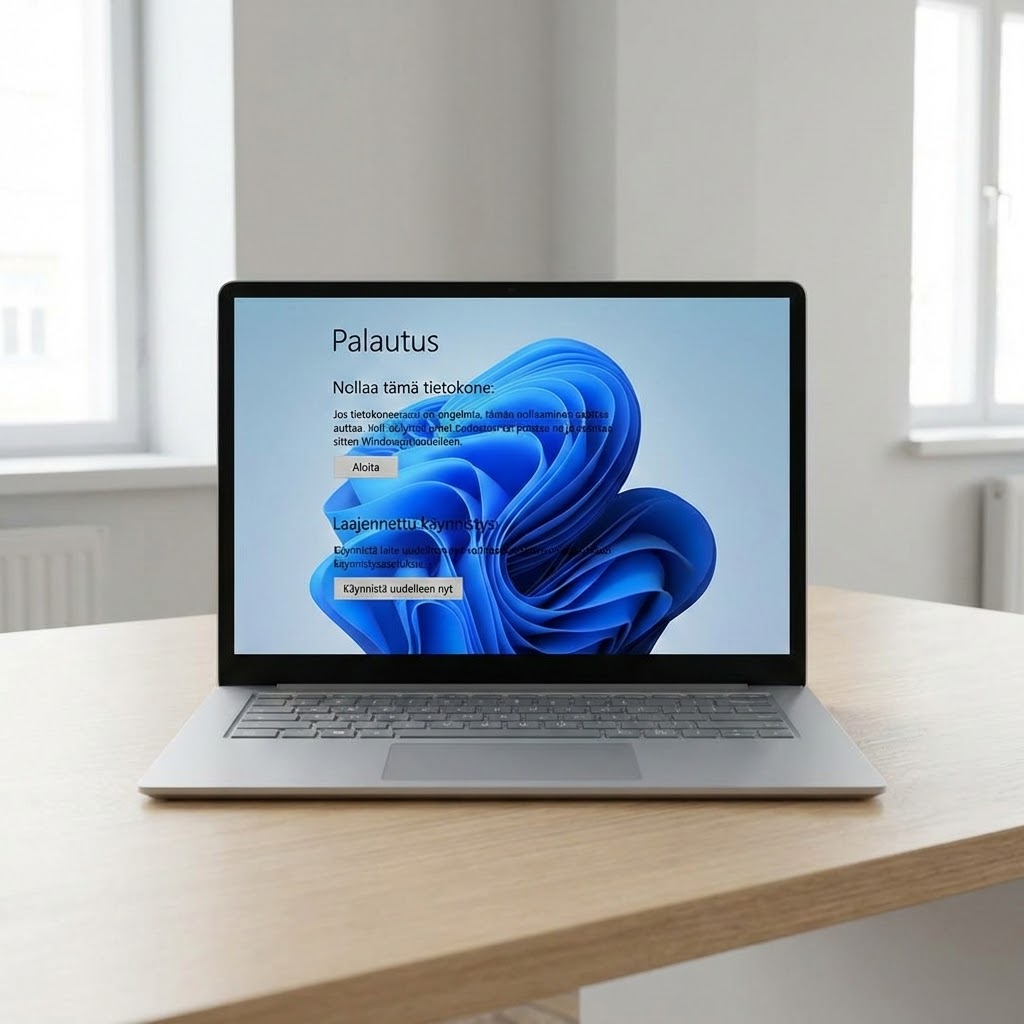
1. Tyhjennä Windows-tietokone
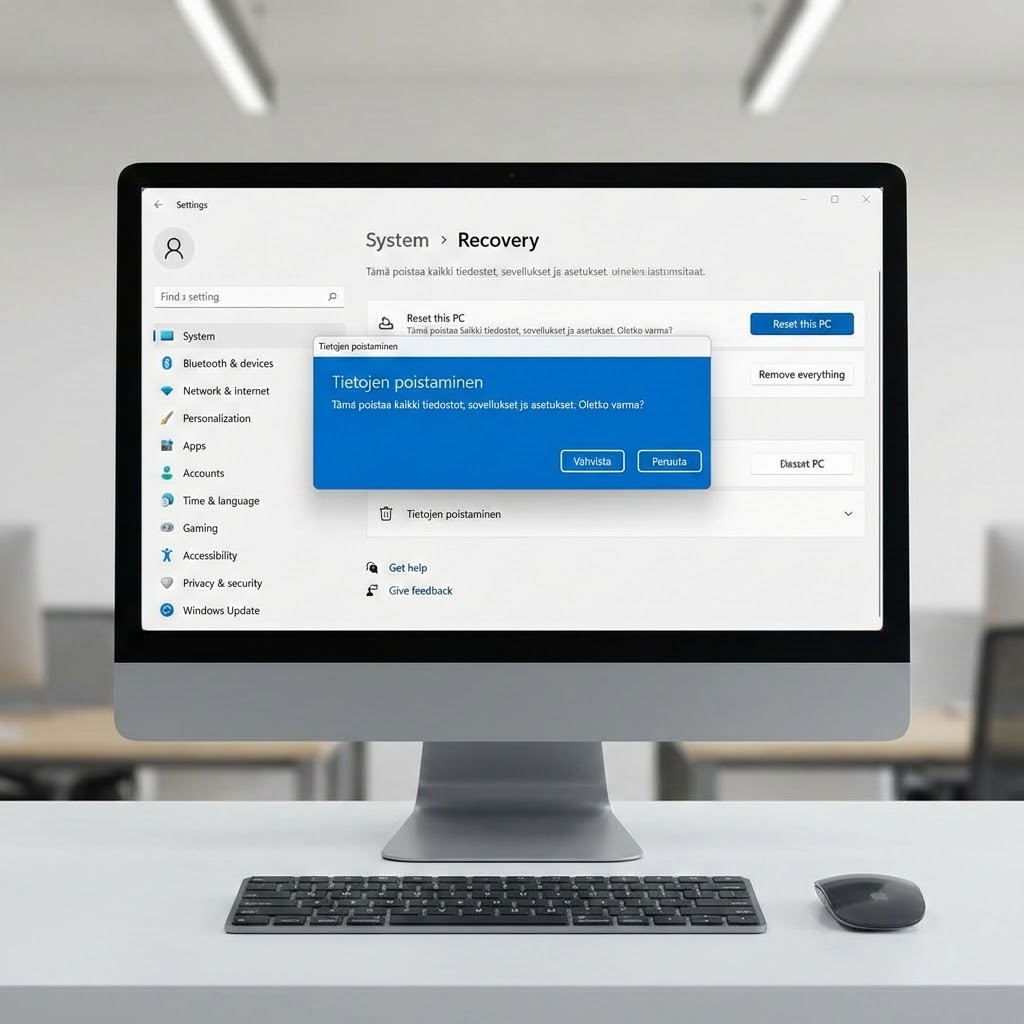
Windows 10 ja 11: Mene Asetukset → Järjestelmä → Palautus. Valitse "Palauta tietokone" tai "Palauta tämä tietokone". Valitse "Poista kaikki" varmistaaksesi että kaikki tiedostot poistetaan.
Valitse "Poista tiedostot ja puhdista kovalevy" varmistaaksesi että tiedostot eivät voi palautua. Tämä prosessi kestää pidempään, mutta on turvallisempi. Valitse "Palauta tietokone" ja odota prosessin valmistumista.
Vinkki: Prosessi voi kestää useita tunteja, joten varmista että tietokone on kytketty virtalähteeseen ja että sinulla on aikaa odottaa.
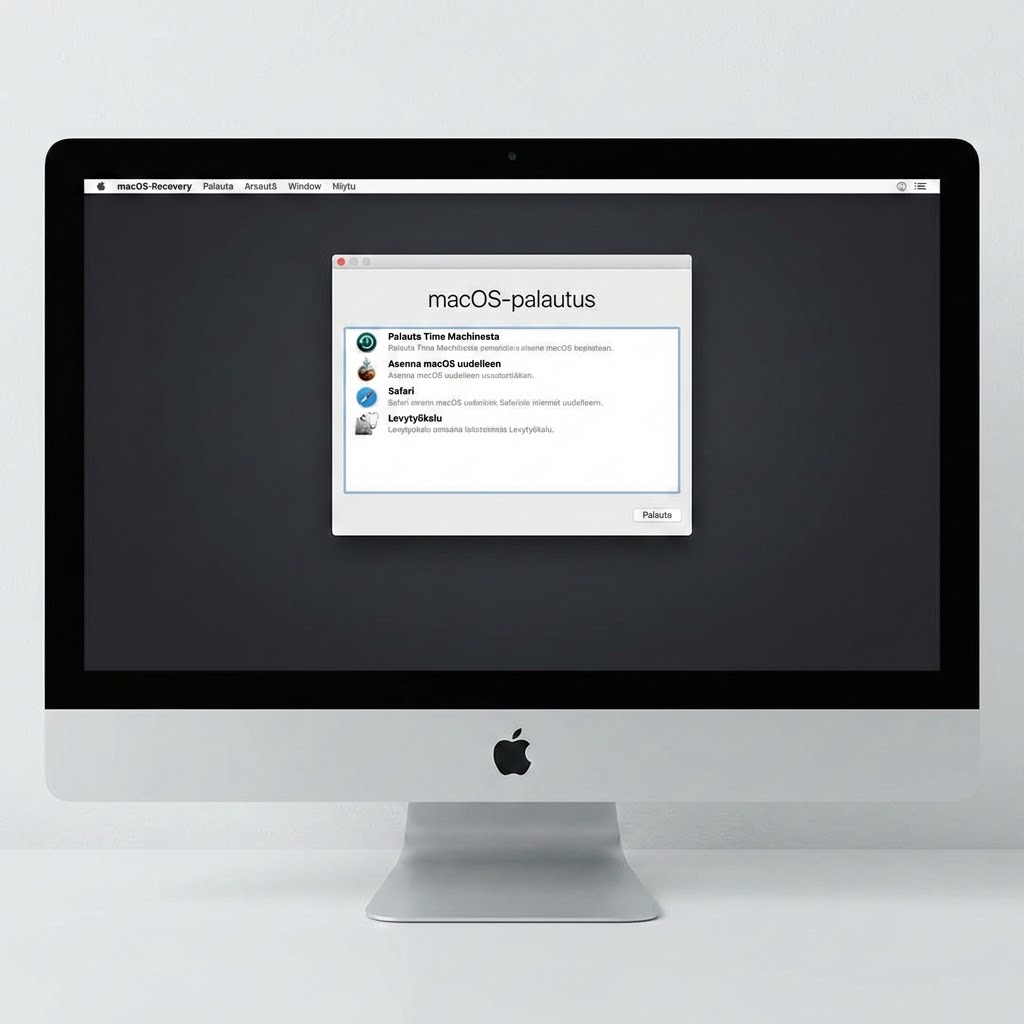
2. Tyhjennä Mac-tietokone
Mac: Käynnistä Mac uudelleen ja pidä Command + Rpainettuna, kunnes näet Apple-logoa. Valitse "Disk Utility" (Kovalevytyökalu) ja valitse kovalevy. Klikkaa "Erase" (Poista) ja valitse "Mac OS Extended (Journaled)" tai "APFS" muodoksi.
Kun kovalevy on tyhjennetty, sulje Disk Utility ja valitse "Reinstall macOS" (Asenna macOS uudelleen). Tämä asentaa macOS:n uudelleen tyhjälle kovalevylle. Seuraa ohjeita ja odota prosessin valmistumista.
Vinkki: Jos sinulla on Apple Silicon -Mac (M1, M2, jne.), prosessi on hieman erilainen. Käynnistä Mac uudelleen ja pidä virtanappia painettuna, kunnes näet "Options" -vaihtoehdon.
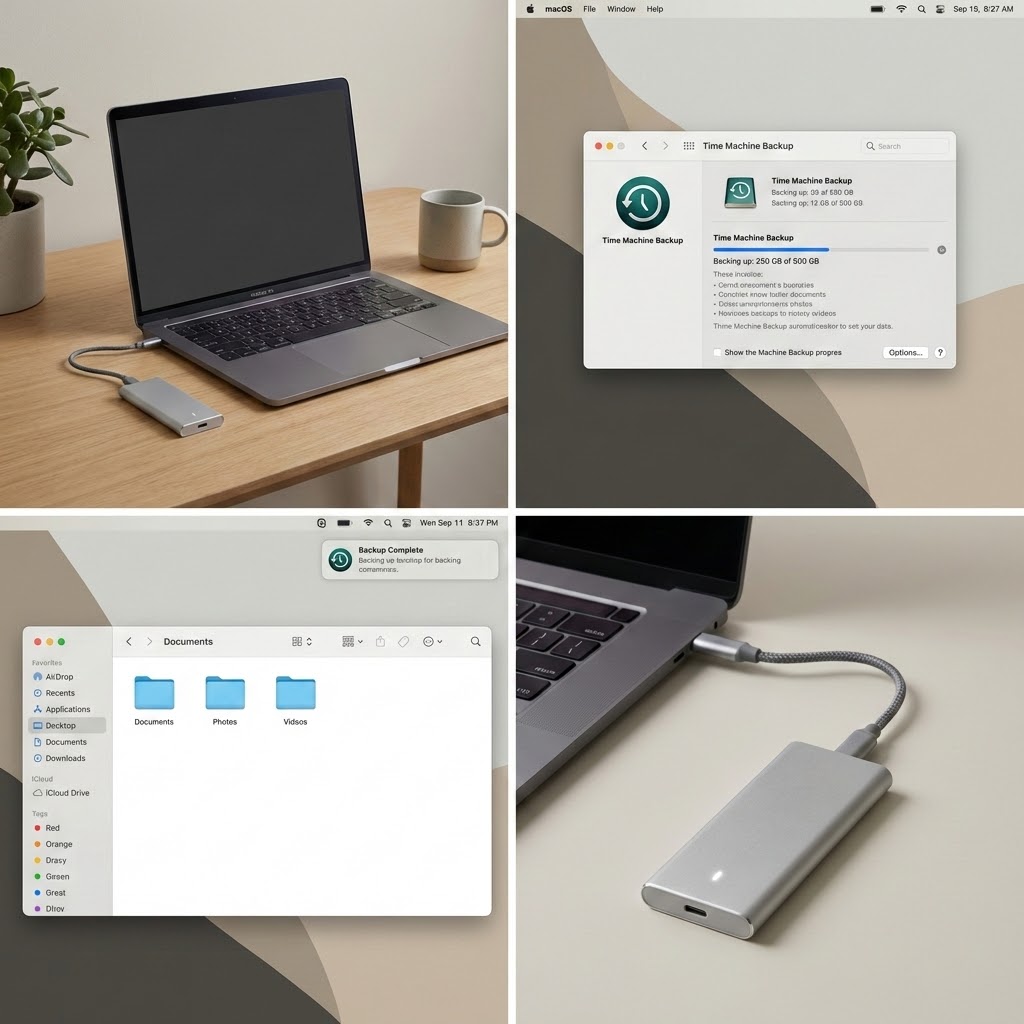
3. Varmuuskopioi tiedostot ennen tyhjennystä
Ennen kuin tyhjennät tietokoneen, varmista että olet varmuuskopioinut kaikki tärkeät tiedostot. Voit käyttää ulkoista kovalevyä, pilvipalvelua (kuten iCloud, Google Drive, OneDrive) tai muuta tallennuspaikkaa.
Varmista myös että olet kirjautunut ulos kaikista palveluista ja että olet poistanut henkilökohtaiset tiedot selaimista. Tarkista myös että olet poistanut salasanat ja muut henkilökohtaiset tiedot.
Vinkki: Tarkista että varmuuskopio onnistui ennen kuin aloitat tyhjennysprosessin. Avaa varmuuskopio ja varmista että kaikki tiedostot ovat siellä.
4. Poista henkilökohtaiset tiedot ja kirjaudu ulos
Ennen kuin tyhjennät tietokoneen, kirjaudu ulos kaikista palveluista ja poista henkilökohtaiset tiedot. Tarkista selaimet (Chrome, Firefox, Safari, Edge) ja poista tallennetut salasanat, evästeet ja selaushistoria.
Kirjaudu ulos sähköpostista, sosiaalisesta mediasta, pilvipalveluista ja muista palveluista. Poista myös henkilökohtaiset tiedostot, kuvat ja muut dokumentit, joita et halua jättää tietokoneeseen.
Vinkki: Käytä selaimen "Poista selausdata" -toimintoa poistaaksesi kaikki tallennetut tiedot. Tämä varmistaa että henkilökohtaiset tiedot eivät jää tietokoneeseen.
Lisävinkkejä turvalliseen tyhjennykseen
Käytä "Poista tiedostot ja puhdista kovalevy" -vaihtoehtoa
Windowsissa valitse "Poista tiedostot ja puhdista kovalevy" -vaihtoehto varmistaaksesi että tiedostot eivät voi palautua. Tämä prosessi kestää pidempään, mutta on turvallisempi kuin tavallinen tyhjennys. Tämä varmistaa että tiedostot eivät voi palautua erityisillä työkaluilla.
Poista kovalevy fyysisesti (vaihtoehtoinen tapa)
Jos haluat olla erityisen varovainen, voit poistaa kovalevyn fyysisesti tietokoneesta ennen myyntiä. Tämä on turvallisin tapa, mutta vaatii teknistä osaamista. Jos et osaa tehdä tätä itse, ota yhteyttä IT-ammattilaiseen.
Tarkista että tyhjennys onnistui
Kun tyhjennysprosessi on valmis, tarkista että tietokone käynnistyy uudelleen ja että se pyytää uutta käyttäjätiliä. Jos näet vanhoja tiedostoja tai asetuksia, tyhjennys ei onnistunut ja sinun pitää yrittää uudelleen.
Poista tietokoneen rekisteröinti
Jos tietokone on rekisteröity johonkin palveluun (esim. Microsoft-tili, Apple ID), poista rekisteröinti ennen myyntiä. Tämä varmistaa että uusi omistaja voi rekisteröidä tietokoneen omalla tilillään.
Jos tietokoneen tyhjennys ei onnistu
Jos tietokoneen tyhjennys ei onnistu näiden ohjeiden mukaan, ongelma voi johtua kovalevyn ongelmista, ohjelmiston ongelmistatai laitteen vaurioista. Nämä ovat monimutkaisempia ongelmia, joihin tarvitset asiantuntevaa apua.
Älä turhaan stressaa – IT-Guru auttaa sinua tietokoneen turvallisessa tyhjennysprosessissa heti puhelimessa. Soita 0600 411 104 ja tekoälytukemme neuvoo sinua vaihe vaiheelta. Hinta vain 0,98€/minilman aloitusmaksua.
Yleisiä ongelmia tietokoneen tyhjennysprosessissa
"Tyhjennysprosessi ei ala"
Jos tyhjennysprosessi ei ala, tarkista että olet seurannut ohjeita oikein. Varmista että tietokone on kytketty virtalähteeseen ja että sinulla on riittävästi tallennustilaa. Jos ongelma jatkuu, kokeile käynnistää tietokone uudelleen ja yrittää uudelleen. Jos se ei auta, ota yhteyttä IT-ammattilaiseen.
"Prosessi kestää liian kauan"
Tyhjennysprosessi voi kestää useita tunteja, erityisesti jos valitset "Poista tiedostot ja puhdista kovalevy" -vaihtoehdon. Tämä on normaalia. Älä sammuta tietokonetta prosessin aikana, koska se voi vaurioittaa kovalevyä. Odota kärsivällisesti prosessin valmistumista.
"Tiedostot eivät poistuneet"
Jos huomaat että tiedostot eivät poistuneet, tyhjennys ei onnistunut. Kokeile tyhjentää tietokone uudelleen ja varmista että valitsit "Poista kaikki" -vaihtoehdon. Jos ongelma jatkuu, ota yhteyttä IT-ammattilaiseen. Älä myy tietokonetta ennen kuin olet varmistanut että kaikki tiedostot on poistettu.
"Tietokone ei käynnisty tyhjennyksen jälkeen"
Jos tietokone ei käynnisty tyhjennyksen jälkeen, tarkista että tyhjennysprosessi valmistui oikein. Jos tietokone pyytää asentamaan käyttöjärjestelmän uudelleen, se on normaalia. Seuraa ohjeita asentaaksesi käyttöjärjestelmän uudelleen. Jos ongelma jatkuu, ota yhteyttä IT-ammattilaiseen.
Tarvitsetko apua tietokoneen tyhjennysprosessissa?
Soita IT-Gurulle 0600 411 104. Tekoälytukemme neuvoo sinua kärsivällisesti vaihe vaiheelta. Ei tarvitse asentaa mitään ohjelmia tai antaa etäkäyttöoikeuksia – kaikki tapahtuu puhelimessa.
Hinta vain 0,98€/min + pvm/mpm
Ei aloitusmaksua
Yhteenveto: Tietokoneen tyhjennys ennen myyntiä on tärkeää, jotta henkilökohtaiset tiedostot ja tietosi eivät jää uudelle omistajalle. Varmista että olet varmuuskopioinut kaikki tärkeät tiedostot ennen kuin aloitat tyhjennysprosessin. Käytä "Poista tiedostot ja puhdista kovalevy" -vaihtoehtoa varmistaaksesi että tiedostot eivät voi palautua. Jos ongelma jatkuu, IT-Guru auttaa sinua heti puhelimessa.
Lue myös: Tiedostojen säilyttämiseen ennen tyhjennystä: Tiedostojen tallentaminen pilvipalveluun. Levyn jakamiseen osioihin: Kiintolevyn osiointi. Uuden koneen käyttöönottoon: Uuden tietokoneen käyttöönotto. Tietokoneen käytöstä: Windowsin pikakomennot ja Macin pikakomennot.
Älä anna teknisten ongelmien pilata päivääsi. Soita IT-Gurulle ja saat apua heti, ilman että tarvitsee maksaa kalliita IT-tukipalveluja.