
Windows 11 – Päivitä Windows 11:een vaihe vaiheelta ohje
Haluatko päivittää Windows 11:een? Olet varmasti kuullut Windows 11:stä ja miettinyt, kannattaako päivittää vai ei. Illan mittaan olet käyttänyt tunteja siihen, että yrität selvittää, onko tietokoneesi yhteensopiva ja miten päivität turvallisesti. Ja nyt mietit: "Onko tämä oikeasti näin monimutkaista?"
Windows 11 on Microsoftin uusin käyttöjärjestelmä, joka tarjoaa parannetun käyttöliittymän, paremman suorituskyvyn ja uusia ominaisuuksia. Windows 11:n päivitys on yksinkertaista, kun osaat tarkistaa yhteensopivuuden ja varmuuskopioida tiedostot. Tässä artikkelissa opetamme sinulle, miten päivität Windows 11:een vaihe vaiheelta. Jos käytät Windows 10:ttä, lue myös Windows 10 päivitys 11:een -artikkeli. Jos haluat lisäksi oppia, miten Windows 11:een sisäänrakennettu Microsoft Teams toimii, katso myös Windows 11 Teams -kattava opas.
Tärkeää: Varmuuskopioi tiedostot ensin!
Ennen Windows 11:n päivitystä, varmista että olet varmuuskopioinut kaikki tärkeät tiedostot, kuvat, dokumentit ja asetukset. Vaikka päivitys on yleensä turvallinen, on aina parempi olla varovainen. Varmuuskopioi tiedostot ulkoiselle kovalevylle, pilvipalveluun tai muuhun tallennuspaikkaan.
3 vaihetta Windows 11:n päivitykseen
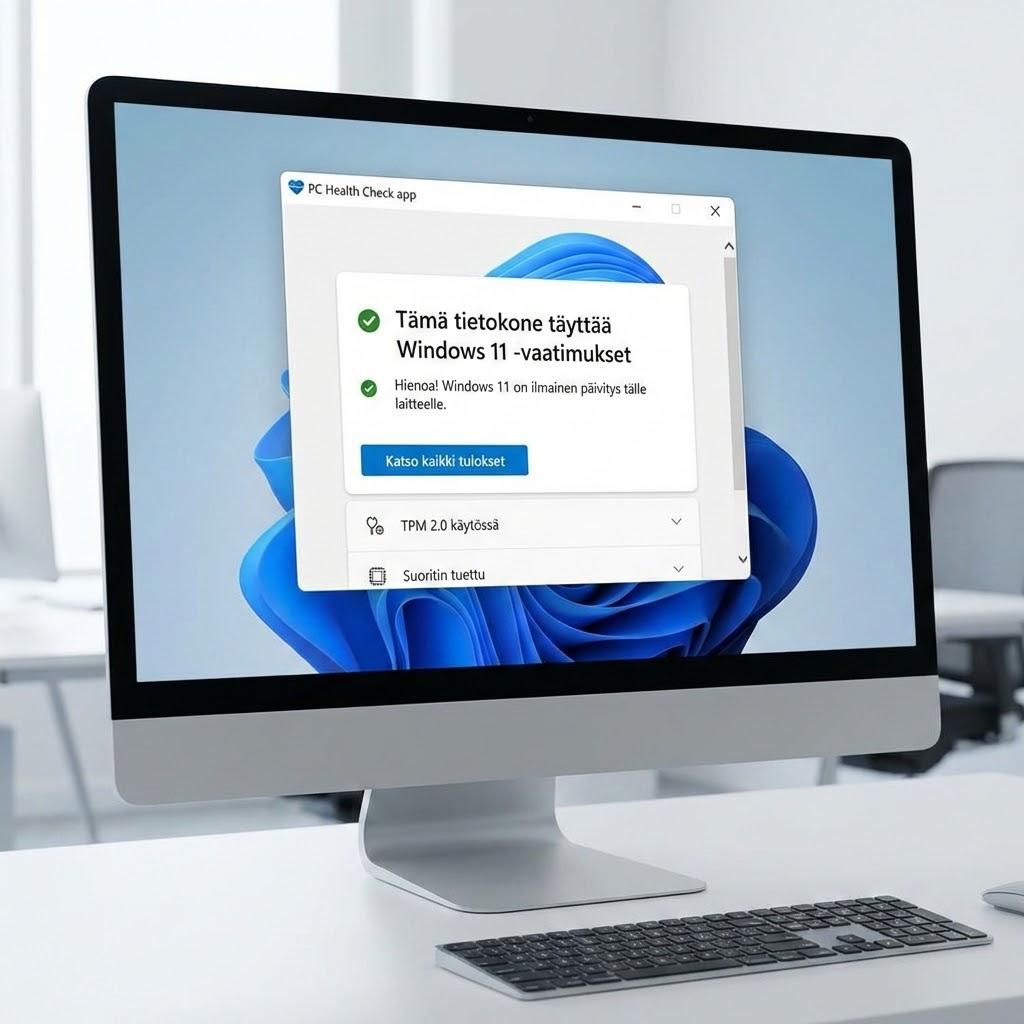
1. Tarkista Windows 11 yhteensopivuus
Avaa Windows Update -asetukset: Mene Asetukset → Päivitys ja turvallisuus → Windows Update. Klikkaa "Tarkista päivitykset". Jos tietokoneesi on yhteensopiva, näet "Windows 11 on saatavilla" -ilmoituksen.
Käytä PC Health Check -työkalua: Voit myös käyttää Microsoftin PC Health Check -työkalua tarkistaaksesi yhteensopivuuden. Lataa työkalu Microsoftin sivustolta ja aja se. Työkalu kertoo, onko tietokoneesi yhteensopiva Windows 11:n kanssa.
Vähimmäisvaatimukset:
- 64-bittinen suoritin (1 GHz tai nopeampi)
- 4 GB RAM-muistia (suositus: 8 GB)
- 64 GB tallennustilaa
- UEFI-käynnistys
- TPM 2.0 (Trusted Platform Module)
- Secure Boot
- DirectX 12 -yhteensopiva grafiikkakortti
Vinkki: Jos tietokoneesi ei täytä vähimmäisvaatimuksia, et voi päivittää Windows 11:een. Tarkista vaatimukset ennen päivitystä.
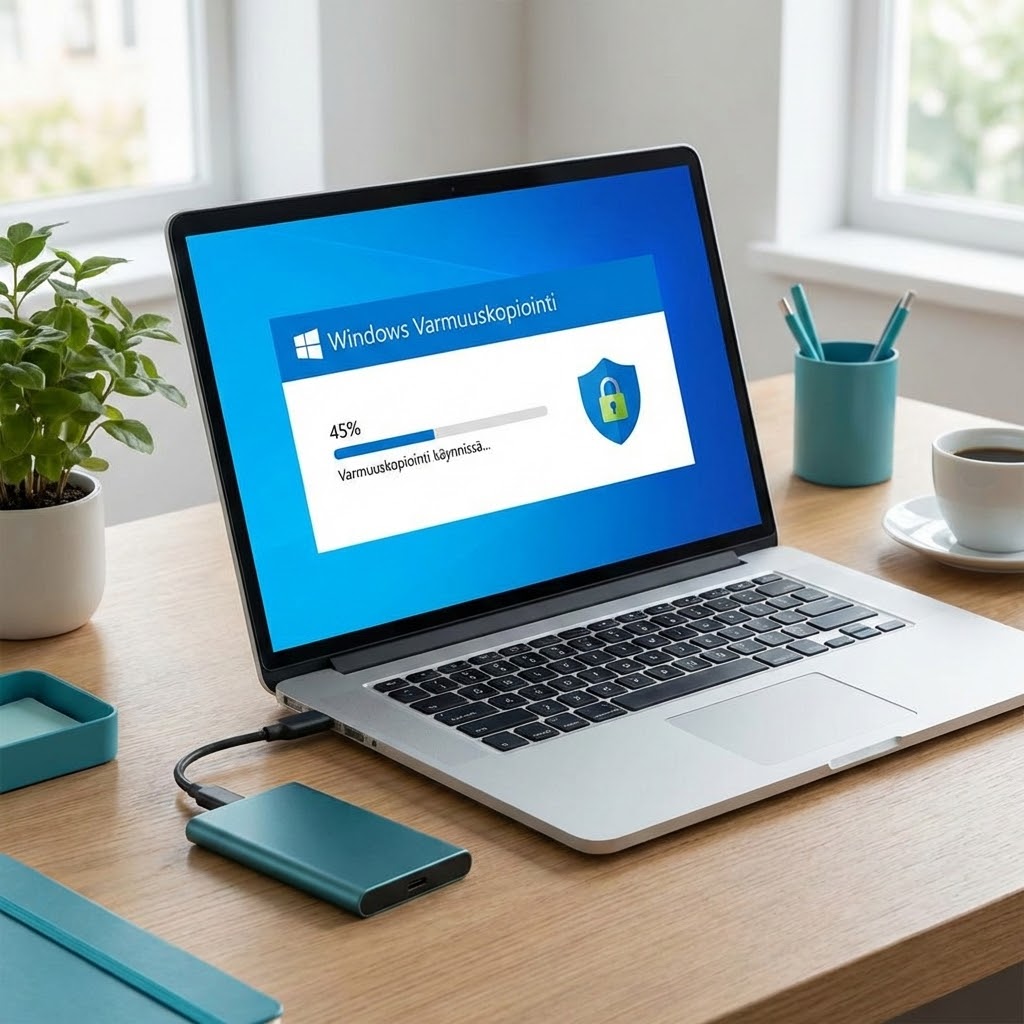
2. Varmuuskopioi tiedostot ennen päivitystä
Varmista että olet varmuuskopioinut kaikki tärkeät tiedostot:Ennen Windows 11:n päivitystä, varmista että olet varmuuskopioinut kaikki tärkeät tiedostot, kuvat, dokumentit ja asetukset. Voit käyttää Windowsin sisäänrakennettua varmuuskopiointityökalua tai ulkoista kovalevyä.
Windowsin varmuuskopiointityökalu: Mene Asetukset → Päivitys ja turvallisuus → Varmuuskopiointi. Valitse "Lisää asema" ja valitse varmuuskopiointipaikka (ulkoinen kovalevy tai pilvipalvelu). Klikkaa "Varmuuskopioi nyt" ja odota prosessin valmistumista.
Vinkki: Varmista että varmuuskopio on valmis ennen kuin aloitat päivityksen. Tämä varmistaa että tiedostot ovat turvassa, vaikka päivitys epäonnistuisi.
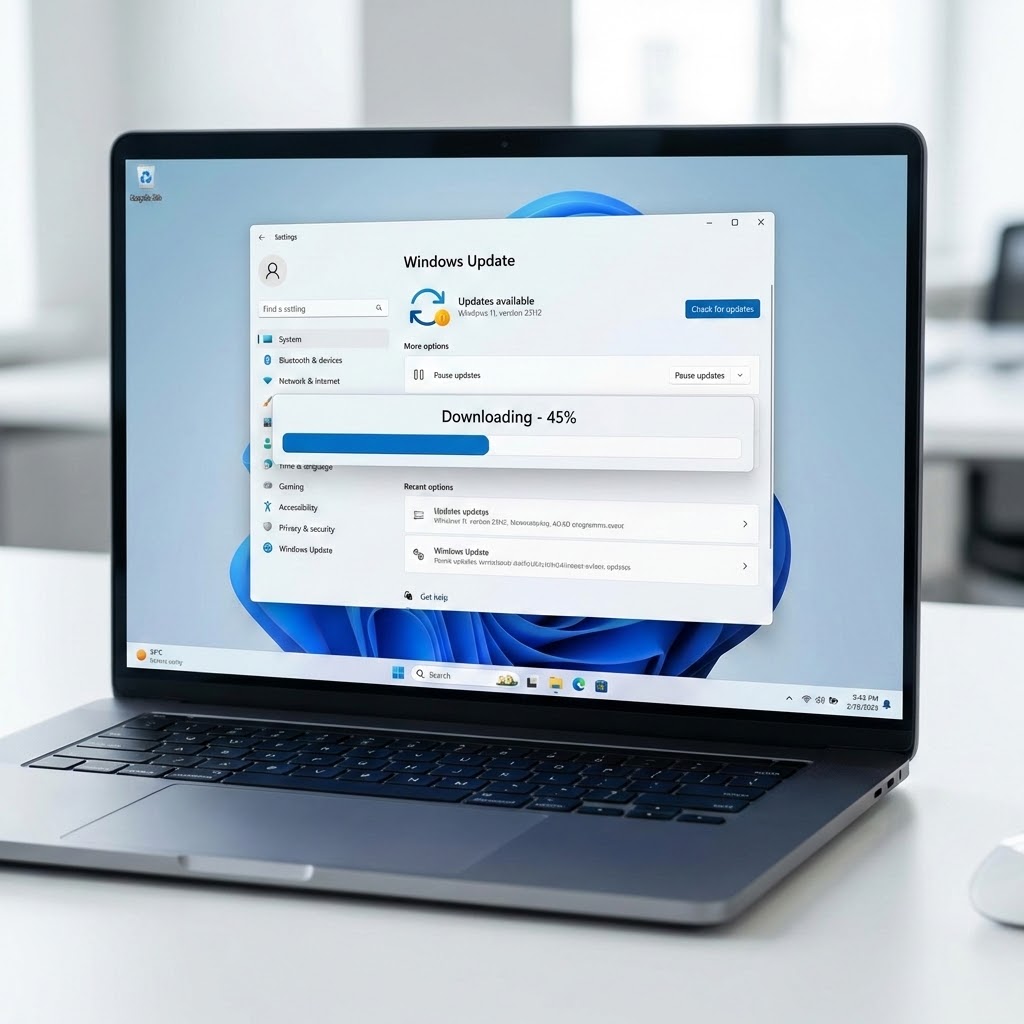
3. Päivitä Windows 11:een
Mene Windows Update -asetuksiin: Mene Asetukset → Päivitys ja turvallisuus → Windows Update. Klikkaa "Tarkista päivitykset". Jos Windows 11 on saatavilla, näet "Windows 11 on saatavilla" -ilmoituksen.
Aloita päivitys: Klikkaa "Lataa ja asenna". Windows lataa Windows 11:n ja aloittaa päivityksen. Tietokone käynnistyy uudelleen useita kertoja päivityksen aikana. Älä sammuta tietokonetta päivityksen aikana.
Odota päivityksen valmistumista: Päivitys voi kestää 1-3 tuntia riippuen tietokoneestasi ja internet-yhteydestäsi. Tietokone käynnistyy uudelleen useita kertoja. Odota, kunnes näet Windows 11:n kirjautumisnäytön.
Vinkki: Varmista että tietokone on kytketty virtalähteeseen päivityksen aikana. Jos tietokone sammuu kesken päivityksen, se voi vaurioitua.
Lisävinkkejä Windows 11:n päivitykseen
Tarkista että tietokone on päivitetty
Ennen Windows 11:n päivitystä, varmista että Windows 10 on päivitetty viimeisimpään versioon. Mene Asetukset → Päivitys ja turvallisuus → Windows Update ja klikkaa "Tarkista päivitykset". Asenna kaikki saatavilla olevat päivitykset ennen Windows 11:n päivitystä.
Vapauta tallennustilaa
Windows 11 vaatii vähintään 64 GB tallennustilaa. Varmista että tietokoneellasi on riittävästi vapaata tilaa ennen päivitystä. Voit vapauttaa tilaa poistamalla tarpeettomia tiedostoja, tyhjentämällä roskakorin ja käyttämällä Disk Cleanup -työkalua.
Irrota ulkoiset laitteet
Ennen päivitystä, irrota kaikki ulkoiset laitteet (USB-muistit, ulkoiset kovalevyt, tulostimet) paitsi ne, joita tarvitset päivityksen aikana. Tämä varmistaa että päivitys sujuu sujuvasti ilman ongelmia.
Tarkista että virustorjunta on päivitetty
Varmista että virustorjuntaohjelmasi on päivitetty ennen Windows 11:n päivitystä. Päivitetty virustorjunta varmistaa että tietokoneesi on turvassa päivityksen aikana. Windows Defender on automaattisesti päivitetty, jos käytät sitä.
Windows 11:n uudet ominaisuudet
Parannettu käyttöliittymä
Windows 11 tarjoaa uuden, modernin käyttöliittymän, joka on selkeämpi ja helpompi käyttää. Aloitusnäyttö on keskellä näyttöä ja tehtäväpalkki on uudistettu. Käyttöliittymä on optimoitu kosketusnäytöille ja tablet-tilaan.
Parannettu suorituskyky
Windows 11 on optimoitu paremmalle suorituskyvylle kuin Windows 10. Käynnistysaika on nopeampi, akun kesto on parempi kannettavilla tietokoneilla ja järjestelmä käyttää vähemmän resursseja.
Microsoft Teams integraatio
Windows 11 sisältää Microsoft Teams -integraation, joka mahdollistaa videopuhelut ja viestittelyn suoraan käyttöjärjestelmästä. Voit soittaa ja viestitellä ystävien ja työkavereiden kanssa ilman erillistä sovellusta.
Parannettu Microsoft Store
Windows 11:n Microsoft Store on uudistettu ja tarjoaa paremman käyttökokemuksen. Voit ladata sovelluksia helpommin ja nopeammin. Store tukee myös Android-sovelluksia (tulevaisuudessa).
Parannettu Snap Layouts
Windows 11 tarjoaa parannetun Snap Layouts -ominaisuuden, joka auttaa järjestämään ikkunoita näytöllä. Voit helposti jakaa näytön useille ikkunoille ja vaihtaa ikkunoiden välillä nopeasti.
Tarvitsetko apua Windows 11:n päivitykseen?
Jos et ole varma, onko tietokoneesi yhteensopiva Windows 11:n kanssa, tai tarvitset apua päivityksen aikana, IT-Guru on täällä auttamassa. Soita meille 0600 411 104 ja saat välittömästi apua asiantuntijalta. Autamme sinua Windows 11:n päivityksessä ja ratkaisemme muutkin IT-ongelmat.
Yhteenveto: Windows 11 päivitys
Tarkista yhteensopivuus: Ennen päivitystä, tarkista että tietokoneesi täyttää Windows 11:n vähimmäisvaatimukset. Käytä Windows Update -asetuksia tai PC Health Check -työkalua.
Varmuuskopioi tiedostot: Varmista että olet varmuuskopioinut kaikki tärkeät tiedostot, kuvat, dokumentit ja asetukset ennen päivitystä. Käytä Windowsin varmuuskopiointityökalua tai ulkoista kovalevyä.
Päivitä Windows 11:een: Mene Asetukset → Päivitys ja turvallisuus → Windows Update ja klikkaa "Lataa ja asenna". Odota, kunnes päivitys valmistuu (voi kestää 1-3 tuntia). Älä sammuta tietokonetta päivityksen aikana.
Tarvitsetko apua? Jos et ole varma, onko tietokoneesi yhteensopiva tai tarvitset apua päivityksen aikana, soita IT-Gurulle 0600 411 104. Autamme sinua Windows 11:n päivityksessä ja ratkaisemme muutkin IT-ongelmat.
Liittyvät artikkelit
- → Lataukset kansio – missä ladatut tiedostot ovat Windowsissa?
- → Windows 7 – Miksi se on vaarallinen ja mitä tehdä tilalle?
- → Windows 11 vaatimukset – Vähimmäis- ja suositusvaatimukset
- → Uuden tietokoneen käyttöönotto
- → Windowsin pikakomennot
- → Tietokoneen tyhjennys ennen myyntiä
- → Tietokoneen äänet eivät toimi
- → Virustorjunnan asennus
- → Kuinka otan kuvankaappauksen PC:llä