
Tietokoneen äänet eivät toimi – Ratkaisut ja vinkit
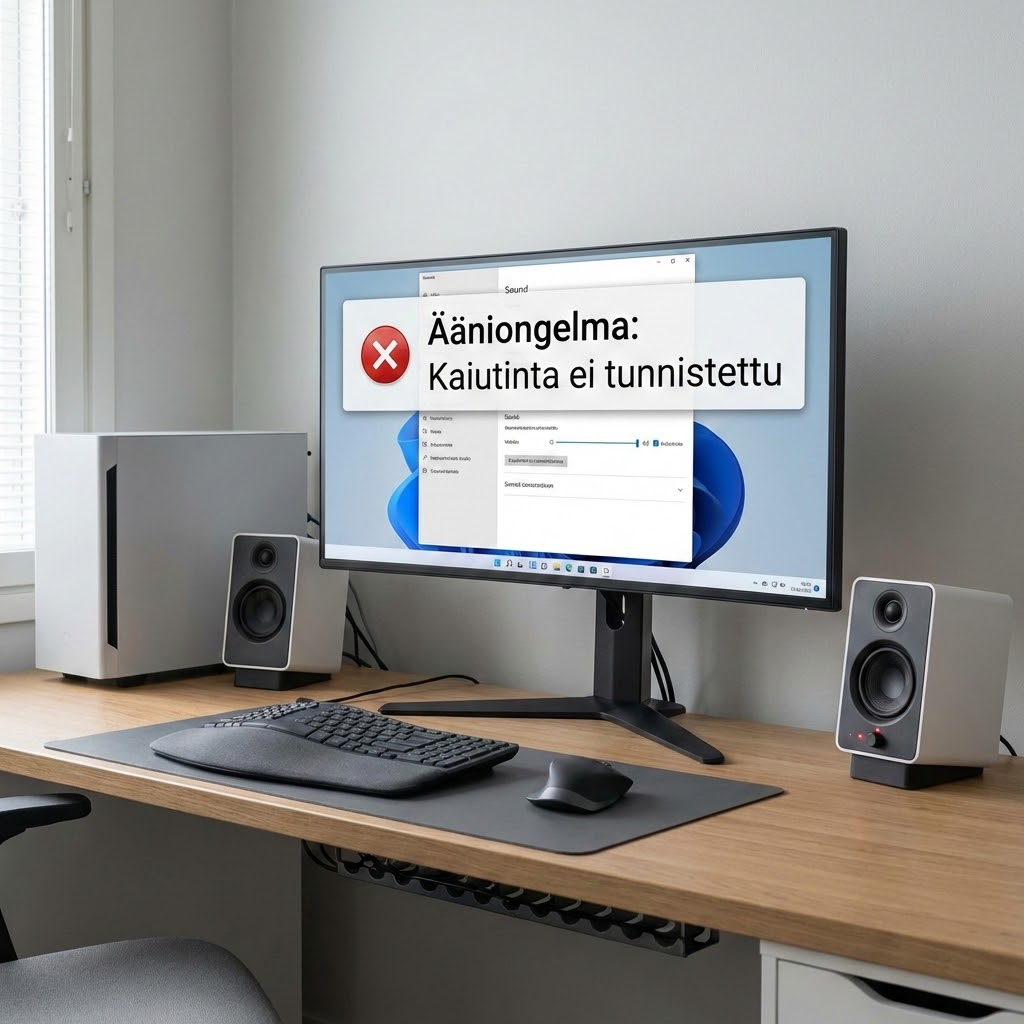
Tietokoneen äänet eivät toimi? Olet varmasti kokeillut kaikkea: tarkistat äänenvoimakkuuden, yhdistät ja irrotat kuulokkeet, kokeilet eri ohjelmia. Illan mittaan olet käyttänyt tunteja siihen, että yrität saada äänet toimimaan. Ja nyt mietit: "Miksi äänet eivät toimi?"
Tietokoneen ääniongelmat ovat yleisiä, mutta useimmat ne voidaan ratkaista yksinkertaisilla vinkillä. Ongelma voi johtua äänenvoimakkuuden asetuksista, laiteongelmista, ohjainohjelmista tai muista teknisistä ongelmista. Tässä artikkelissa opetamme sinulle, miten ratkaiset ääniongelmat vaihe vaiheelta.
Jos kuva kyllä näkyy, mutta ääni ei kuulu ulkoisesta näytöstä tai televisiosta (esimerkiksi HDMI-kaapelilla kytkettäessä), kannattaa tarkistaa myös ulkoisten näyttöjen liittäminen Windows-tietokoneeseen -ohje, jossa käydään läpi näyttöihin ja kaapeleihin liittyvät asetukset.
5 tapaa ratkaista ääniongelmat
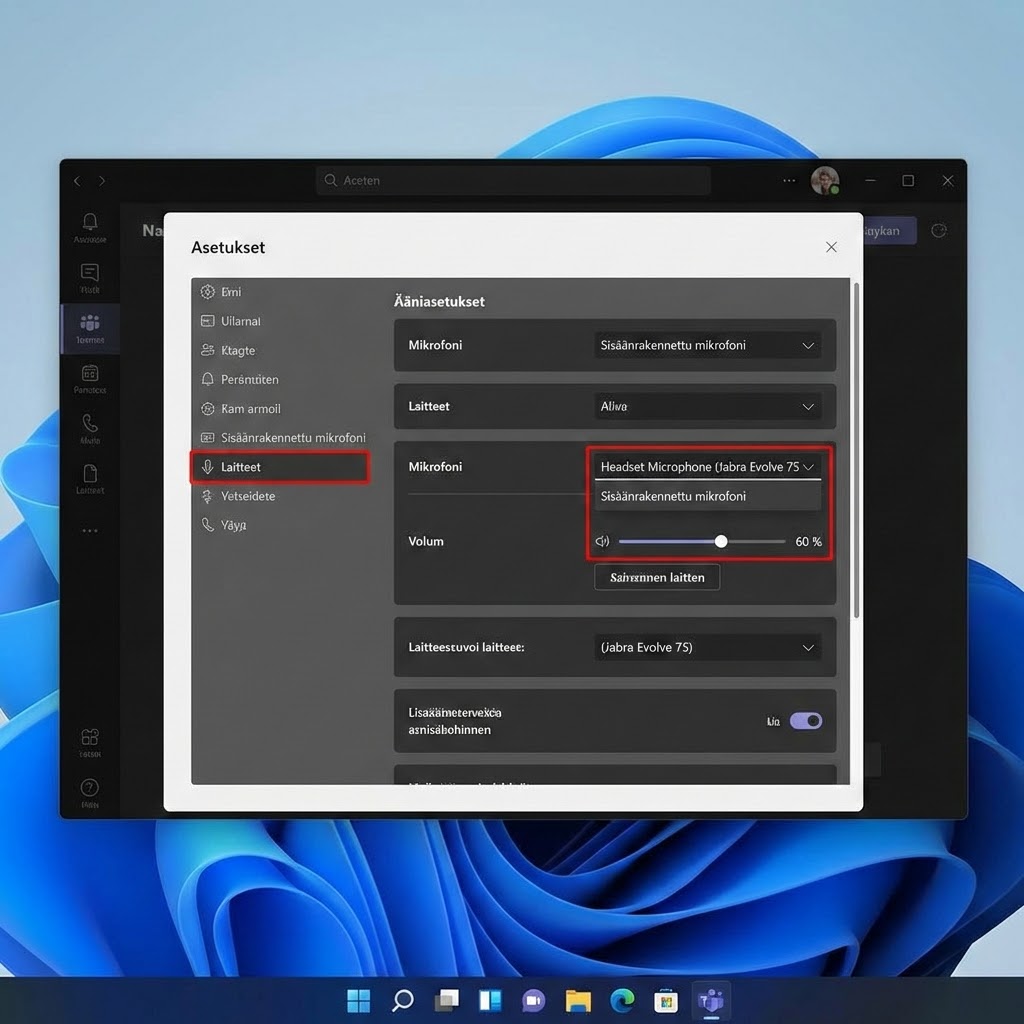
1. Tarkista äänenvoimakkuus ja mykistys
Windows: Klikkaa äänikuvaketta oikeassa alakulmassa (tehtäpalkissa) ja varmista että äänenvoimakkuus on riittävän korkea. Tarkista myös että tietokone ei ole mykistetty (ei punaista rastia äänikuvakkeen päällä).
Mac: Klikkaa äänikuvaketta oikeassa yläkulmassa (valikkopalkissa) ja varmista että äänenvoimakkuus on riittävän korkea. Tarkista myös että tietokone ei ole mykistetty.
Vinkki: Käytä näppäimistön äänenvoimakkuusnäppäimiä (↑/↓) säätääksesi äänenvoimakkuutta nopeasti.
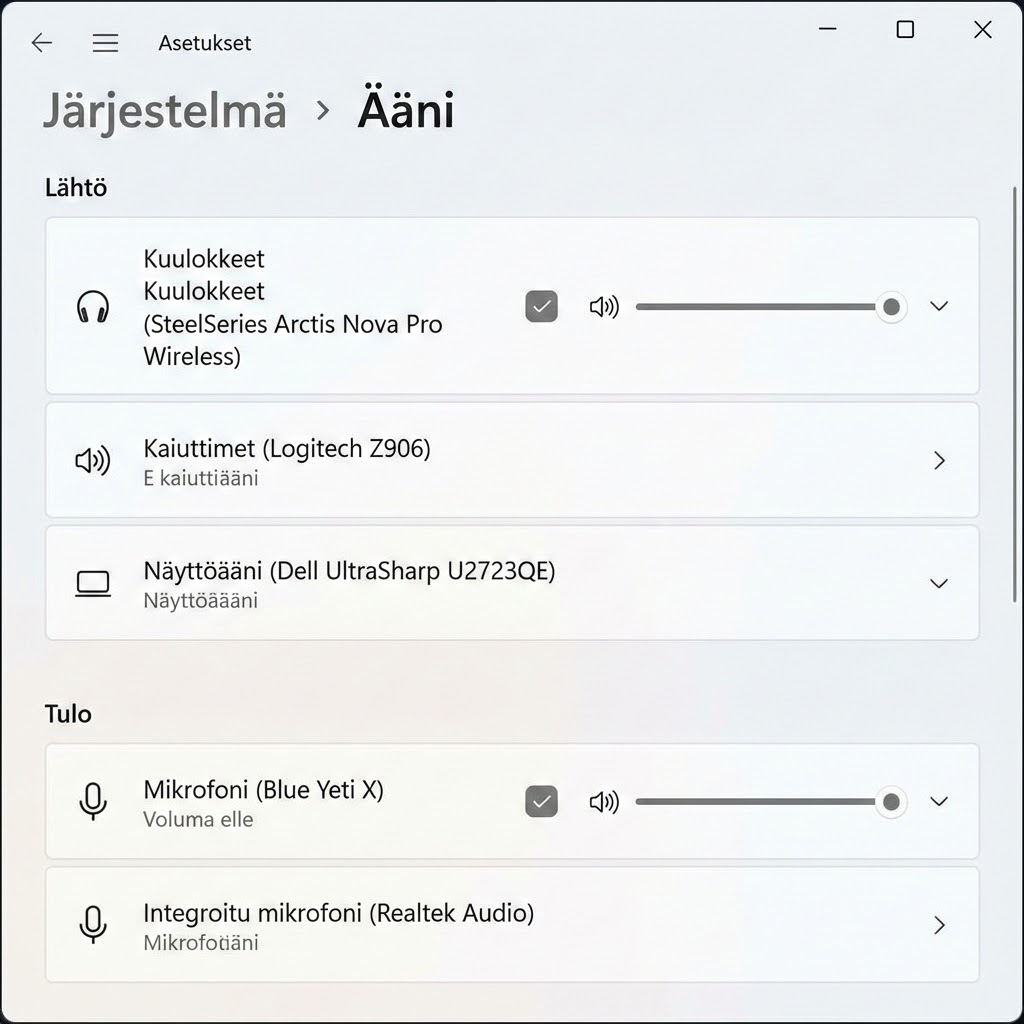
2. Tarkista oikea äänilähde
Windows: Mene Asetukset → Järjestelmä → Ääni. Tarkista että oikea äänilähde on valittu (esim. "Kaiuttimet" tai "Kuulokkeet"). Jos näet useita laitteita, kokeile vaihtaa niiden välillä.
Mac: Mene Asetukset → Ääni. Tarkista että oikea äänilähde on valittu. Jos näet useita laitteita, kokeile vaihtaa niiden välillä.
Vinkki: Jos käytät kuulokkeita, varmista että ne ovat kytketty oikeaan porttiin ja että tietokone tunnistaa ne.
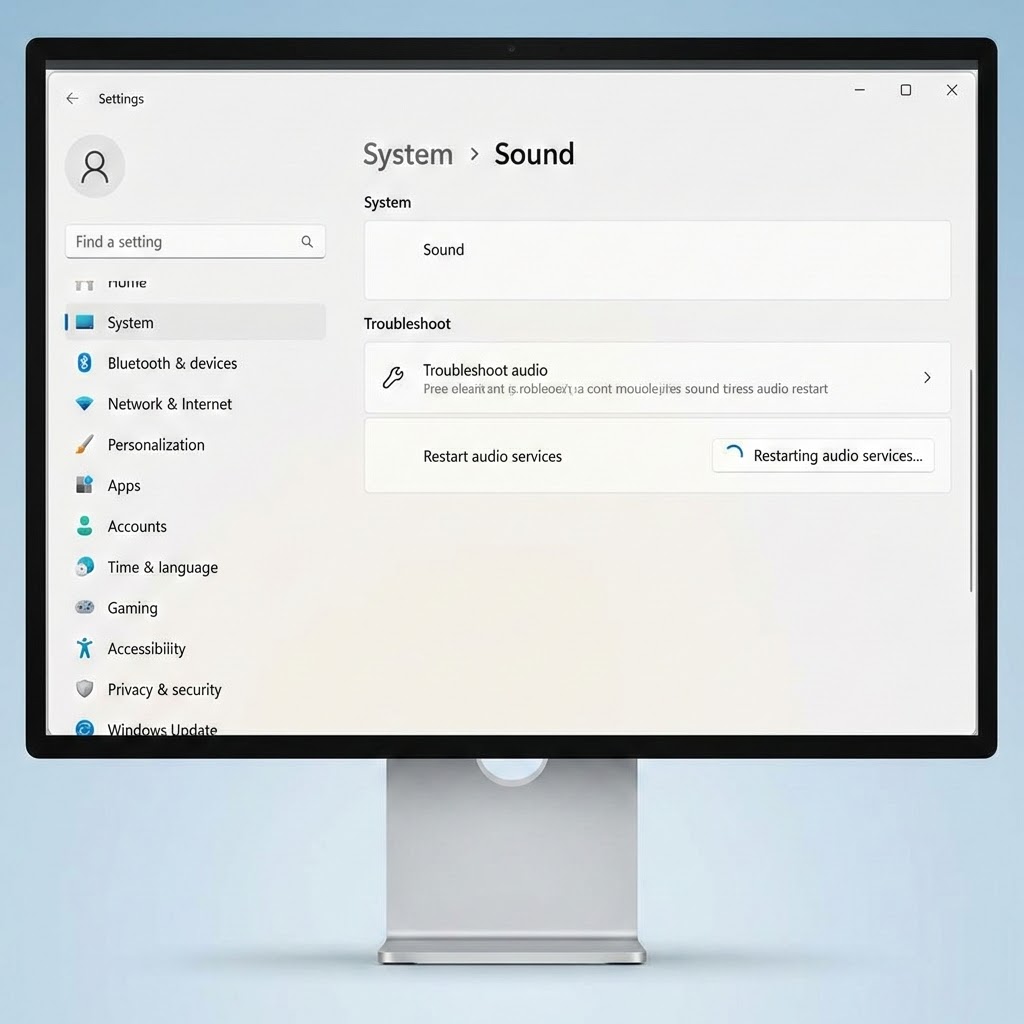
3. Käynnistä äänipalvelu uudelleen (Windows)
Jos olet Windows-käyttäjä, voit käynnistää äänipalvelun uudelleen. Paina Windows + R, kirjoita "services.msc" ja paina Enter. Etsi "Windows Audio" tai "Windows Audio Endpoint Builder" ja klikkaa sitä hiiren oikealla painikkeella. Valitse "Käynnistä uudelleen".
Tämä ratkaisee usein ääniongelmat, jotka johtuvat palvelun jumittumisesta.
Vinkki: Voit myös käynnistää tietokoneen uudelleen, mikä käynnistää kaikki palvelut uudelleen.
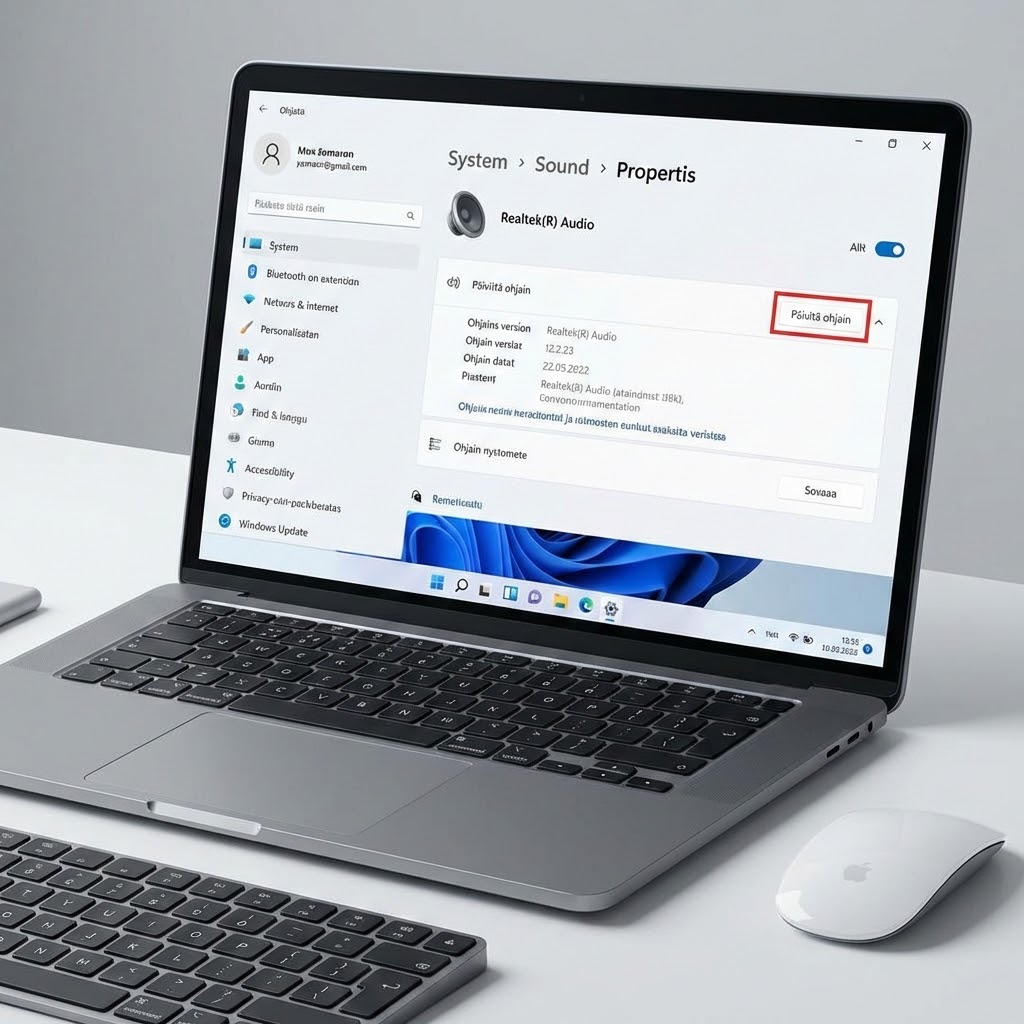
4. Päivitä äänikortin ohjaimet
Windows: Mene Laitehallinta (paina Windows + Xja valitse "Laitehallinta"). Laajenna "Äänen, videon ja peliohjaimet" -osio. Klikkaa äänikorttia hiiren oikealla painikkeella ja valitse "Päivitä ohjainohjelma".
Mac: Mac-päivittää ohjaimet automaattisesti, mutta voit tarkistaa päivitykset Asetukset → Yleinen → Ohjelmistopäivitykset.
Vinkki: Vanhentuneet ohjaimet voivat aiheuttaa ääniongelmia. Päivitä ne säännöllisesti.
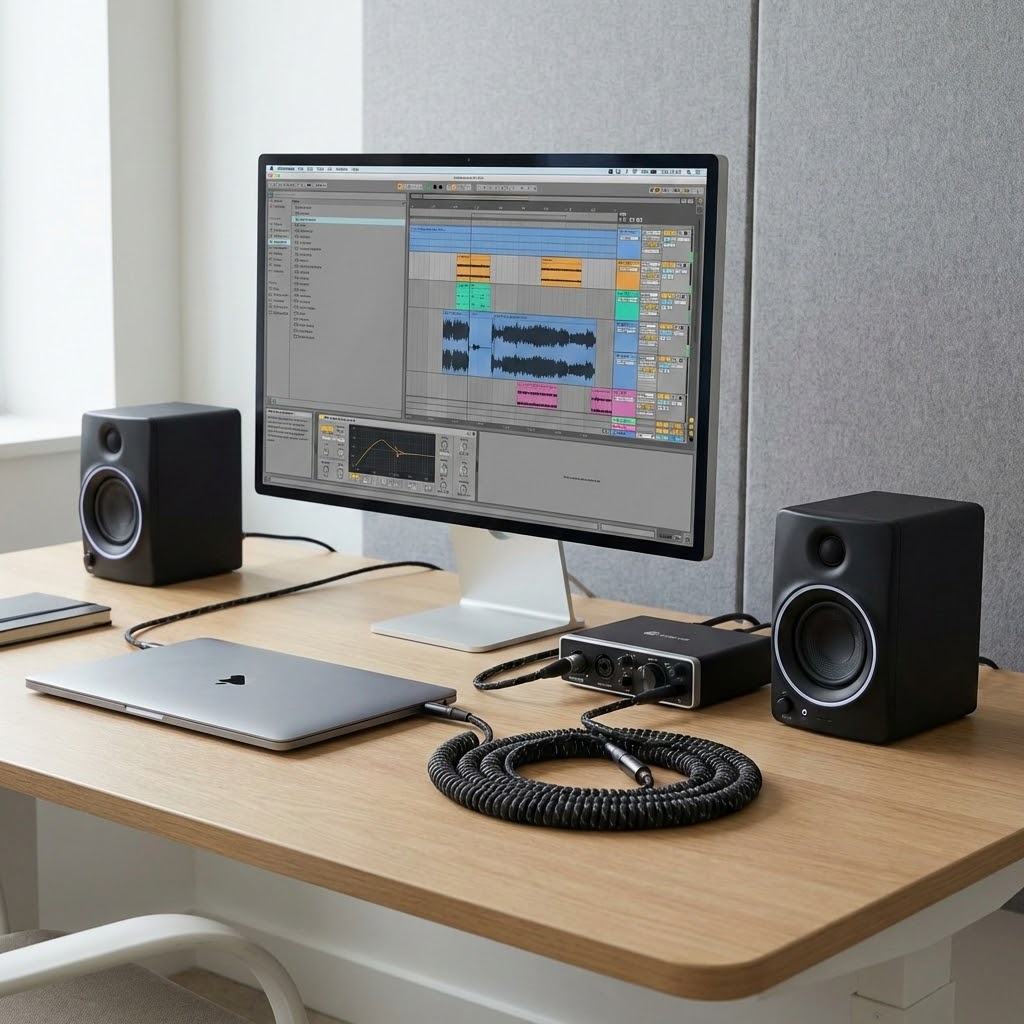
5. Tarkista kaapelit ja laitteet
Jos käytät ulkoisia kaiuttimia tai kuulokkeita, tarkista että kaapelit ovat kytketty oikein ja että laitteet ovat päällä. Kokeile myös irrottaa ja yhdistää kaapelit uudelleen.
Jos käytät Bluetooth-laitteita, varmista että ne ovat paritettu oikein ja että Bluetooth on päällä tietokoneessa. Kokeile myös irrottaa ja parittaa laite uudelleen.
Vinkki: Kokeile laitetta toisessa tietokoneessa tai laitteessa varmistaaksesi että ongelma on tietokoneessa, ei laitteessa.
Lisävinkkejä ääniongelmien ratkaisemiseen
Käynnistä tietokone uudelleen
Usein yksinkertaisin ratkaisu on käynnistää tietokone uudelleen. Tämä käynnistää kaikki palvelut ja ohjaimet uudelleen, mikä voi ratkaista monia ääniongelmia. Kokeile tätä ennen kuin yrität monimutkaisempia ratkaisuja.
Tarkista ohjelman ääniasetukset
Jos äänet eivät toimi vain tietyissä ohjelmissa, tarkista ohjelman ääniasetukset. Varmista että äänet eivät ole mykistetty ohjelmassa ja että oikea äänilähde on valittu. Jotkut ohjelmat (kuten videopelaajat) voivat myös käyttää omia ääniasetuksiaan.
Tarkista Windowsin äänitroubleshooter
Windowsissa on sisäänrakennettu äänitroubleshooter, joka voi auttaa löytämään ja korjaamaan ääniongelmia. Mene Asetukset → Järjestelmä → Ääni → Ääniongelmien vianetsintä. Seuraa ohjeita ja anna Windowsin yrittää korjata ongelma automaattisesti.
Tarkista että äänikortti on käytössä
Varmista että äänikortti on käytössä Laitehallinnassa (Windows) tai Järjestelmäraportissa (Mac). Jos äänikortti on poistettu käytöstä, ota se käyttöön. Jos äänikorttia ei näy ollenkaan, se saattaa olla vaurioitunut tai irronnut.
Jos äänet eivät toimi näiden ohjeiden jälkeen
Jos äänet eivät toimi näiden ohjeiden jälkeen, ongelma voi johtua vaurioituneesta äänikortista, ohjelmisto-ongelmistatai laitteen vaurioista. Nämä ovat monimutkaisempia ongelmia, joihin tarvitset asiantuntevaa apua.
Älä turhaan stressaa – IT-Guru auttaa sinua ääniongelmien ratkaisemisessa heti puhelimessa. Soita 0600 411 104 ja tekoälytukemme neuvoo sinua vaihe vaiheelta. Hinta vain 0,98€/minilman aloitusmaksua.
Yleisiä ääniongelmia ja ratkaisut
"Äänet eivät toimi ollenkaan"
Jos äänet eivät toimi ollenkaan, tarkista että äänenvoimakkuus on riittävän korkea ja että tietokone ei ole mykistetty. Tarkista myös että oikea äänilähde on valittu. Käynnistä tietokone uudelleen ja kokeile uudelleen. Jos ongelma jatkuu, päivitä äänikortin ohjaimet.
"Äänet toimivat vain joissakin ohjelmissa"
Jos äänet toimivat vain joissakin ohjelmissa, ongelma on todennäköisesti ohjelman ääniasetuksissa. Tarkista ohjelman ääniasetukset ja varmista että äänet eivät ole mykistetty ohjelmassa. Kokeile myös käynnistää ohjelma uudelleen.
"Äänet ovat säröisiä tai hiljaisia"
Jos äänet ovat säröisiä tai hiljaisia, tarkista että äänenvoimakkuus on riittävän korkea mutta ei liian korkea. Tarkista myös että kaapelit ovat kytketty oikein ja että ne eivät ole vaurioituneet. Kokeile myös vaihtaa äänilähdettä tai käyttää eri laitetta.
"Bluetooth-kuulokkeet eivät toimi"
Jos Bluetooth-kuulokkeet eivät toimi, varmista että Bluetooth on päällä tietokoneessa ja että kuulokkeet ovat paritettu oikein. Kokeile irrottaa ja parittaa kuulokkeet uudelleen. Tarkista myös että kuulokkeet ovat valittu äänilähteeksi tietokoneen asetuksissa.
"Äänikortti ei näy Laitehallinnassa"
Jos äänikortti ei näy Laitehallinnassa, se saattaa olla vaurioitunut tai irronnut. Tarkista että äänikortti on kytketty oikein tietokoneeseen (jos se on erillinen kortti). Jos ongelma jatkuu, äänikortti saattaa vaatia korjausta tai vaihtoa.
Tarvitsetko apua ääniongelmissa?
Soita IT-Gurulle 0600 411 104. Tekoälytukemme neuvoo sinua kärsivällisesti vaihe vaiheelta. Ei tarvitse asentaa mitään ohjelmia tai antaa etäkäyttöoikeuksia – kaikki tapahtuu puhelimessa.
Hinta vain 0,98€/min + pvm/mpm
Ei aloitusmaksua
Yhteenveto: Tietokoneen ääniongelmat ovat yleisiä, mutta useimmat ne voidaan ratkaista yksinkertaisilla vinkillä. Aloita tarkistamalla äänenvoimakkuus ja mykistys, sitten tarkista oikea äänilähde. Käynnistä äänipalvelu uudelleen (Windows) tai päivitä äänikortin ohjaimet. Tarkista myös kaapelit ja laitteet. Jos ongelma jatkuu, IT-Guru auttaa sinua heti puhelimessa.
Lue myös: Jos haluat oppia lisää tietokoneen käytöstä, lue myös Windowsin pikakomennot ja Macin pikakomennot.
Älä anna teknisten ongelmien pilata päivääsi. Soita IT-Gurulle ja saat apua heti, ilman että tarvitsee maksaa kalliita IT-tukipalveluja.