
Windows 10 päivitys 11:een – Näin onnistut turvallisesti
Haluatko päivittää Windows 10:n Windows 11:een? Olet ehkä nähnyt ilmoituksen Windows 11 -päivityksestä, mutta et ole uskaltanut klikata sitä. Illan mittaan olet lukenut oppaita, vertaillut mielipiteitä ja miettinyt, mitä omalle tietokoneellesi tapahtuu päivityksen aikana. Ja nyt mietit: "Miten Windows 10 päivitys 11:een tehdään turvallisesti?"
Windows 10 päivitys Windows 11:een kannattaa tehdä rauhassa ja oikeassa järjestyksessä. Lue myös Windows 11 -artikkeli yleisestä Windows 11 -päivityksestä ja Windows 11 päivitys -artikkeli, jos kohtaat päivitysongelmia. Jos mietit myös, miten pitkään Windows 10 on vielä tuettu, kannattaa tutustua artikkeliin Windows 10 tuki päättyy. Kun tarkistat ensin yhteensopivuuden, varmuuskopioit tärkeät tiedostot ja suoritat päivityksen ohjeiden mukaan, riski ongelmiin pienenee merkittävästi. Tässä artikkelissa käymme läpi askel askeleelta, miten Windows 10 päivitetään Windows 11:een tavalliselle kotikäyttäjälle sopivalla tavalla.
Jos päivitys tuntuu silti epävarmalta, muista että voit aina soittaa IT-Gurulle 0600 411 104. Autamme sinua puhelimitse koko päivitysprosessin läpi.
Tärkeää ennen Windows 10 → 11 -päivitystä
Ennen kuin aloitat Windows 10 päivityksen Windows 11:een, varmista että tietokoneesi on yhteensopiva ja että tärkeät tiedostot on varmuuskopioitu. Näin vältät ikävät yllätykset, kuten kadonneet kuvat tai dokumentit.
Tässä oppaassa käymme ensin läpi yhteensopivuuden tarkistuksen, sitten varmuuskopioinnin ja lopuksi itse Windows 10 → Windows 11 -päivityksen.
Windows 10 päivitys 11:een – 3 selkeää vaihetta
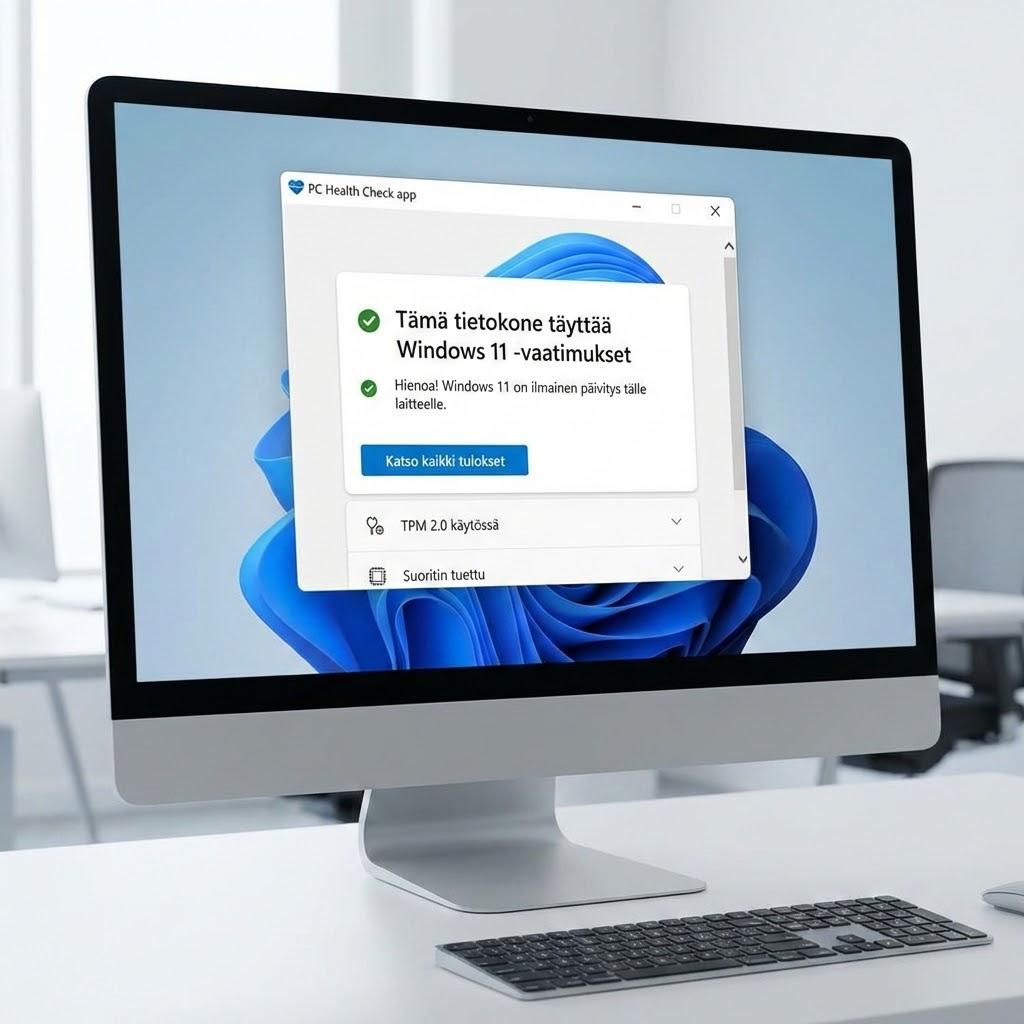
1. Tarkista, voiko Windows 10 -tietokoneesi päivittää Windows 11:een
Kaikki Windows 10 -tietokoneet eivät tue Windows 11:ta. Siksi ensimmäinen askel on tarkistaa yhteensopivuus. Tämä onnistuu joko Windows Updaten kautta tai PC Health Check -työkalulla.
Vaihtoehto 1 – Windows Update:
- Avaa Asetukset Windows 10:ssä
- Valitse Päivitys ja suojaus
- Klikkaa Windows Update -valikkoa
- Klikkaa "Tarkista päivitykset"
- Jos tietokoneesi tukee Windows 11:ta, näet ilmoituksen "Windows 11 on saatavilla"
Vaihtoehto 2 – PC Health Check:
- Lataa PC Health Check Microsoftin sivuilta (sama työkalu kuin muissa Windows 11 -ohjeissa)
- Asenna työkalu ja avaa se Windows 10:ssä
- Klikkaa "Tarkista nyt"
- Työkalu kertoo, täyttääkö koneesi Windows 11 -vaatimukset
Jos työkalu ilmoittaa, että laite ei ole yhteensopiva, voit jatkaa Windows 10:n käyttöä turvallisesti tai harkita uuden koneen hankkimista. Lue myös Windows 11 päivitys – Ratkaise päivitysongelmat -artikkeli, jos päivitys ei näy tai ei käynnisty.
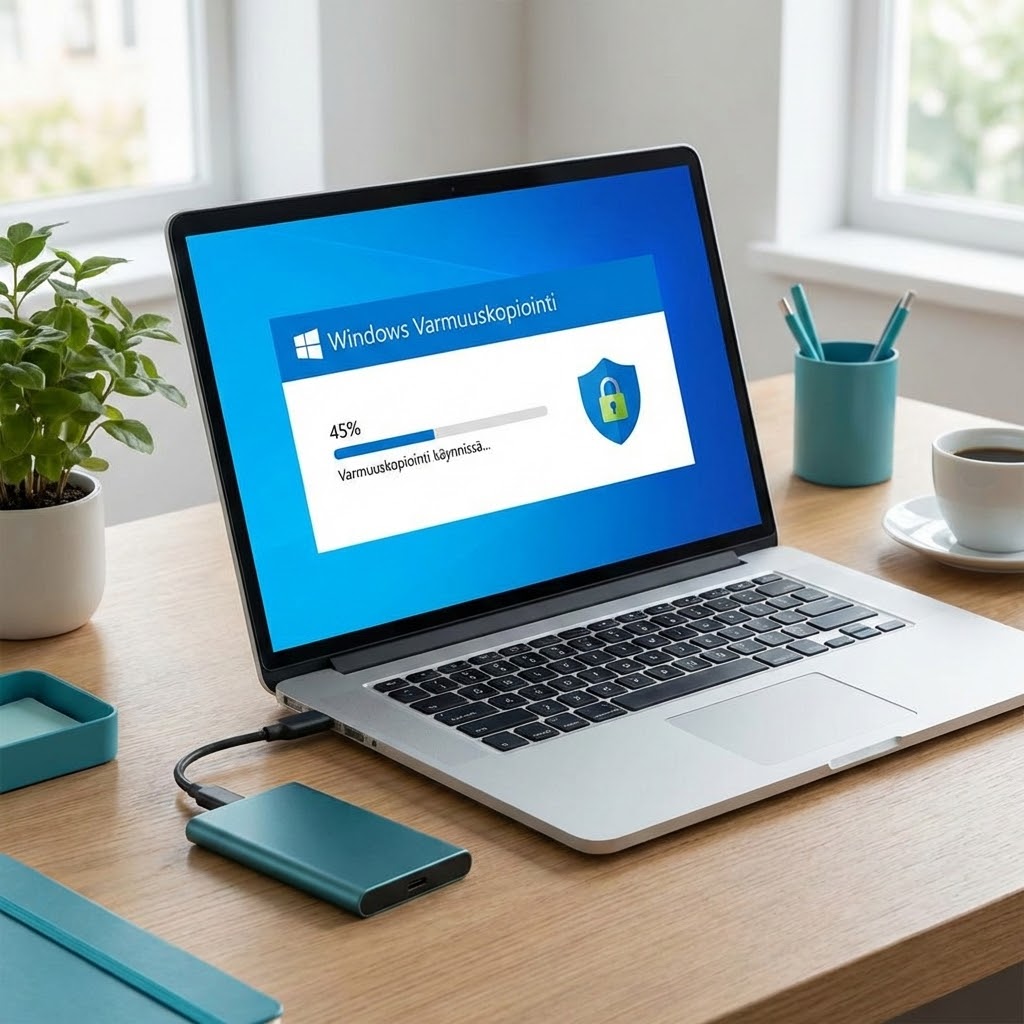
2. Varmuuskopioi tärkeät tiedostot Windows 10:ssä
Vaikka päivitys yleensä säilyttää tiedostot, varmuuskopio on aina turvaverkko. Näin et menetä kuvia, asiakirjoja tai sähköposteja, vaikka jokin menisi pieleen päivityksen aikana.
Helppo varmuuskopio ulkoiselle levylle:
- Kytke ulkoinen kovalevy tai iso USB-muistitikku tietokoneeseen
- Avaa Tiedostonhallinta ja siirry Kuvat, Asiakirjat ja Lataukset -kansioihin
- Valitse tärkeät kansiot ja vedä ne ulkoiselle levylle
- Odota, että kopiointi on valmis ennen päivityksen aloittamista
Voit käyttää myös OneDrivea tai muuta pilvipalvelua. Jos sinulla on paljon tärkeitä kuvia puhelimessa, lue myös ohje: Kuvan siirto iPhonelta tietokoneelle.
Vinkki: Jos et ole varma, mitä kannattaa varmuuskopioida, soita IT-Gurulle. Käymme kanssasi läpi tärkeimmät kohdat ennen Windows 10 → 11 -päivitystä.
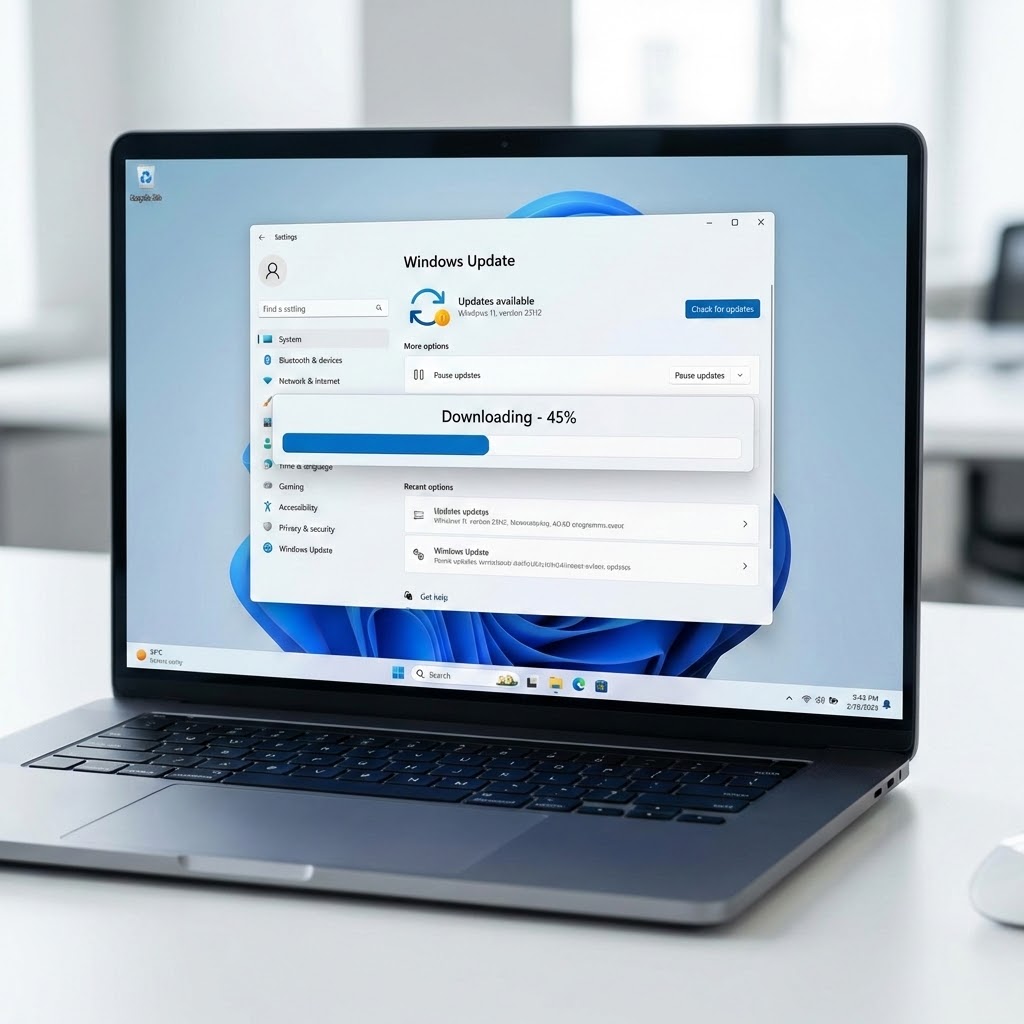
3. Suorita Windows 10 päivitys 11:een
Kun yhteensopivuus ja varmuuskopiot ovat kunnossa, voit aloittaa varsinaisen päivityksen. Tätä kutsutaan myös in-place -päivitykseksi, jossa Windows 10 päivitetään suoraan Windows 11:een.
- Avaa Windows 10:ssä Asetukset
- Valitse Päivitys ja suojaus
- Klikkaa Windows Update
- Jos näet "Windows 11 on saatavilla" -ilmoituksen, klikkaa "Lataa ja asenna"
- Hyväksy käyttöehdot ja seuraa ruudulla näkyviä ohjeita
- Tietokone käynnistyy uudelleen useita kertoja päivityksen aikana – tämä on normaalia
- Päivitys voi kestää 1–3 tuntia koneesta ja yhteydestä riippuen
Jos Windows 11 -päivitys ei näy Windows Updatessa, voit käyttää myös Lataa Windows 11 -artikkelin ohjeita ja asentaa Windows 11:n Media Creation Toolin avulla.
Muista: Älä sammuta tietokonetta päivityksen aikana, äläkä irrota virtajohtoa. Jos jokin menee pieleen tai päivitys jumittuu, lue Windows 11 päivitys – Ratkaise päivitysongelmat tai soita IT-Gurulle.
Lisävinkkejä Windows 10 → Windows 11 -päivitykseen
Tarkista levyn tila ennen päivitystä
Windows 11 vaatii vähintään 64 GB vapaata tallennustilaa. Avaa Tiedostonhallinta ja tarkista C:-levyn tila. Poista turhia ohjelmia ja tyhjennä roskakori. Voit käyttää myös Levyn uudelleenjärjestäminen -työkalua puhdistaaksesi väliaikaiset tiedostot.
Päivitä ajurit ja Windows 10 ennen päivitystä
On hyvä ajatus asentaa Windows 10:n viimeisimmät päivitykset ennen siirtymistä Windows 11:een. Mene Asetukset → Päivitys ja suojaus → Windows Update ja asenna kaikki tarjolla olevat päivitykset. Tämä vähentää riskiä virhetilanteisiin päivityksen aikana.
Varmista, että virustorjunta ei estä päivitystä
Joissakin tapauksissa kolmannen osapuolen virustorjunta voi häiritä Windows 11 -päivitystä. Varmista, että virustorjunta on päivitetty. Jos päivitys jumittuu, voit tilapäisesti poistaa ylimääräisen virustorjunnan käytöstä. Lue myös Virustorjunnan asennus -artikkeli, jos haluat varmistaa, että suojaus on kunnossa päivityksen jälkeen.
Varaa päivitykselle riittävästi aikaa ja rauhallinen hetki
Windows 10 päivitys 11:een ei ole minuutin homma. Varaa vähintään pari tuntia aikaa, jolloin et tarvitse tietokonetta muuhun käyttöön. Näin voit antaa päivityksen rauhassa valmistua ilman kiirettä tai keskeytyksiä.
Epäröitkö vielä Windows 10 → 11 -päivitystä?
Jos et ole varma, kannattaako päivittää Windows 11:een tai pelkäät, että jokin menee pieleen, et ole yksin. Moni kotikäyttäjä kokee saman. IT-Guru auttaa sinua puhelimitse tarkistamaan yhteensopivuuden, varmuuskopioimaan ja tekemään itse päivityksen.
Yhteenveto: Windows 10 päivitys 11:een
Tarkista yhteensopivuus: Varmista ensin, että Windows 10 -tietokoneesi tukee Windows 11:ta käyttämällä Windows Updatea tai PC Health Check -työkalua.
Varmuuskopioi tärkeät tiedostot: Kopioi kuvat, asiakirjat ja muut tärkeät tiedostot ulkoiselle levylle tai pilveen ennen päivityksen aloittamista.
Suorita päivitys rauhassa: Käynnistä Windows 11 -päivitys Windows 10:n Asetukset-valikon kautta ja anna päivityksen edetä rauhassa ilman keskeytyksiä.
Tarvitsetko apua? Jos Windows 10 päivitys 11:een ei onnistu tai jokin vaihe tuntuu epäselvältä, soita IT-Gurulle 0600 411 104. Autamme sinua koko päivitysprosessin läpi.