
Lataa Windows 11 – Windows 11:n lataaminen ja asennus vaihe vaiheelta
Haluatko ladata Windows 11:n? Olet varmasti miettinyt, mistä lataat Windows 11:n ja miten asennat sen uudelle tietokoneelle tai päivität olemassa olevan. Illan mittaan olet käyttänyt tunteja siihen, että yrität selvittää, miten lataat ja asennat Windows 11:n turvallisesti. Ja nyt mietit: "Miten lataan Windows 11:n?"
Windows 11:n lataaminen ja asennus on yksinkertaista, kun osaat käyttää oikeita työkaluja. Microsoft tarjoaa Media Creation Tool -työkalun, jolla voit ladata Windows 11:n ja luoda USB-asennusmedian. Voit myös ladata ISO-tiedoston suoraan. Tässä artikkelissa opetamme sinulle, miten lataat ja asennat Windows 11:n vaihe vaiheelta. Jos haluat päivittää Windows 10:stä Windows 11:een, lue Windows 10 päivitys 11:een -artikkeli, ja jos koneesi on vanhempi, katso Windows 11 asennus vanhaan koneeseen -opas. Mahdollisten päivitysongelmien varalta kannattaa kurkata myös Windows 11 päivitysongelmat -sivu.
Tärkeää: Varmuuskopioi tiedostot ensin!
Ennen Windows 11:n asennusta, varmista että olet varmuuskopioinut kaikki tärkeät tiedostot, kuvat, dokumentit ja asetukset. Windows 11:n asennus voi poistaa tiedostot, jos asennat sen uudelleen. Varmuuskopioi tiedostot ulkoiselle kovalevylle, pilvipalveluun tai muuhun tallennuspaikkaan.
3 tapaa ladata ja asentaa Windows 11
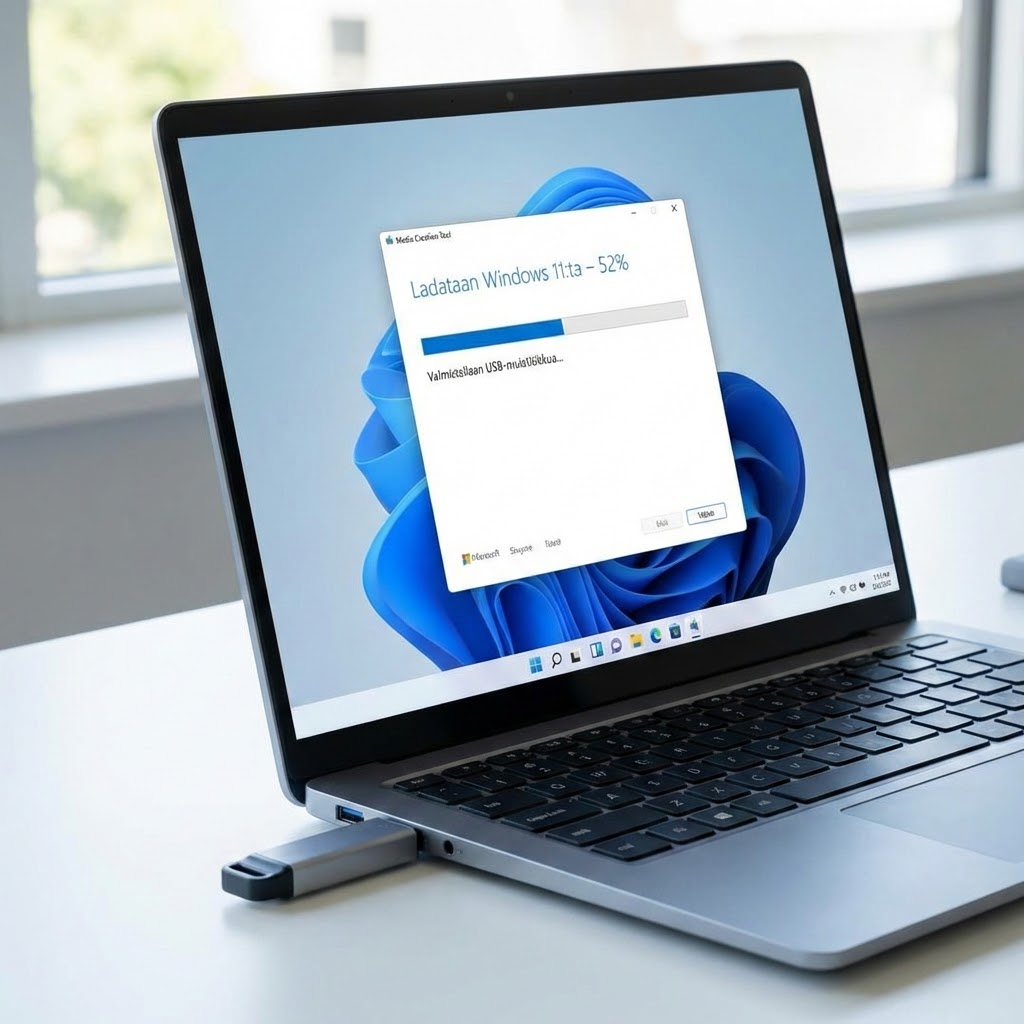
1. Lataa Windows 11 Media Creation Toolilla (suositus)
Media Creation Tool on paras tapa ladata Windows 11: Se lataa Windows 11:n automaattisesti ja luo USB-asennusmedian tai ISO-tiedoston. Tämä on suosituin tapa asentaa Windows 11 uudelle tietokoneelle.
Vaiheet:
- Mene Microsoftin Windows 11 -sivustolle
- Etsi "Lataa nyt" -painike ja klikkaa sitä
- Lataa Media Creation Tool -tiedosto tietokoneellesi
- Aja asennustiedosto ja hyväksy käyttöehdot
- Valitse "Luo asennusmedia (USB-muistitikku, DVD tai ISO-tiedosto) toiselle tietokoneelle" ja klikkaa "Seuraava"
- Valitse kieli, versio ja arkkitehtuuri (64-bittinen) ja klikkaa "Seuraava"
- Valitse "USB-muistitikku" tai "ISO-tiedosto" ja klikkaa "Seuraava"
- Jos valitsit USB-muistitikun, valitse tikku listasta ja klikkaa "Seuraava"
- Odota, kunnes Media Creation Tool lataa Windows 11:n ja luo asennusmedian (voi kestää 30-60 minuuttia)
Vinkki: Media Creation Tool lataa Windows 11:n automaattisesti ja luo asennusmedian. Varmista että sinulla on riittävästi vapaata tilaa (vähintään 8 GB USB-muistitikulle tai kovalevylle).
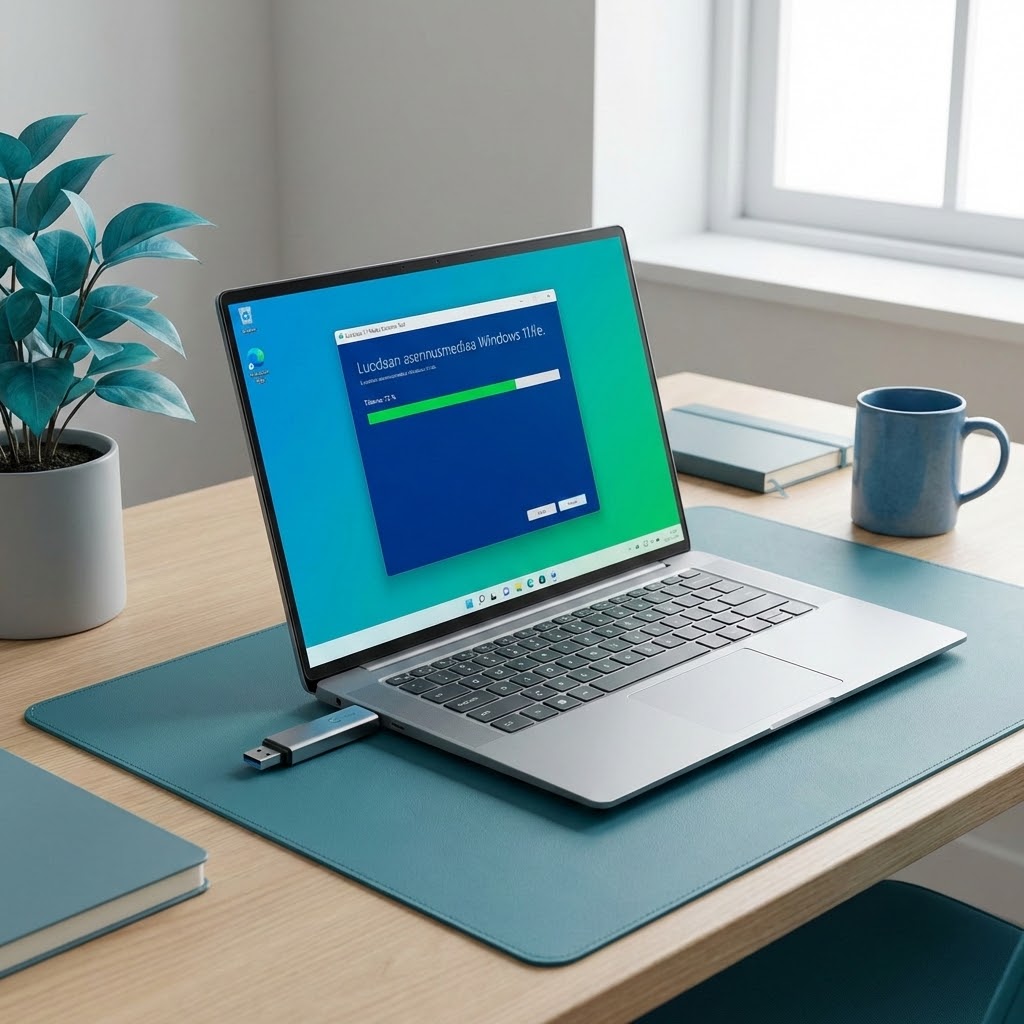
2. Asenna Windows 11 USB-tikulta
Kun olet luonut USB-asennusmedian, voit asentaa Windows 11:n:Kytke USB-muistitikku tietokoneeseen ja käynnistä tietokone USB-tikulta.
Vaiheet:
- Kytke USB-muistitikku tietokoneeseen
- Käynnistä tietokone uudelleen
- Paina F2, F12 tai Delete käynnistyessäsi avataksesi BIOS/UEFI-asetukset
- Valitse USB-muistitikku käynnistysjärjestyksestä (Boot Order)
- Tallenna asetukset ja poistu (yleensä F10)
- Tietokone käynnistyy USB-tikulta ja Windows 11:n asennus alkaa
- Seuraa asennusohjeita: valitse kieli, aikavyöhyke, näppäimistöasettelu
- Valitse "Asenna nyt" ja seuraa ohjeita
- Valitse asennustyyppi (esim. "Mukautettu: Asenna vain Windows (edistynyt)")
- Valitse asennuslevy ja klikkaa "Seuraava"
- Odota, kunnes asennus valmistuu (voi kestää 1-3 tuntia)
Vinkki: Jos tietokone ei käynnisty USB-tikulta, tarkista että USB-muistitikku on kytketty oikein ja että BIOS/UEFI-asetukset on asetettu oikein. Lue myös Windows 11 -artikkeli yhteensopivuudesta.
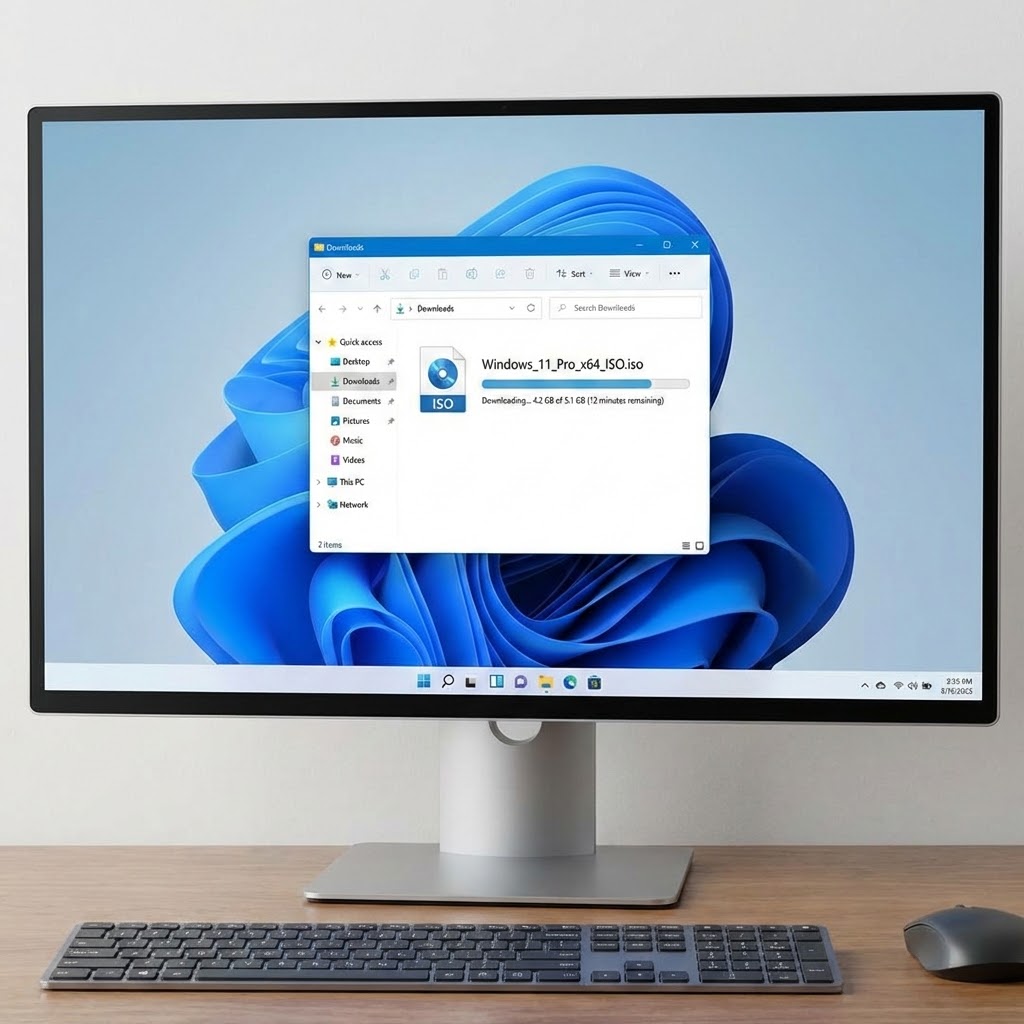
3. Lataa Windows 11 ISO-tiedosto
Voit myös ladata Windows 11:n ISO-tiedostona: ISO-tiedosto on kuvatiedosto, josta voit luoda USB-asennusmedian tai asentaa Windows 11:n suoraan. Tämä on kätevää, jos haluat tallentaa Windows 11:n myöhempää käyttöä varten.
Vaiheet:
- Mene Microsoftin Windows 11 -sivustolle
- Etsi "Lataa nyt" -painike ja klikkaa sitä
- Lataa Media Creation Tool -tiedosto tietokoneellesi
- Aja asennustiedosto ja hyväksy käyttöehdot
- Valitse "Luo asennusmedia (USB-muistitikku, DVD tai ISO-tiedosto) toiselle tietokoneelle" ja klikkaa "Seuraava"
- Valitse kieli, versio ja arkkitehtuuri (64-bittinen) ja klikkaa "Seuraava"
- Valitse "ISO-tiedosto" ja klikkaa "Seuraava"
- Valitse tallennuspaikka ISO-tiedostolle ja klikkaa "Tallenna"
- Odota, kunnes Media Creation Tool lataa Windows 11:n ja luo ISO-tiedoston (voi kestää 30-60 minuuttia)
- Kun ISO-tiedosto on valmis, voit polttaa sen DVD:lle tai luoda USB-asennusmedian ISO-tiedostosta
Vinkki: ISO-tiedosto on noin 5-6 GB, joten varmista että sinulla on riittävästi vapaata tilaa. Voit käyttää ISO-tiedostoa luodaksesi USB-asennusmedian myöhemmin käyttämällä työkaluja, kuten Rufus tai Windows USB/DVD Download Tool.
Lisävinkkejä Windows 11:n lataamiseen ja asennukseen
Tarkista että tietokone täyttää vähimmäisvaatimukset
Ennen Windows 11:n lataamista, tarkista että tietokoneesi täyttää vähimmäisvaatimukset: 64-bittinen suoritin (1 GHz tai nopeampi), 4 GB RAM-muistia (suositus: 8 GB), 64 GB tallennustilaa, UEFI-käynnistys, TPM 2.0 ja Secure Boot. Käytä PC Health Check -työkalua tarkistaaksesi yhteensopivuuden. Lue myös Windows 11 -artikkeli yhteensopivuudesta.
Varmista että USB-muistitikku on tyhjä
Ennen USB-asennusmedian luomista, varmista että USB-muistitikku on tyhjä tai että olet varmuuskopioinut tärkeät tiedostot. Media Creation Tool poistaa kaiken USB-muistitikun sisällön luodessaan asennusmedian. Käytä vähintään 8 GB:n USB-muistitikkua.
Tarkista että internet-yhteys on vakaata
Windows 11:n lataaminen vaatii vakaata internet-yhteyttä. Media Creation Tool lataa Windows 11:n Microsoftin palvelimista, joten varmista että internet-yhteys on vakaata ja että lataus ei keskeydy. Lataus voi kestää 30-60 minuuttia riippuen internet-yhteydestäsi.
Varmista että tietokone on kytketty virtalähteeseen
Windows 11:n asennus voi kestää 1-3 tuntia riippuen tietokoneestasi. Varmista että tietokone on kytketty virtalähteeseen asennuksen aikana. Jos tietokone sammuu kesken asennuksen, se voi vaurioitua. Älä sammuta tietokonetta asennuksen aikana.
Tarkista että BIOS/UEFI-asetukset on oikein
Jos tietokone ei käynnisty USB-tikulta, tarkista että BIOS/UEFI-asetukset on oikein. Varmista että USB-muistitikku on käynnistysjärjestyksessä ensimmäisenä ja että Secure Boot on päällä (jos saatavilla). Jos et ole varma, lue tietokoneesi käyttöohjeet tai ota yhteyttä IT-Guruun.
Tarvitsetko apua Windows 11:n lataamisessa tai asennuksessa?
Jos et saa Windows 11:n lataamista tai asennusta toimimaan, tai tarvitset apua Windows 11:n asennuksessa, IT-Guru on täällä auttamassa. Soita meille 0600 411 104 ja saat välittömästi apua asiantuntijalta. Autamme sinua Windows 11:n lataamisessa ja asennuksessa ja ratkaisemme muutkin IT-ongelmat.
Yhteenveto: Windows 11:n lataaminen ja asennus
Lataa Windows 11 Media Creation Toolilla: Mene Microsoftin Windows 11 -sivustolle ja lataa Media Creation Tool. Aja työkalu ja valitse "Luo asennusmedia". Valitse USB-muistitikku tai ISO-tiedosto ja odota, kunnes prosessi valmistuu.
Asenna Windows 11 USB-tikulta: Kytke USB-muistitikku tietokoneeseen ja käynnistä tietokone USB-tikulta. Määritä BIOS/UEFI-asetukset käynnistämään USB-tikulta. Seuraa asennusohjeita ja odota, kunnes asennus valmistuu.
Lataa Windows 11 ISO-tiedosto: Voit myös ladata Windows 11:n ISO-tiedostona Media Creation Toolilla. ISO-tiedosto on kuvatiedosto, josta voit luoda USB-asennusmedian myöhemmin.
Tarvitsetko apua? Jos et saa Windows 11:n lataamista tai asennusta toimimaan, soita IT-Gurulle 0600 411 104. Autamme sinua Windows 11:n lataamisessa ja asennuksessa ja ratkaisemme muutkin IT-ongelmat.
Liittyvät artikkelit
- → Windows 11 vaatimukset – Vähimmäis- ja suositusvaatimukset
- → Windows 11 – Päivitä Windows 11:een vaihe vaiheelta ohje
- → Windows 11 päivitys – Ratkaise päivitysongelmat
- → Tietokoneen tyhjennys ennen myyntiä
- → Virustorjunnan asennus
- → Erilaiset USB-kaapelit – valitse oikea kaapeli USB-asennusmediaa varten