
Windows 11 päivitys – Ratkaise päivitysongelmat ja päivitä onnistuneesti
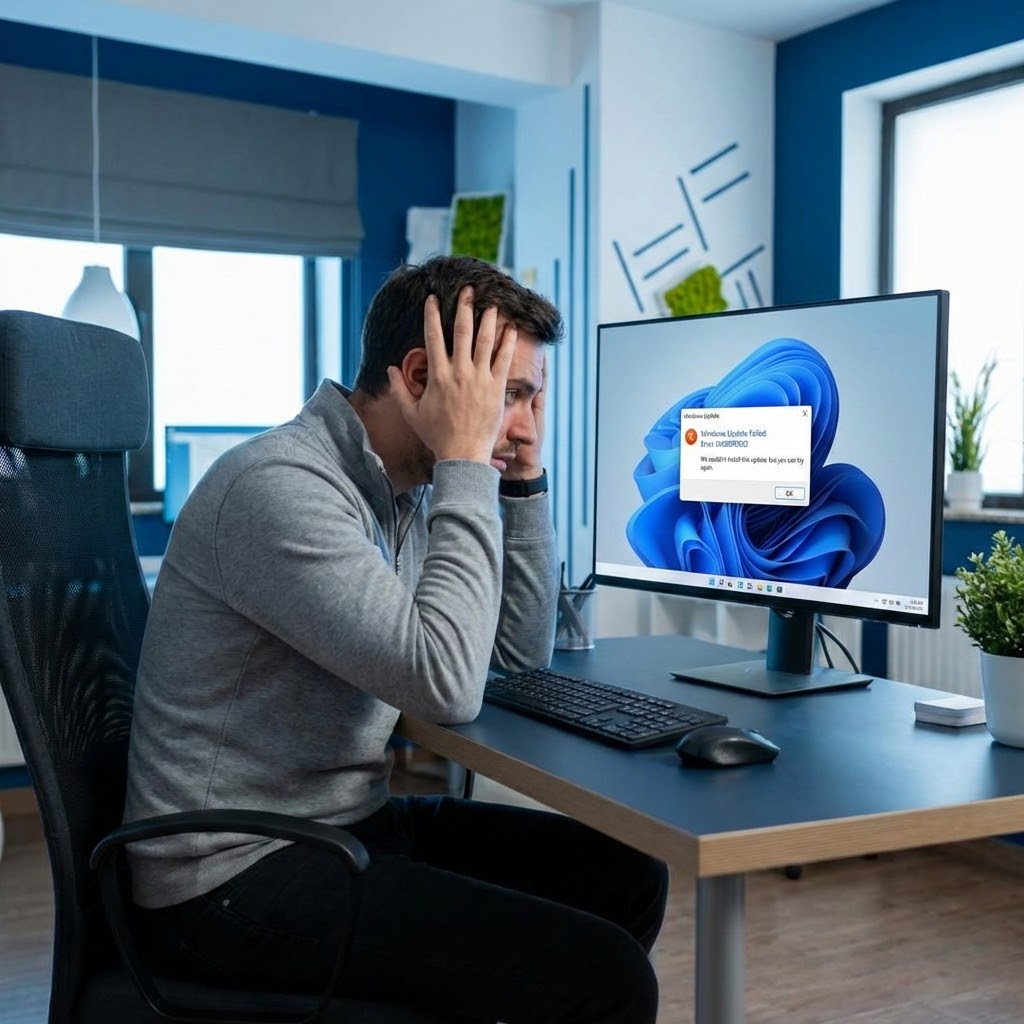
Windows 11 päivitys ei toimi? Olet varmasti kokeillut kaikkea: tarkistanut päivitykset, käynnistänyt tietokoneen uudelleen, kokeillut eri menetelmiä. Illan mittaan olet käyttänyt tunteja siihen, että yrität päivittää Windows 11:een, mutta päivitys ei vain onnistu. Ja nyt mietit: "Miksi Windows 11 päivitys ei toimi?"
Windows 11:n päivitysongelmat ovat yleisiä, mutta useimmat ne voidaan ratkaista yksinkertaisilla vinkillä. Yleisimmät ongelmat liittyvät Windows Update -palveluun, välimuistiin tai yhteensopivuuteen. Tässä artikkelissa opetamme sinulle, miten ratkaiset Windows 11:n päivitysongelmat vaihe vaiheelta. Jos et ole vielä aloittanut päivitystä, lue ensin Windows 11 -artikkeli tai Windows 10 päivitys 11:een -artikkeli. Jos ongelmasi on laajempi (esim. päivitys ei näy lainkaan tai jumittuu), voit lukea myös Windows 11 päivitysongelmat -oppaan tai jos kyse on juuri KB5074109-päivityksestä, katso erillinen ohje KB5074109-päivityksen poistamiseen.
5 tapaa ratkaista Windows 11:n päivitysongelma
1. Käynnistä Windows Update -palvelu uudelleen
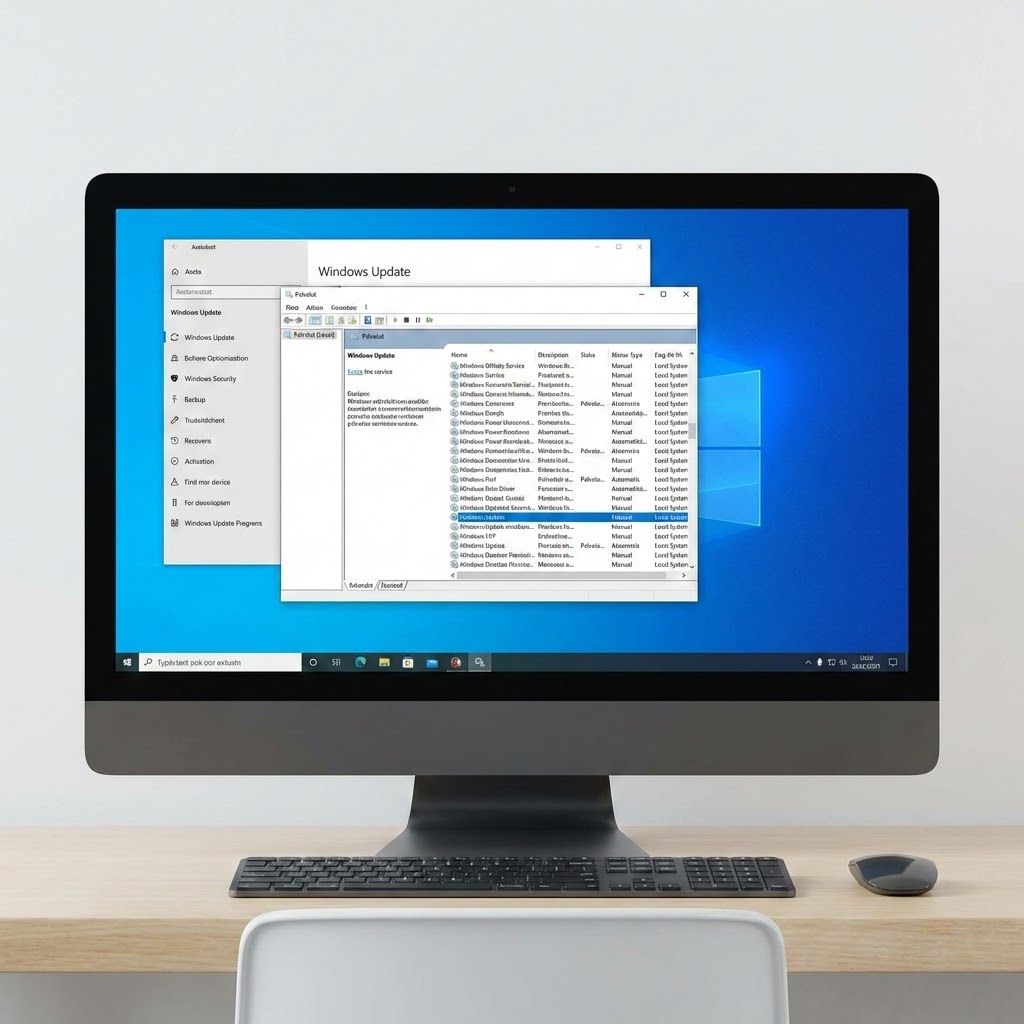
Windows Update -palvelu voi jumittua: Jos Windows 11:n päivitys ei toimi, ensimmäinen askel on käynnistää Windows Update -palvelu uudelleen. Tämä ratkaisee useimmat päivitysongelmat.
Vaiheet:
- Avaa Suorita-valintaikkuna painamalla Windows + R
- Kirjoita "services.msc" ja paina Enter
- Etsi "Windows Update" -palvelu listasta
- Klikkaa sitä hiiren oikealla painikkeella ja valitse "Käynnistä uudelleen"
- Odota, kunnes palvelu on käynnistynyt uudelleen
- Yritä päivitystä uudelleen: Mene Asetukset → Päivitys ja turvallisuus → Windows Update
Vinkki: Jos palvelu ei käynnisty uudelleen, tarkista että olet kirjautunut järjestelmänvalvojana.
2. Tyhjennä Windows Update -välimuisti
Välimuisti voi olla vaurioitunut: Jos Windows Update -palvelu käynnistyminen uudelleen ei auta, seuraava askel on tyhjentää Windows Update -välimuisti. Tämä ratkaisee useimmat välimuistiin liittyvät ongelmat.
Vaiheet:
- Avaa Komentokehote järjestelmänvalvojana: Klikkaa Start-painiketta, kirjoita "cmd", klikkaa hiiren oikealla painikkeella ja valitse "Suorita järjestelmänvalvojana"
- Kirjoita seuraavat komennot yksi kerrallaan ja paina Enter jokaisen jälkeen:
- net stop wuauserv
- net stop cryptSvc
- net stop bits
- net stop msiserver
- ren C:\\Windows\\SoftwareDistribution SoftwareDistribution.old
- ren C:\\Windows\\System32\\catroot2 catroot2.old
- net start wuauserv
- net start cryptSvc
- net start bits
- net start msiserver
- Sulje Komentokehote ja yritä päivitystä uudelleen
Vinkki: Nämä komennot pysäyttävät Windows Update -palvelut, nimeävät välimuistikansiot uudelleen ja käynnistävät palvelut uudelleen. Tämä tyhjentää välimuistin ja ratkaisee useimmat päivitysongelmat.
3. Käytä Windows Update -vianetsintätyökalua
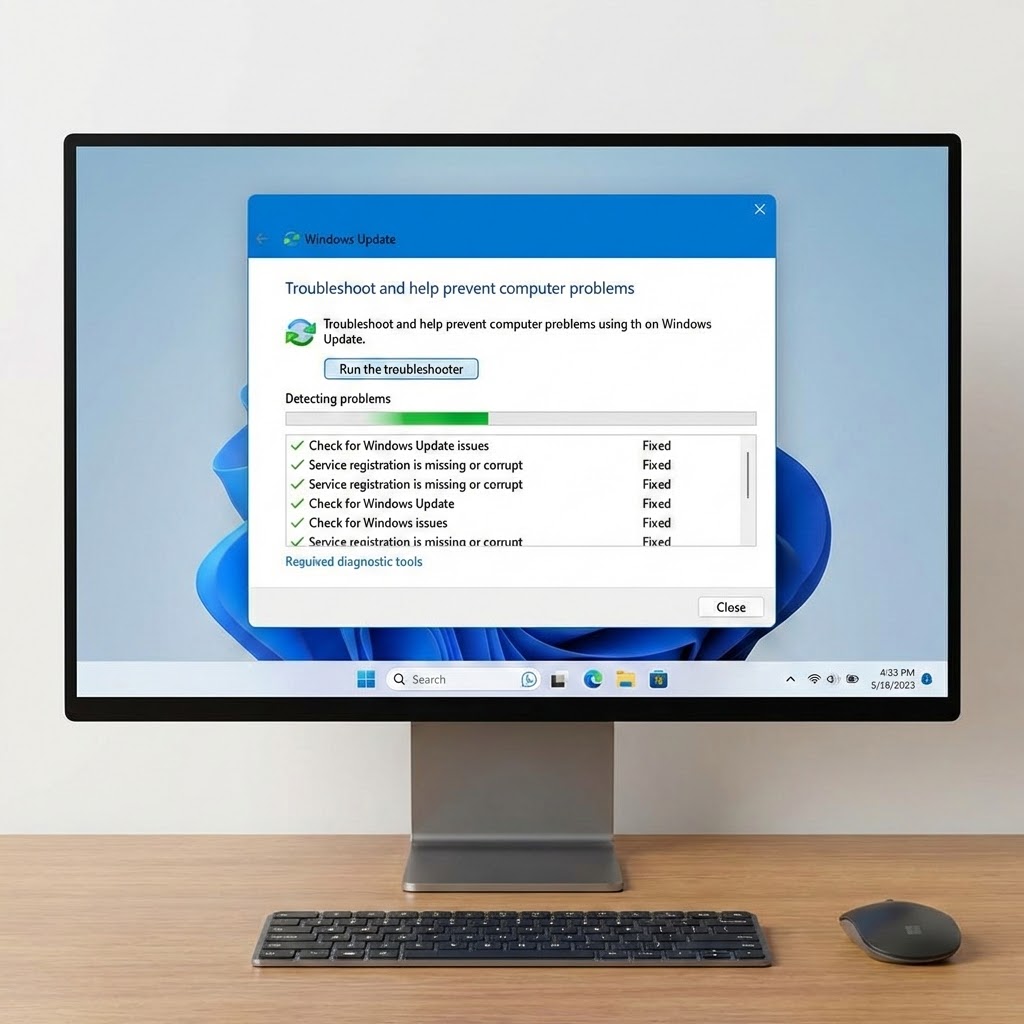
Windows sisältää sisäänrakennetun vianetsintätyökalun: Jos edelliset menetelmät eivät auta, voit käyttää Windowsin sisäänrakennettua vianetsintätyökalua, joka etsii ja korjaa päivitysongelmia automaattisesti.
Vaiheet:
- Mene Asetukset → Päivitys ja turvallisuus → Vianetsintä
- Klikkaa "Lisää vianetsintätyökaluja"
- Etsi "Windows Update" ja klikkaa "Suorita vianetsintä"
- Odota, kunnes vianetsintä valmistuu
- Seuraa ohjeita ja yritä päivitystä uudelleen
Vinkki: Vianetsintätyökalu etsii ja korjaa yleisimmät päivitysongelmat automaattisesti. Se voi kestää 10-30 minuuttia riippuen ongelmasta.
4. Tarkista Windows 11 yhteensopivuus
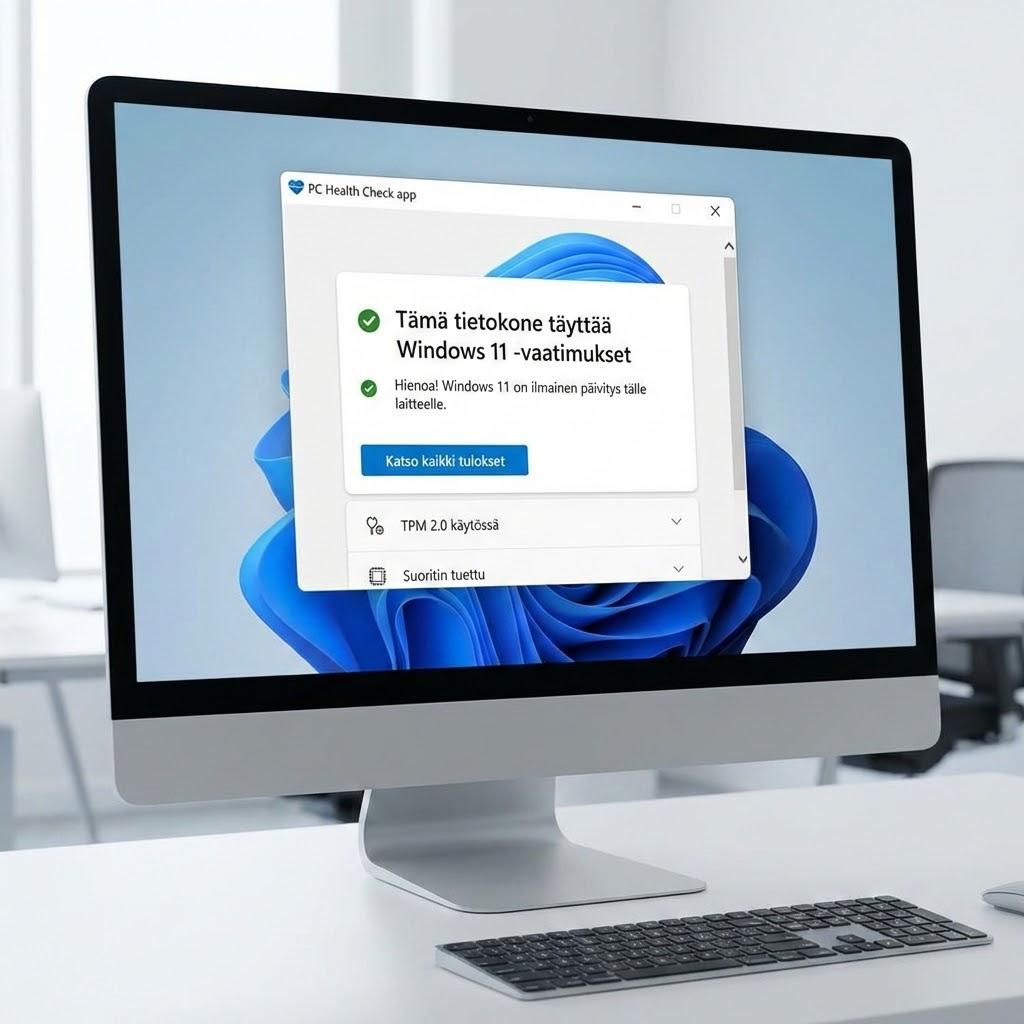
Tietokoneesi ei ehkä täytä vähimmäisvaatimuksia: Jos Windows 11:n päivitys ei ole saatavilla, tietokoneesi ei ehkä täytä Windows 11:n vähimmäisvaatimuksia. Tarkista yhteensopivuus ennen päivitystä.
Vaiheet:
- Lataa PC Health Check -työkalu Microsoftin sivustolta
- Aja työkalu ja tarkista yhteensopivuus
- Jos tietokoneesi ei täytä vaatimuksia, et voi päivittää Windows 11:een
- Tarkista vähimmäisvaatimukset: 64-bittinen suoritin, 4 GB RAM, 64 GB tallennustilaa, TPM 2.0, Secure Boot
Vinkki: Jos tietokoneesi ei täytä vaatimuksia, voit jäädä Windows 10:een tai harkita uuden tietokoneen ostamista. Lue myös Windows 11 -artikkeli yhteensopivuudesta.
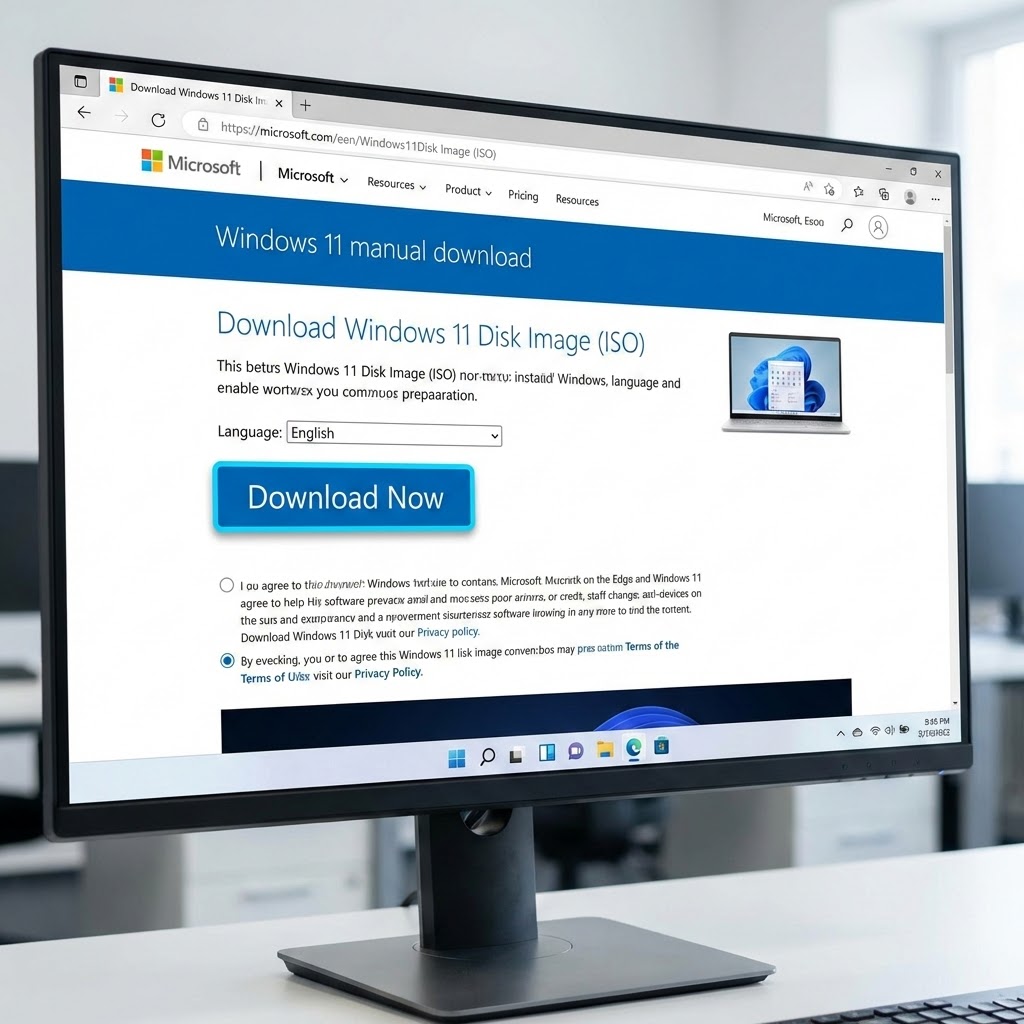
5. Lataa ja asenna Windows 11 manuaalisesti
Jos automaattinen päivitys ei toimi, voit asentaa Windows 11:n manuaalisesti:Voit ladata Windows 11:n asennustiedoston Microsoftin sivustolta ja asentaa sen manuaalisesti.
Vaiheet:
- Mene Microsoftin Windows 11 -sivustolle
- Lataa Windows 11 Installation Assistant tai Media Creation Tool
- Aja asennustiedosto ja seuraa ohjeita
- Varmista että olet varmuuskopioinut tiedostot ennen asennusta
- Asenna Windows 11 ja odota prosessin valmistumista
Vinkki: Manuaalinen asennus on vaihtoehto, jos automaattinen päivitys ei toimi. Varmista että tietokoneesi täyttää vähimmäisvaatimukset ennen asennusta.
Lisävinkkejä Windows 11:n päivitysongelmien ratkaisemiseen
Tarkista että Windows 10 on päivitetty
Ennen Windows 11:n päivitystä, varmista että Windows 10 on päivitetty viimeisimpään versioon. Mene Asetukset → Päivitys ja turvallisuus → Windows Update ja klikkaa "Tarkista päivitykset". Asenna kaikki saatavilla olevat päivitykset ennen Windows 11:n päivitystä.
Vapauta tallennustilaa
Windows 11 vaatii vähintään 64 GB tallennustilaa. Varmista että tietokoneellasi on riittävästi vapaata tilaa ennen päivitystä. Voit vapauttaa tilaa poistamalla tarpeettomia tiedostoja, tyhjentämällä roskakorin ja käyttämällä Disk Cleanup -työkalua.
Tarkista internet-yhteys
Windows 11:n päivitys vaatii vakaata internet-yhteyttä. Varmista että internet-yhteys on vakaata ja että tietokone on kytketty verkkoon päivityksen aikana. Jos käytät Wi-Fi-yhteyttä, varmista että signaali on vahva.
Irrota ulkoiset laitteet
Ennen päivitystä, irrota kaikki ulkoiset laitteet (USB-muistit, ulkoiset kovalevyt, tulostimet) paitsi ne, joita tarvitset päivityksen aikana. Tämä varmistaa että päivitys sujuu sujuvasti ilman ongelmia.
Odota kärsivällisesti
Windows 11:n päivitys voi kestää 1-3 tuntia riippuen tietokoneestasi ja internet-yhteydestäsi. Älä sammuta tietokonetta päivityksen aikana, vaikka se näyttäisi jääneen jumiin. Tietokone käynnistyy uudelleen useita kertoja päivityksen aikana, mikä on normaalia.
Tarvitsetko apua Windows 11:n päivitykseen?
Jos et saa Windows 11:n päivitystä toimimaan tai tarvitset apua päivitysongelmien ratkaisemisessa, IT-Guru on täällä auttamassa. Soita meille 0600 411 104 ja saat välittömästi apua asiantuntijalta. Autamme sinua Windows 11:n päivityksessä ja ratkaisemme muutkin IT-ongelmat.
Yhteenveto: Windows 11 päivitysongelmien ratkaisu
Käynnistä Windows Update -palvelu uudelleen: Jos Windows 11:n päivitys ei toimi, ensimmäinen askel on käynnistää Windows Update -palvelu uudelleen. Tämä ratkaisee useimmat päivitysongelmat.
Tyhjennä Windows Update -välimuisti: Jos palvelun käynnistäminen uudelleen ei auta, tyhjennä Windows Update -välimuisti käyttämällä Komentokehote -komennoita. Tämä ratkaisee useimmat välimuistiin liittyvät ongelmat.
Käytä vianetsintätyökalua: Windows sisältää sisäänrakennetun vianetsintätyökalun, joka etsii ja korjaa päivitysongelmia automaattisesti. Käytä sitä, jos edelliset menetelmät eivät auta.
Tarkista yhteensopivuus: Jos Windows 11:n päivitys ei ole saatavilla, tarkista että tietokoneesi täyttää vähimmäisvaatimukset. Käytä PC Health Check -työkalua tarkistaaksesi yhteensopivuuden.
Tarvitsetko apua? Jos et saa Windows 11:n päivitystä toimimaan, soita IT-Gurulle 0600 411 104. Autamme sinua päivitysongelmien ratkaisemisessa ja ratkaisemme muutkin IT-ongelmat.