
Windows 10 tuki päättyy – Mitä tapahtuu ja mitä sinun pitää tehdä?
Tärkeää: Windows 10:n tuki päättyy 14.10.2025
Microsoft lopettaa Windows 10:n tuen 14. lokakuuta 2025. Tämän jälkeen Windows 10 ei enää saa turvallisuuspäivityksiä, uusia ominaisuuksia tai teknistä tukea. Tietokoneesi jää haavoittuvaksi tietoturvariskeille. Päivitä Windows 11:een ennen tuen päättymistä.
Käytätkö Windows 10:tä? Olet varmasti kuullut, että Windows 10:n tuki päättyy, mutta et ehkä tiedä, mitä tämä tarkoittaa käytännössä. Illan mittaan olet miettinyt, miten tämä vaikuttaa tietokoneeseesi ja mitä sinun pitää tehdä. Ja nyt mietit: "Mitä tapahtuu, kun Windows 10:n tuki päättyy?"
Windows 10:n tuen päättyminen tarkoittaa, että Microsoft ei enää tarjoa turvallisuuspäivityksiä, uusia ominaisuuksia tai teknistä tukea Windows 10:lle. Tämä tarkoittaa, että tietokoneesi jää haavoittuvaksi tietoturvariskeille ja haittaohjelmille. Paras ratkaisu on päivittää Windows 11:een ennen tuen päättymistä. Tässä artikkelissa opetamme sinulle, mitä Windows 10:n tuen päättyminen tarkoittaa ja miten päivität Windows 11:een turvallisesti. Yksityiskohtaisen päivitysohjeen löydät artikkelista Windows 10 päivitys 11:een ja jos haluat, että Windows 11 näyttää enemmän Windows 10:ltä, voit tutustua myös Windows 11 Open Shell -oppaaseen.
Mitä tapahtuu, kun Windows 10:n tuki päättyy?
Ei enää turvallisuuspäivityksiä
Kun Windows 10:n tuki päättyy, Microsoft ei enää julkaise turvallisuuspäivityksiä Windows 10:lle. Tämä tarkoittaa, että uudet tietoturvauhkat ja haittaohjelmat eivät enää korjata. Tietokoneesi jää haavoittuvaksi tietoturvariskeille.
Ei enää teknistä tukea
Microsoft ei enää tarjoa teknistä tukea Windows 10:lle. Jos kohtaat ongelmia, et saa virallista tukea Microsoftilta. Ongelmat jäävät ratkaisematta.
Sovellukset eivät välttämättä toimi
Uudet sovellukset ja ohjelmistot eivät välttämättä tue Windows 10:ttä. Kehittäjät keskittyvät Windows 11:n tukeen, joten uudet sovellukset saattavat vaatia Windows 11:n.
Tuki päättyy 14.10.2025
Windows 10:n tuki päättyy 14. lokakuuta 2025. Tämän jälkeen Windows 10 ei enää saa päivityksiä tai tukea. Päivitä Windows 11:een ennen tätä päivämäärää.
3 vaihetta Windows 11:n päivitykseen
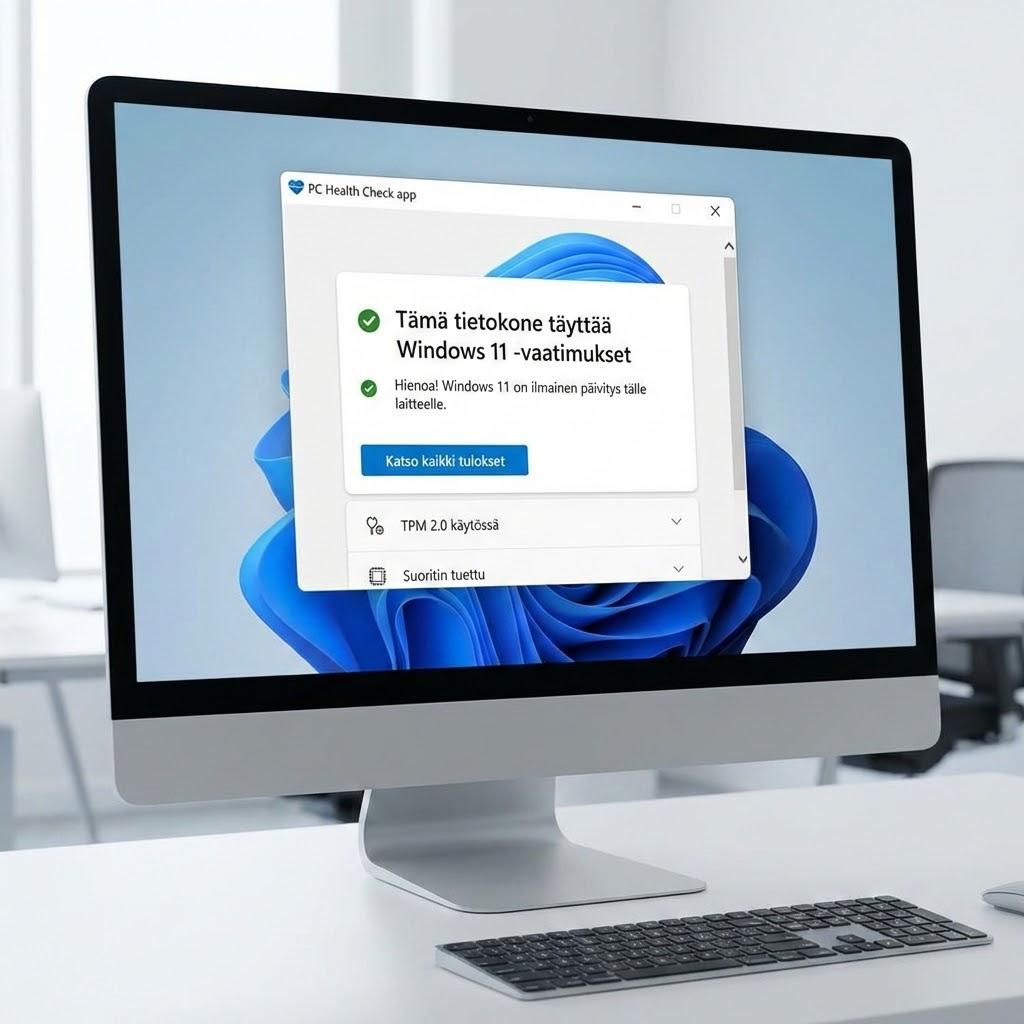
1. Tarkista Windows 11 yhteensopivuus
Ensin tarkista, voiko tietokoneesi päivittää Windows 11:een:Kaikki Windows 10 -tietokoneet eivät tue Windows 11:ta. Tarkista yhteensopivuus ennen päivitystä.
Vaihtoehto 1 – Windows Update:
- Avaa Asetukset Windows 10:ssä
- Valitse Päivitys ja suojaus
- Klikkaa Windows Update
- Klikkaa "Tarkista päivitykset"
- Jos tietokoneesi tukee Windows 11:ta, näet ilmoituksen "Windows 11 on saatavilla"
Vaihtoehto 2 – PC Health Check:
- Lataa PC Health Check Microsoftin sivuilta
- Asenna työkalu ja aja se Windows 10:ssä
- Klikkaa "Tarkista nyt"
- Työkalu kertoo, täyttääkö tietokoneesi Windows 11:n vaatimukset
Vinkki: Windows 11 vaatii TPM 2.0, Secure Boot, 64-bittisen suorittimen ja vähintään 4 GB RAM-muistia. Jos tietokoneesi ei täytä vaatimuksia, et voi päivittää Windows 11:een. Lue myös Windows 11 -artikkeli yhteensopivuudesta.
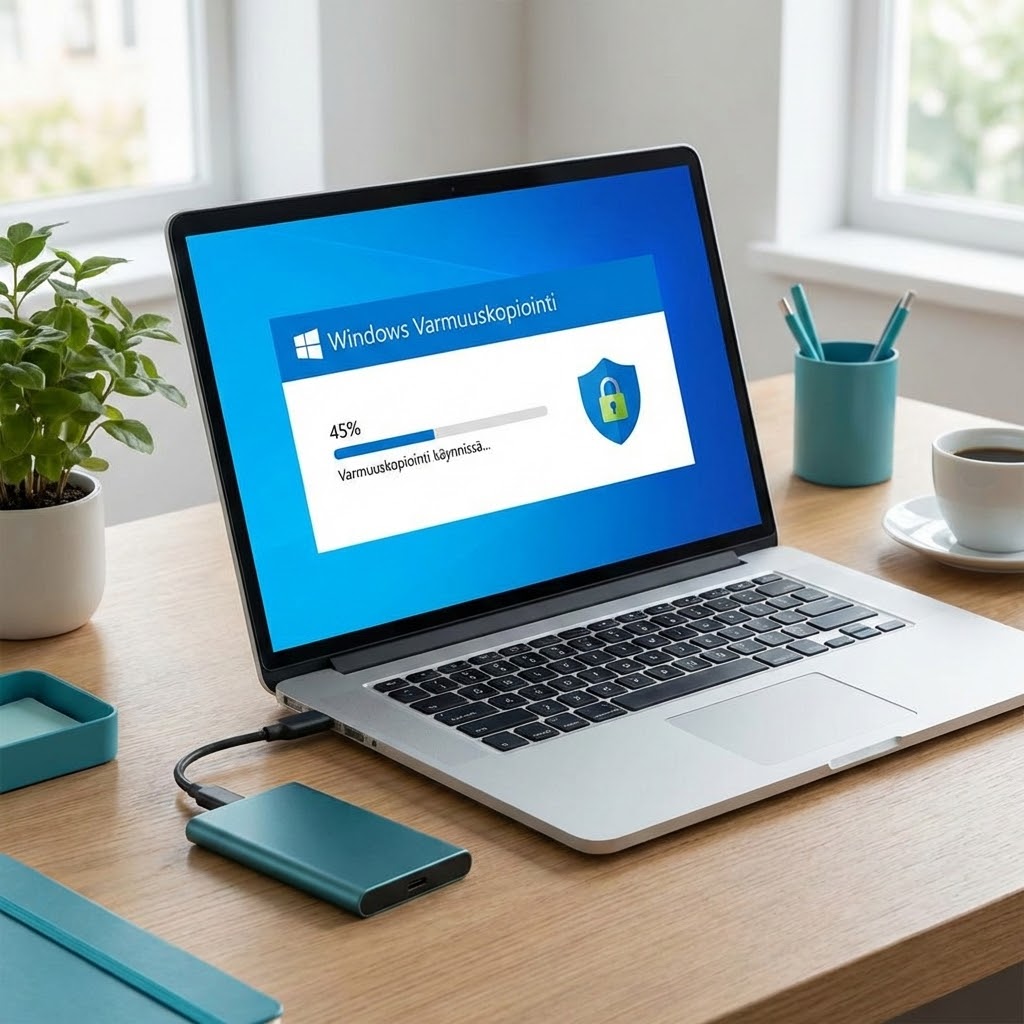
2. Varmuuskopioi tiedostot ennen päivitystä
Varmista että olet varmuuskopioinut kaikki tärkeät tiedostot:Ennen Windows 11:n päivitystä, varmuuskopioi kaikki tärkeät tiedostot, kuvat, dokumentit ja asetukset. Vaikka päivitys yleensä säilyttää tiedostot, on aina parempi olla varovainen.
Vaiheet:
- Kytke ulkoinen kovalevy tai USB-muistitikku tietokoneeseen
- Kopioi tärkeät tiedostot, kuvat ja dokumentit ulkoiselle kovalevylle
- Tai käytä pilvipalvelua kuten OneDrive tai Google Drive
- Mene Asetukset → Päivitys ja suojaus → Varmuuskopiointi
- Ota käyttöön varmuuskopiointiratkaisu ja varmista että varmuuskopio on valmis
Vinkki: Varmista että varmuuskopio on valmis ennen kuin aloitat päivityksen. Tämä varmistaa että tiedostot ovat turvassa, vaikka päivitys epäonnistuisi.
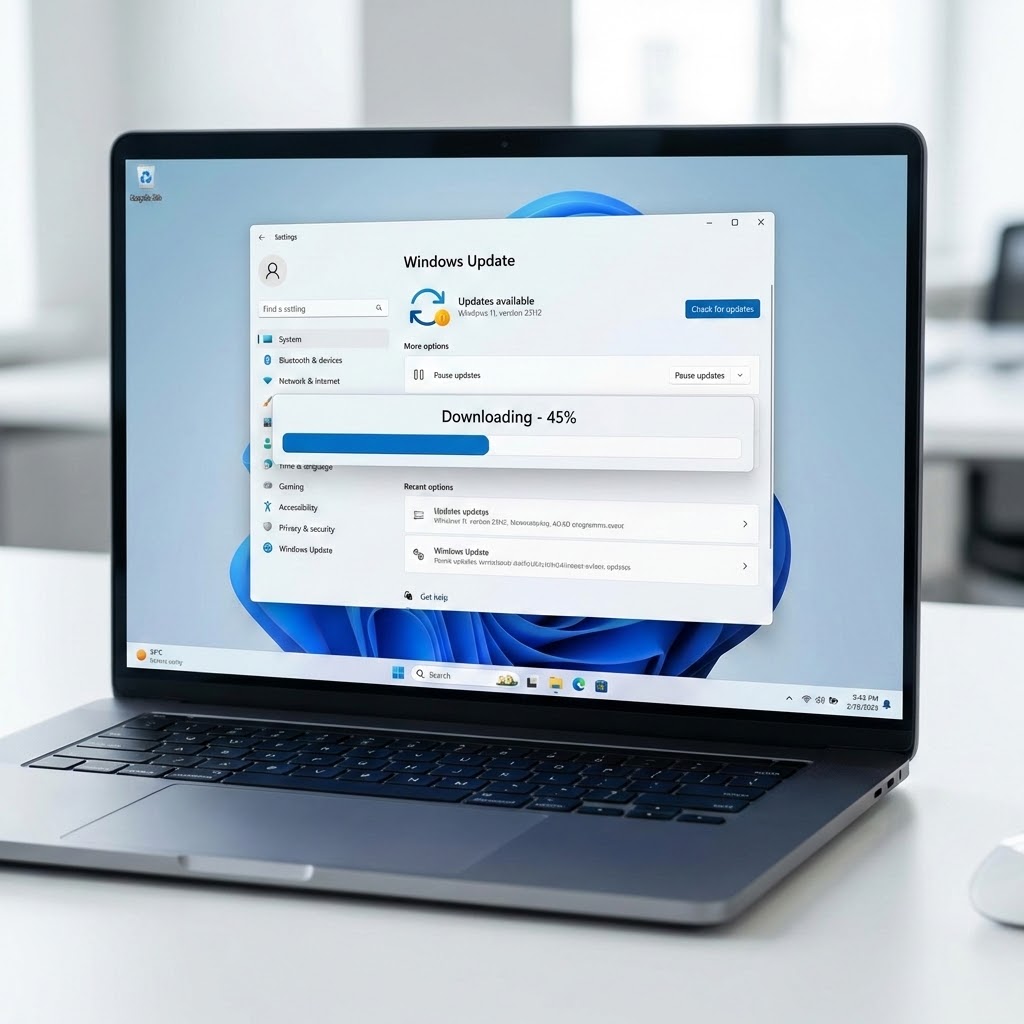
3. Päivitä Windows 11:een
Kun yhteensopivuus on varmistettu ja varmuuskopiot ovat kunnossa, voit aloittaa päivityksen:
Vaiheet:
- Mene Asetukset → Päivitys ja suojaus → Windows Update
- Klikkaa "Tarkista päivitykset"
- Jos Windows 11 on saatavilla, näet ilmoituksen "Windows 11 on saatavilla"
- Klikkaa "Lataa ja asenna"
- Hyväksy käyttöehdot ja seuraa ohjeita
- Odota, kunnes päivitys valmistuu (voi kestää 1-3 tuntia)
- Älä sammuta tietokonetta päivityksen aikana
Vinkki: Varmista että tietokone on kytketty virtalähteeseen päivityksen aikana. Jos tietokone sammuu kesken päivityksen, se voi vaurioitua. Lue myös Windows 10 päivitys 11:een -artikkeli yksityiskohtaisemmista ohjeista.
Lisävinkkejä Windows 11:n päivitykseen
Päivitä ennen tuen päättymistä
Päivitä Windows 11:een ennen 14.10.2025, jolloin Windows 10:n tuki päättyy. Tämä varmistaa että tietokoneesi saa jatkuvasti turvallisuuspäivityksiä ja tukea.
Tarkista että Windows 10 on päivitetty
Ennen Windows 11:n päivitystä, varmista että Windows 10 on päivitetty viimeisimpään versioon. Mene Asetukset → Päivitys ja suojaus → Windows Update ja klikkaa "Tarkista päivitykset". Asenna kaikki saatavilla olevat päivitykset ennen Windows 11:n päivitystä.
Vapauta tallennustilaa
Windows 11 vaatii vähintään 64 GB tallennustilaa. Varmista että tietokoneellasi on riittävästi vapaata tilaa ennen päivitystä. Voit vapauttaa tilaa poistamalla tarpeettomia tiedostoja, tyhjentämällä roskakorin ja käyttämällä Disk Cleanup -työkalua.
Jos tietokoneesi ei tue Windows 11:ta
Jos tietokoneesi ei täytä Windows 11:n vaatimuksia, sinulla on kaksi vaihtoehtoa: jäädä Windows 10:een (ei suositeltu turvallisuussyistä) tai harkita uuden tietokoneen ostamista. Windows 10:n käyttö tuen päättymisen jälkeen altistaa tietokoneesi tietoturvariskeille.
Tarvitsetko apua Windows 11:n päivitykseen?
Jos et ole varma, onko tietokoneesi yhteensopiva Windows 11:n kanssa, tai tarvitset apua päivityksen aikana, IT-Guru on täällä auttamassa. Soita meille 0600 411 104 ja saat välittömästi apua asiantuntijalta. Autamme sinua Windows 11:n päivityksessä ja ratkaisemme muutkin IT-ongelmat.
Yhteenveto: Windows 10:n tuen päättyminen
Windows 10:n tuki päättyy 14.10.2025: Tämän jälkeen Windows 10 ei enää saa turvallisuuspäivityksiä, uusia ominaisuuksia tai teknistä tukea. Tietokoneesi jää haavoittuvaksi tietoturvariskeille.
Tarkista yhteensopivuus: Ennen päivitystä, tarkista että tietokoneesi täyttää Windows 11:n vähimmäisvaatimukset. Käytä Windows Update -asetuksia tai PC Health Check -työkalua.
Varmuuskopioi tiedostot: Varmista että olet varmuuskopioinut kaikki tärkeät tiedostot, kuvat, dokumentit ja asetukset ennen päivitystä. Käytä ulkoista kovalevyä tai pilvipalvelua. Jos et ole vielä tallentanut tietoja pilveen, lue Tiedostojen tallentaminen pilvipalveluun.
Päivitä Windows 11:een: Mene Asetukset → Päivitys ja suojaus → Windows Update ja klikkaa "Lataa ja asenna". Odota, kunnes päivitys valmistuu (voi kestää 1-3 tuntia). Älä sammuta tietokonetta päivityksen aikana.
Tarvitsetko apua? Jos et ole varma, onko tietokoneesi yhteensopiva tai tarvitset apua päivityksen aikana, soita IT-Gurulle 0600 411 104. Autamme sinua Windows 11:n päivityksessä ja ratkaisemme muutkin IT-ongelmat.
Liittyvät artikkelit
- → Windows 7 – Miksi se on vaarallinen ja mitä tehdä tilalle?
- → Windows 11 vaatimukset – Vähimmäis- ja suositusvaatimukset
- → Windows 10 päivitys 11:een – Näin onnistut turvallisesti
- → Windows 11 – Päivitä Windows 11:een vaihe vaiheelta ohje
- → Windows 11 päivitys – Ratkaise päivitysongelmat
- → Lataa Windows 11 – Windows 11:n lataaminen ja asennus
- → Tietokoneen tyhjennys ennen myyntiä