
Windows 11 Open Shell – Palauta klassinen aloitusvalikko Windows 11:een
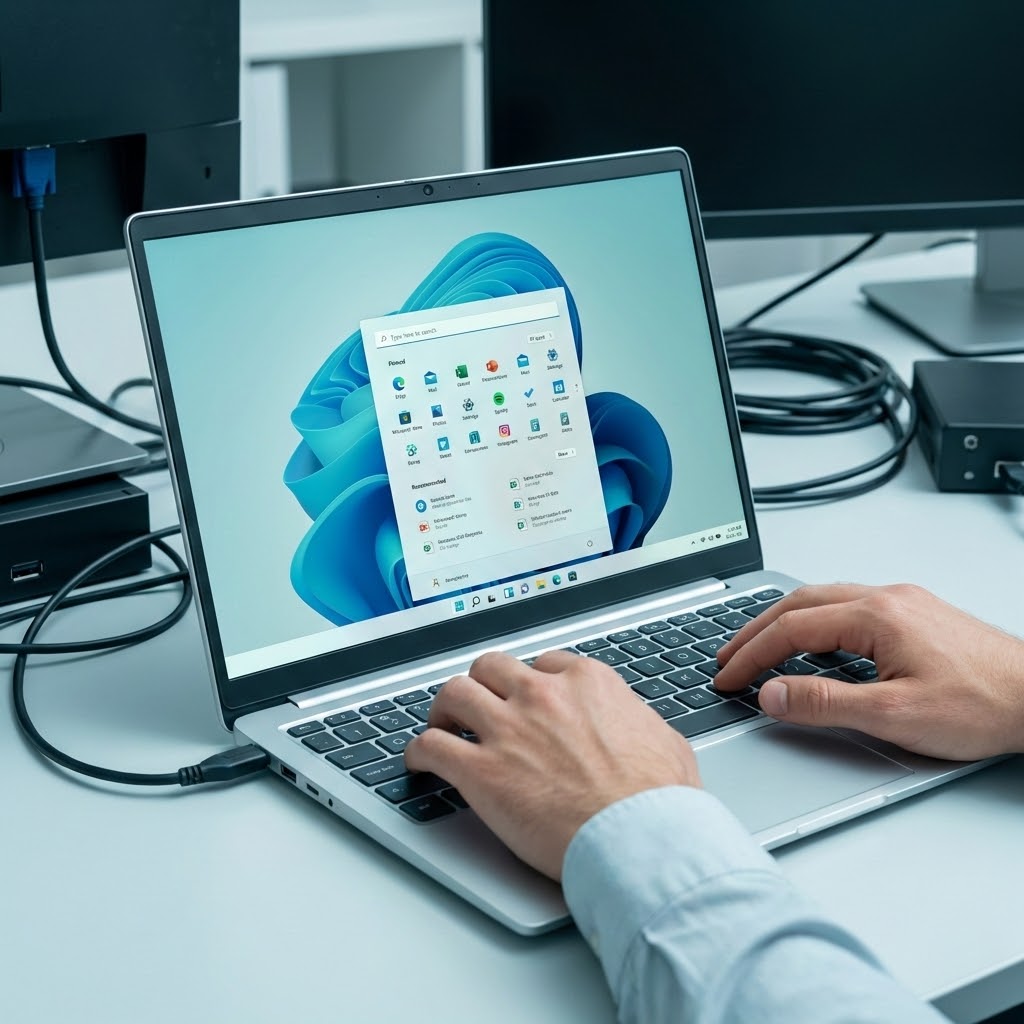
Kaipaatko klassista aloitusvalikkoa Windows 11:ssä? Olet varmasti huomannut, että Windows 11:n aloitusvalikko on erilainen kuin Windows 10:ssä tai Windows 7:ssä. Illan mittaan olet miettinyt, voisitko palauttaa tutun klassisen aloitusvalikon. Ja nyt mietit: "Onko olemassa tapaa saada takaisin klassinen aloitusvalikko Windows 11:een?"
Open Shell Menu (aiemmin Classic Shell) on ilmainen ohjelma, joka palauttaa klassisen aloitusvalikon Windows 11:een. Se antaa sinulle takaisin tutun Windows 7 -tyylisen aloitusvalikon, jossa voit helposti etsiä sovelluksia ja avata tiedostoja. Tässä artikkelissa opetamme sinulle, miten asennat ja käytät Open Shell Menua Windows 11:ssä. Jos mietit vielä, kannattaako Windows 10:stä ylipäätään siirtyä Windows 11:een, lue myös Windows 10 tuki päättyy -artikkeli.
Mitä on Open Shell Menu?
Klassinen aloitusvalikko Windows 11:een
Open Shell Menu on ilmainen, avoimen lähdekoodin ohjelma, joka palauttaa klassisen aloitusvalikon Windows 11:een. Se korvaa Windows 11:n uuden aloitusvalikon perinteisellä Windows 7 -tyylisellä aloitusvalikolla, jossa voit helposti etsiä sovelluksia, avata tiedostoja ja käyttää tietokonetta tutulla tavalla.
Miksi käyttää Open Shell Menua?
Monet käyttäjät suosivat klassista aloitusvalikkoa, koska se on tuttu, nopea ja helppokäyttöinen. Windows 11:n uusi aloitusvalikko ei miellytä kaikkia, joten Open Shell Menu on hyvä vaihtoehto, jos haluat takaisin perinteisen aloitusvalikon.
Ilmainen ja turvallinen
Open Shell Menu on täysin ilmainen ja avoimen lähdekoodin ohjelma. Se on turvallinen käyttää eikä sisällä haittaohjelmia. Ohjelma on kehitetty yhteisön toimesta ja se on laajasti käytetty miljoonien käyttäjien keskuudessa.
3 vaihetta Open Shell Menun asentamiseen Windows 11:een
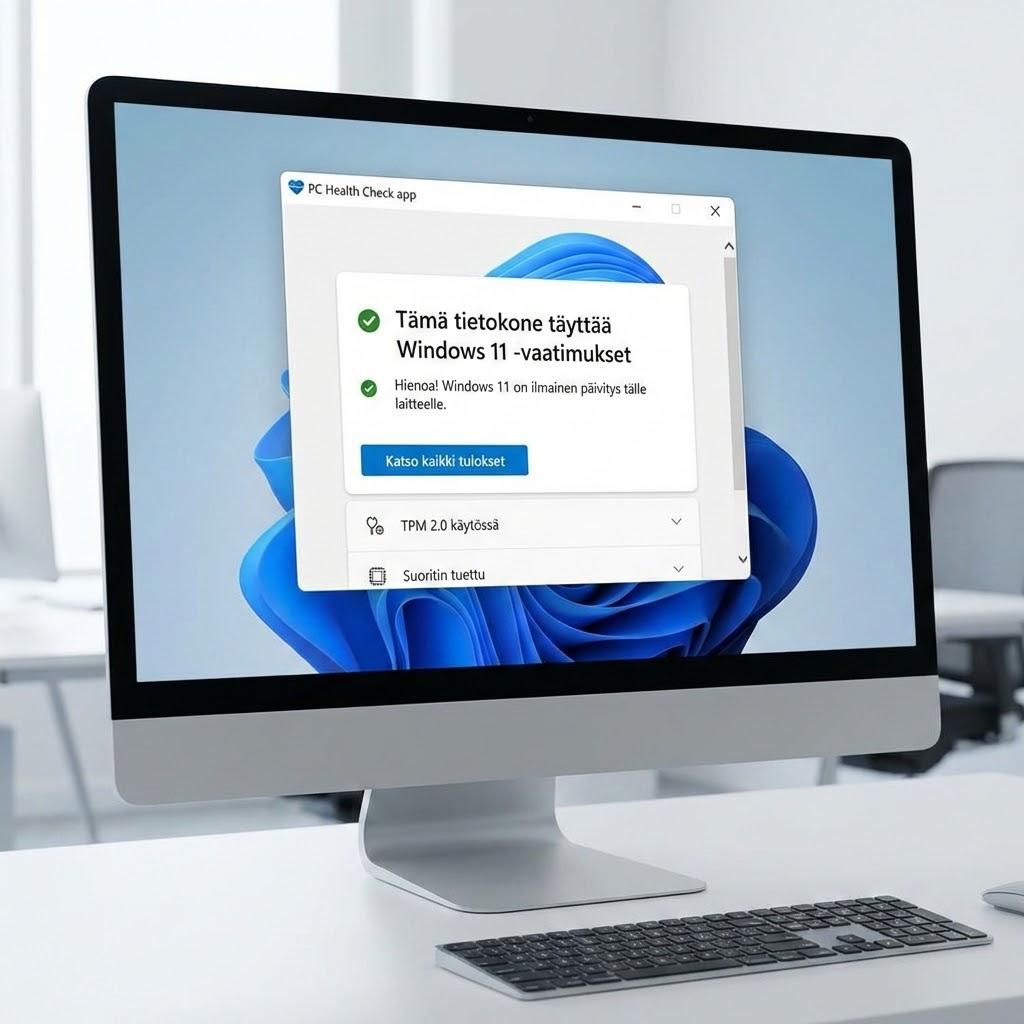
1. Lataa Open Shell Menu
Lataa Open Shell Menu luotettavalta sivustolta:
Vaiheet:
- Mene osoitteeseen github.com/Open-Shell/Open-Shell-Menu/releases
- Tai hae Google-hakukoneella "Open Shell Menu download"
- Lataa uusin versio (yleensä .exe -tiedosto)
- Varmista että lataat tiedoston luotettavalta sivustolta (GitHub on suositeltu)
- Tallenna asennustiedosto tietokoneellesi (esim. Lataukset-kansioon)
Vinkki: Open Shell Menu on ilmainen ja avoimen lähdekoodin ohjelma. Älä lataa sitä kolmannen osapuolen sivustoilta, koska ne saattavat sisältää haittaohjelmia. Käytä aina virallista GitHub-sivustoa.
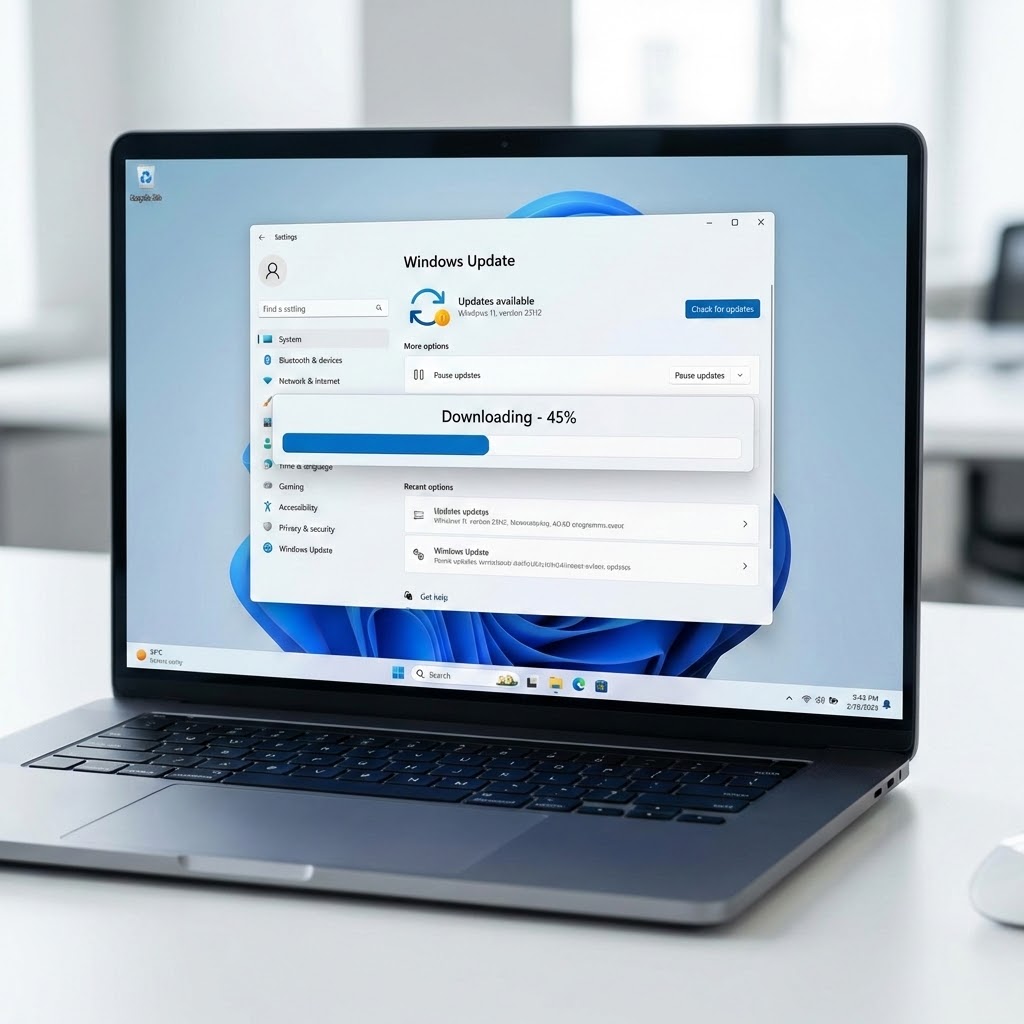
2. Asenna Open Shell Menu
Kun olet ladannut asennustiedoston, asenna Open Shell Menu:
Vaiheet:
- Etsi ladattu asennustiedosto (esim. Lataukset-kansiosta)
- Klikkaa tiedostoa kaksinkertaisesti
- Windows saattaa kysyä lupaa muutosten tekemiseen – klikkaa "Kyllä"
- Seuraa asennusohjetta
- Hyväksy käyttöehdot ja valitse asennuspaikka (voit käyttää oletusasetuksia)
- Odota, kunnes asennus valmistuu
- Asennuksen jälkeen ohjelma voi pyytää käynnistämään tietokoneen uudelleen
- Käynnistä tietokone uudelleen, jos ohjelma pyytää sitä
Vinkki: Asennuksen jälkeen Open Shell Menu korvaa automaattisesti Windows 11:n aloitusvalikon. Kun klikkaat Windows-näppäintä, näet klassisen aloitusvalikon.
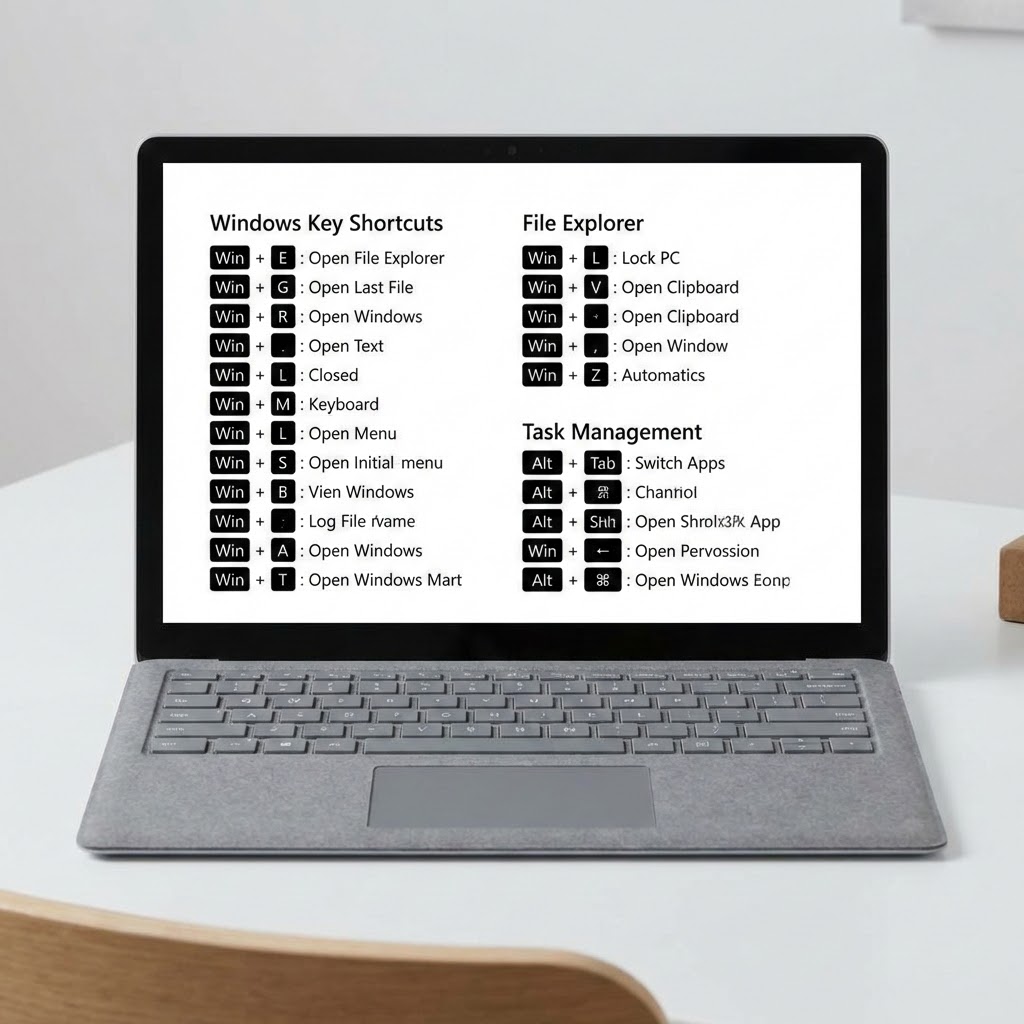
3. Määritä Open Shell asetukset
Kun Open Shell Menu on asennettu, voit määrittää sen asetukset:
Vaiheet:
- Klikkaa Windows-näppäintä (tai aloitusvalikkoa)
- Näet nyt klassisen aloitusvalikon
- Klikkaa aloitusvalikkoa hiiren oikealla painikkeella
- Valitse "Settings" tai "Asetukset"
- Määritä haluamasi asetukset:
- Valitse aloitusvalikon tyyli (Windows 7, Windows 10, Classic)
- Määritä värit ja teema
- Aseta aloitusvalikon koko
- Valitse mitä näytetään aloitusvalikossa
- Tallenna asetukset ja sulje ikkuna
Vinkki: Voit muokata Open Shell Menun asetuksia milloin tahansa klikkaamalla aloitusvalikkoa hiiren oikealla painikkeella ja valitsemalla "Settings". Kokeile eri tyylejä ja löydä itsellesi sopivin.
Lisävinkkejä Open Shell Menun käyttöön
Kokeile eri tyylejä
Open Shell Menu tarjoaa useita eri tyylejä: Windows 7, Windows 10 ja Classic. Kokeile eri tyylejä ja löydä itsellesi sopivin. Voit muokata asetuksia milloin tahansa.
Päivitä Open Shell Menu säännöllisesti
Open Shell Menu päivittyy säännöllisesti uusilla ominaisuuksilla ja korjauksilla. Tarkista GitHub-sivustolta, onko uusi versio saatavilla. Päivitä ohjelma säännöllisesti parhaan suorituskyvyn ja turvallisuuden vuoksi.
Voit poistaa Open Shell Menun
Jos et pidä Open Shell Menusta, voit poistaa sen. Mene Asetukset → Sovellukset → Sovellukset ja ominaisuudet, etsi "Open Shell Menu" ja klikkaa "Poista". Tämän jälkeen Windows 11:n alkuperäinen aloitusvalikko palautuu.
Open Shell Menu ei vaikuta Windows 11:n toimintoihin
Open Shell Menu korvaa vain aloitusvalikon. Se ei vaikuta muihin Windows 11:n toimintoihin. Voit käyttää Windows 11:ttä normaalisti, mutta aloitusvalikko on klassinen tyyli.
Tarvitsetko apua Open Shell Menun asentamiseen?
Jos et saa Open Shell Menua asennettua tai tarvitset apua asetusten määrittämisessä,IT-Guru on täällä auttamassa. Soita meille 0600 411 104ja saat välittömästi apua asiantuntijalta. Autamme sinua Open Shell Menun asentamisessa ja ratkaisemme muutkin IT-ongelmat.
Yhteenveto: Open Shell Menu Windows 11:een
Open Shell Menu palauttaa klassisen aloitusvalikon: Open Shell Menu on ilmainen ohjelma, joka korvaa Windows 11:n uuden aloitusvalikon klassisella Windows 7 -tyylisellä aloitusvalikolla.
Lataa ja asenna Open Shell Menu: Lataa Open Shell Menu GitHub-sivustolta ja asenna se Windows 11:een. Asennuksen jälkeen ohjelma korvaa automaattisesti aloitusvalikon.
Määritä asetukset: Klikkaa aloitusvalikkoa hiiren oikealla painikkeella ja valitse "Settings". Määritä haluamasi tyyli, värit ja muut asetukset. Voit muokata asetuksia milloin tahansa.
Voit poistaa Open Shell Menun: Jos et pidä Open Shell Menusta, voit poistaa sen Asetukset → Sovellukset → Sovellukset ja ominaisuudet -kohdasta. Windows 11:n alkuperäinen aloitusvalikko palautuu.
Tarvitsetko apua? Jos et saa Open Shell Menua asennettua tai tarvitset apua asetusten määrittämisessä, soita IT-Gurulle 0600 411 104. Autamme sinua Open Shell Menun asentamisessa ja ratkaisemme muutkin IT-ongelmat.