
Tietojen siirto vanhasta iPhonesta uuteen – Vaihe vaiheelta ohje
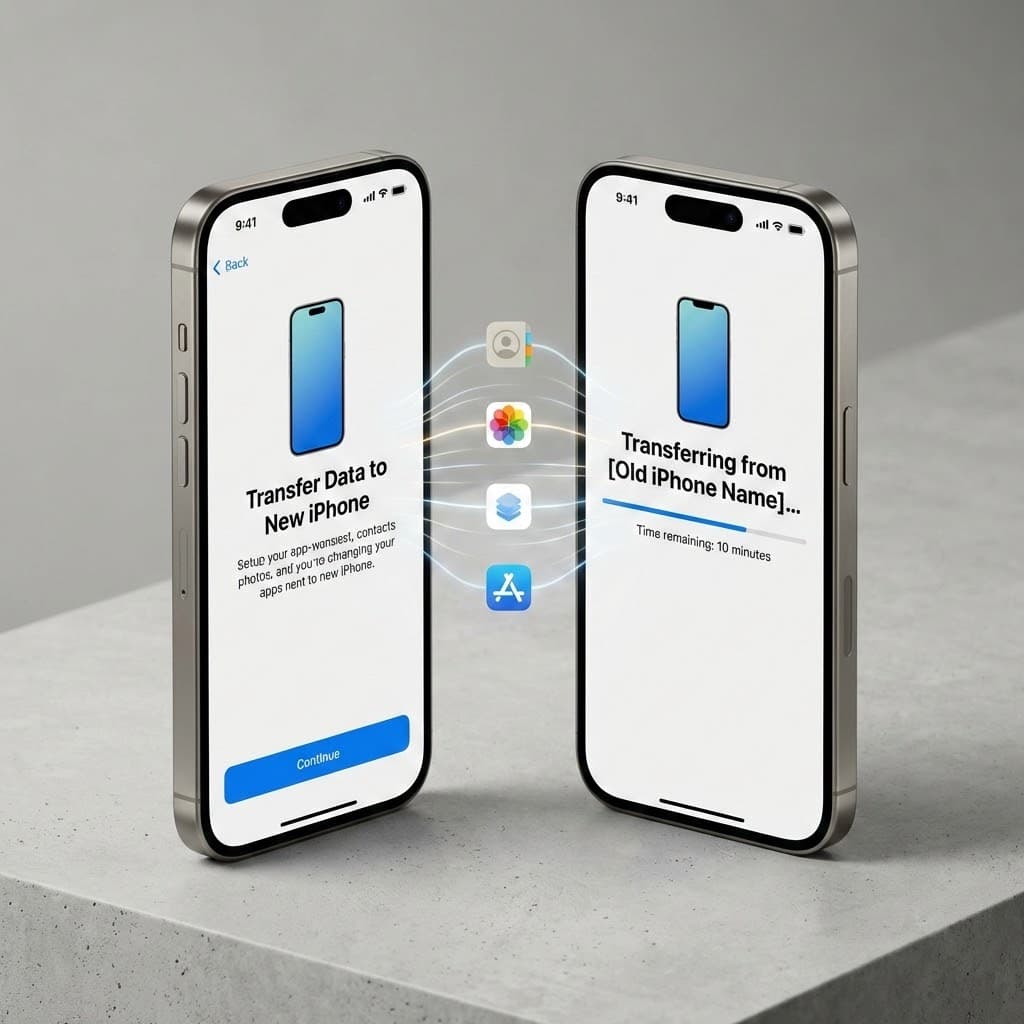
Ostitko uuden iPhonen ja haluat siirtää kaikki tietosi vanhasta laitteesta?Olet varmasti miettinyt: "Miten siirrän kaikki kuvat, yhteystiedot, sovellukset ja asetukset uuteen laitteeseen?" Illan mittaan olet käyttänyt tunteja siihen, että yrität selvittää, mikä on paras tapa siirtää tietoja. Ja nyt mietit: "Onko tämä oikeasti näin monimutkaista?"
Tietojen siirto vanhasta iPhonesta uuteen on itse asiassa yksinkertaisempaa kuin luulet. iPhone tarjoaa useita tapoja siirtää tietoja, ja useimmat ne voidaan tehdä ilman tietokonetta. Tässä artikkelissa opetamme sinulle, miten siirrät tietosi uuteen iPhoneen vaihe vaiheelta.
4 tapaa siirtää tietoja vanhasta iPhonesta uuteen
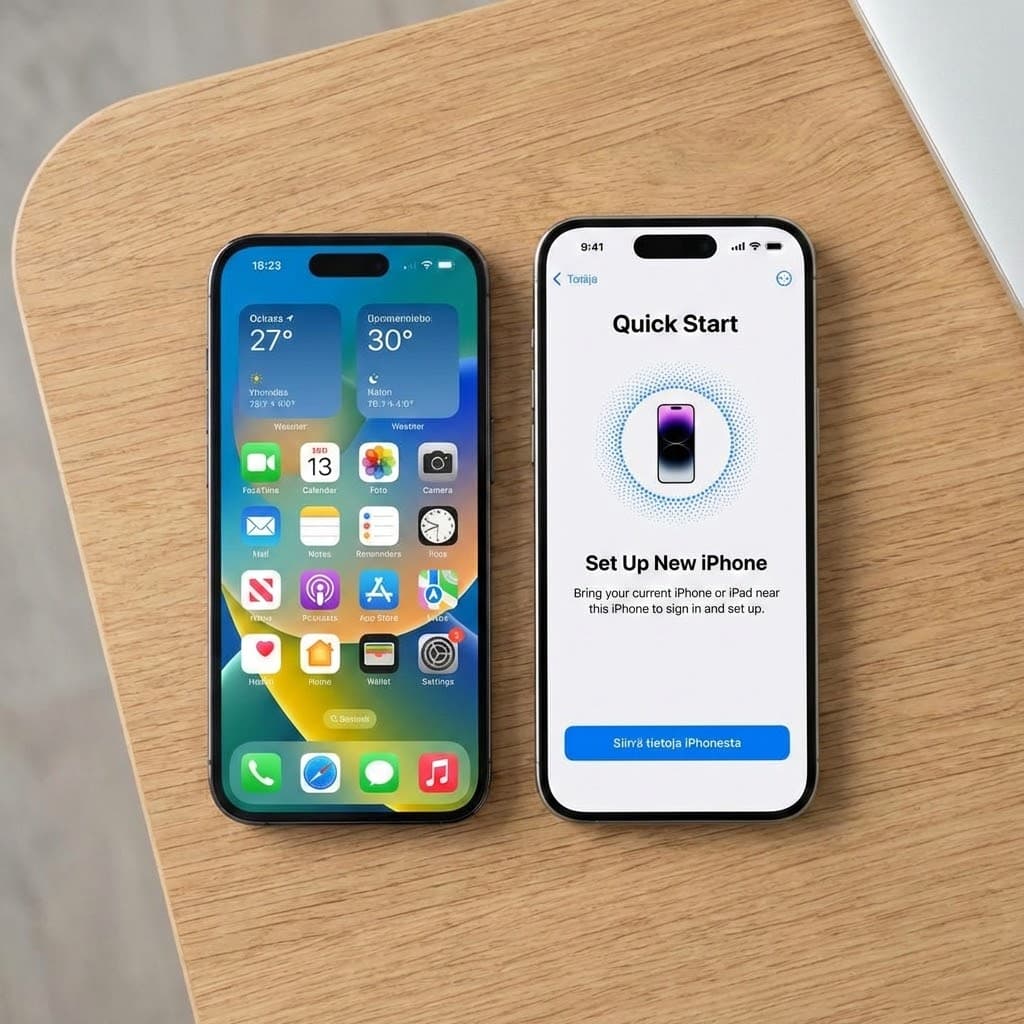
1. Quick Start -ominaisuus (suositus)
Käytä Quick Start -ominaisuutta: Tämä on nopein ja helpoin tapa siirtää tietoja. Kun käynnistät uuden iPhonen ensimmäisen kerran, se tunnistaa lähellä olevan vanhan iPhonen ja tarjoaa Quick Start -vaihtoehdon.
Vaiheet:
- Käynnistä uusi iPhone ja aseta se lähelle vanhaa iPhonea
- Vanhassa iPhonessa näkyy "Siirrä tietoja uuteen iPhoneen" -viesti
- Skannaa animaatio uudesta iPhonesta vanhalla iPhonella
- Valitse "Siirrä tietoja iCloudista" tai "Siirrä tietoja tietokoneesta"
- Odota, kunnes siirto valmistuu (voi kestää 15 minuutista useisiin tunteihin)
Vinkki: Varmista että molemmat iPhonet ovat ladataan ja että ne ovat lähellä toisiaan koko siirron ajan. Käytä Wi-Fi-yhteyttä nopeampaan siirtoon.
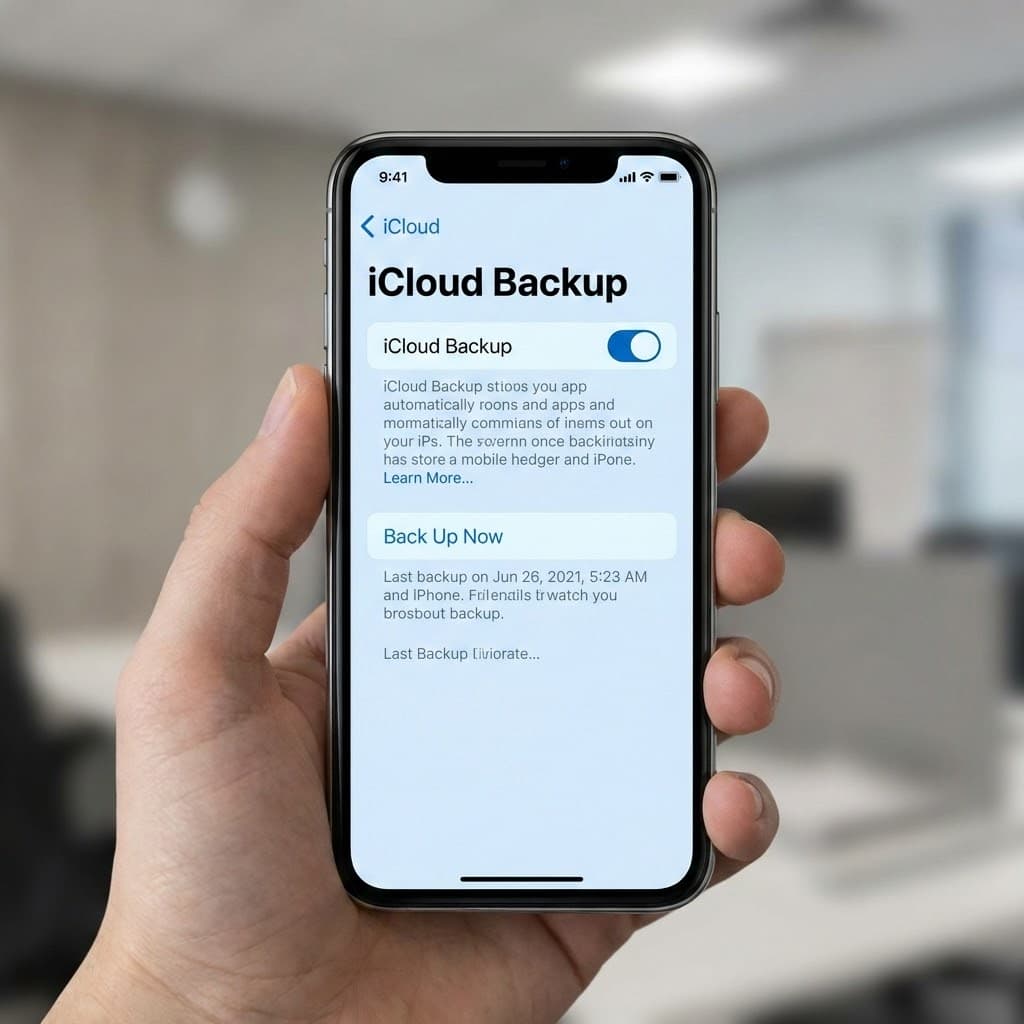
2. iCloud-siirto
Varmuuskopioi vanha iPhone iCloudiin: Jos haluat siirtää tietoja iCloudin kautta, sinun täytyy ensin varmuuskopioida vanha iPhone iCloudiin. Lue yksityiskohtaiset ohjeet iPhonen varmuuskopiointi -artikkelista.
Vaiheet:
- Mene vanhassa iPhonessa Asetukset → [nimesi] → iCloud → iCloud-varmuuskopiointi
- Ota iCloud-varmuuskopiointi käyttöön ja valitse "Varmuuskopioi nyt"
- Odota, kunnes varmuuskopiointi valmistuu
- Käynnistä uusi iPhone ja valitse "Palauta iCloud-varmuuskopiosta"
- Kirjaudu sisään Apple ID:lläsi ja valitse uusin varmuuskopio
- Odota, kunnes palautus valmistuu
Vinkki: Varmista että sinulla on riittävästi iCloud-tilaa. Jos tila loppuu, voit ostaa lisää tilaa tai käyttää tietokoneen kautta siirtoa.
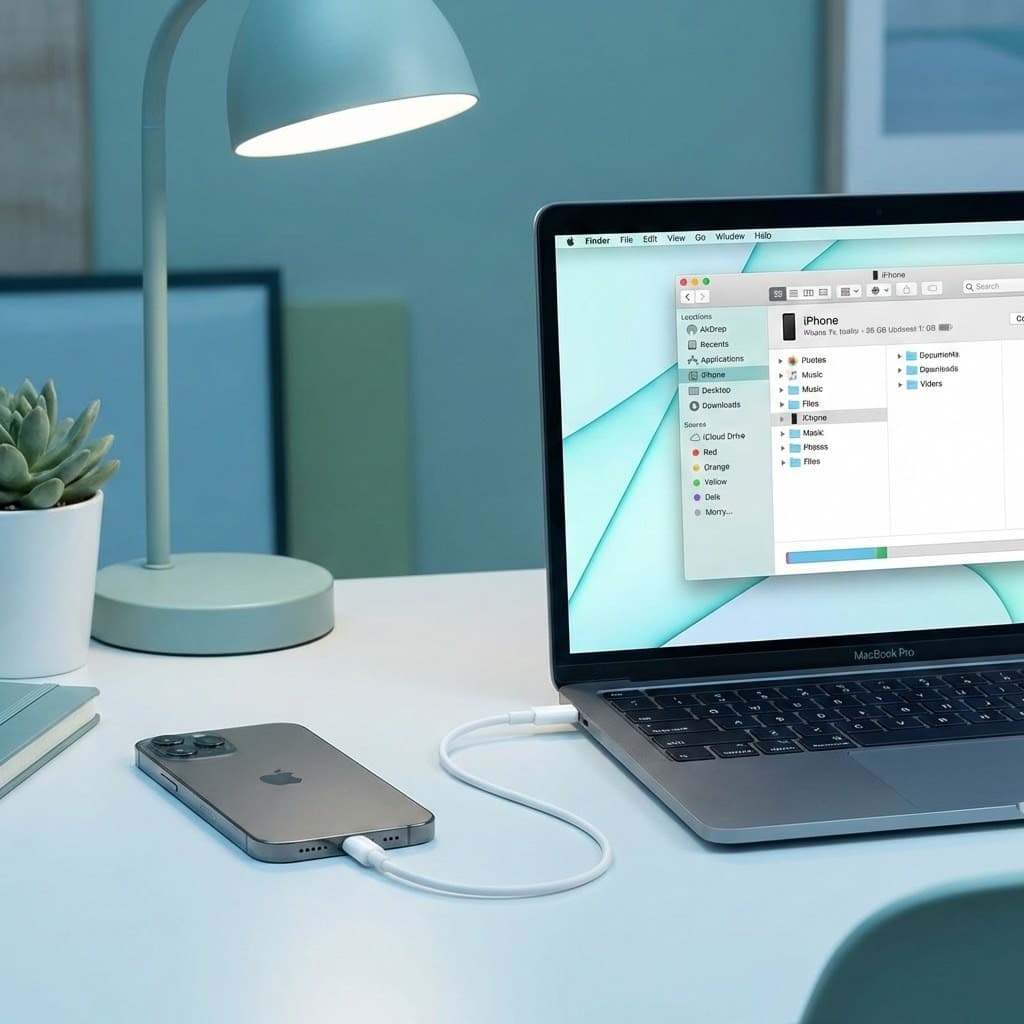
3. Tietokoneen kautta siirto
Varmuuskopioi vanha iPhone tietokoneeseen: Jos haluat siirtää tietoja tietokoneen kautta, sinun täytyy ensin varmuuskopioida vanha iPhone tietokoneeseen. Katso yksityiskohtaiset ohjeet iPhonen varmuuskopiointi -artikkelista.
Vaiheet:
- Yhdistä vanha iPhone tietokoneeseen USB-kaapelilla
- Avaa Finder (Mac) tai iTunes (Windows)
- Valitse iPhone ja klikkaa "Varmuuskopioi nyt"
- Odota, kunnes varmuuskopiointi valmistuu
- Yhdistä uusi iPhone tietokoneeseen
- Valitse "Palauta varmuuskopio" ja valitse uusin varmuuskopio
- Odota, kunnes palautus valmistuu
Vinkki: Tämä menetelmä on nopeampi kuin iCloud-siirto, koska tietojen siirto tapahtuu suoraan tietokoneen kautta. Varmista että tietokoneellasi on riittävästi vapaata tilaa.

4. Langaton siirto (iOS 12.4 tai uudempi)
Käytä langatonta siirtoa: Jos molemmat iPhonet käyttävät iOS 12.4:ää tai uudempaa, voit siirtää tietoja langattomasti ilman tietokonetta tai iCloudia.
Vaiheet:
- Käynnistä uusi iPhone ja aseta se lähelle vanhaa iPhonea
- Vanhassa iPhonessa näkyy "Siirrä tietoja uuteen iPhoneen" -viesti
- Skannaa animaatio uudesta iPhonesta vanhalla iPhonella
- Valitse "Siirrä tietoja langattomasti"
- Odota, kunnes siirto valmistuu (voi kestää 15 minuutista useisiin tunteihin)
Vinkki: Varmista että molemmat iPhonet ovat ladataan ja että ne ovat lähellä toisiaan koko siirron ajan. Käytä Wi-Fi-yhteyttä nopeampaan siirtoon.
Lisävinkkejä tietojen siirtoon
Varmista että vanha iPhone on päivitetty
Ennen tietojen siirtoa, varmista että vanha iPhone on päivitetty uusimpaan iOS-versioon. Tämä varmistaa että kaikki tiedot siirtyvät oikein. Mene Asetukset → Yleiset → Ohjelmistopäivitys ja tarkista päivitykset.
Varmista että uusi iPhone on päivitetty
Varmista myös että uusi iPhone on päivitetty uusimpaan iOS-versioon ennen tietojen siirtoa. Tämä varmistaa että kaikki tiedot siirtyvät oikein ja että uusi iPhone tukee kaikkia ominaisuuksia.
Varmista että molemmat iPhonet ovat ladataan
Varmista että molemmat iPhonet ovat ladataan ennen tietojen siirtoa. Jos akku loppuu siirron aikana, siirto voi keskeytyä ja sinun täytyy aloittaa alusta. Käytä laturia varmistaaksesi että akut eivät lopu.
Varmista että Wi-Fi-yhteys on vahva
Jos käytät iCloud-siirtoa tai langatonta siirtoa, varmista että Wi-Fi-yhteys on vahva. Heikko Wi-Fi-yhteys voi hidastaa siirtoa tai aiheuttaa virheitä. Käytä langattomaa siirtoa vain jos Wi-Fi-yhteys on vahva.
Varmista että sinulla on riittävästi tilaa
Ennen tietojen siirtoa, varmista että uudella iPhonella on riittävästi tilaa kaikille tiedoille. Jos tila loppuu, sinun täytyy poistaa joitain tiedostoja tai ostaa lisää tilaa. Tarkista tilan käyttö Asetukset → Yleiset → iPhone-tallennustila.
Jos tietojen siirto ei onnistu näiden ohjeiden jälkeen
Jos tietojen siirto ei onnistu näiden ohjeiden jälkeen, ongelma voi johtua vaurioituneesta laitteesta, vanhentuneesta iOS-versiostatai riittämättömästä tilasta. Nämä ovat monimutkaisempia ongelmia, joihin tarvitset asiantuntevaa apua.
Älä turhaan stressaa – IT-Guru auttaa sinua tietojen siirron ongelmissa heti puhelimessa. Soita 0600 411 104 ja tekoälytukemme neuvoo sinua vaihe vaiheelta. Hinta vain 0,98€/minilman aloitusmaksua.
Yleisiä ongelmia tietojen siirrossa ja ratkaisut
"Siirto keskeytyy kesken"
Jos siirto keskeytyy kesken, varmista että molemmat iPhonet ovat ladataan ja että ne ovat lähellä toisiaan. Jos käytät Wi-Fi-yhteyttä, varmista että yhteys on vahva. Jos ongelma jatkuu, kokeile käyttää tietokoneen kautta siirtoa.
"Siirto kestää liian kauan"
Jos siirto kestää liian kauan, se voi johtua suuresta tiedostomäärästä tai heikosta Wi-Fi-yhteydestä. Kokeile käyttää tietokoneen kautta siirtoa, koska se on nopeampi kuin iCloud-siirto. Varmista myös että molemmat iPhonet ovat ladataan.
"Kaikki tiedot eivät siirry"
Jos kaikki tiedot eivät siirry, varmista että vanha iPhone on päivitetty uusimpaan iOS-versioon. Tarkista myös että uusi iPhone tukee kaikkia ominaisuuksia. Jos ongelma jatkuu, kokeile käyttää tietokoneen kautta siirtoa.
"iCloud-tila loppuu"
Jos iCloud-tila loppuu, sinun täytyy ostaa lisää tilaa tai käyttää tietokoneen kautta siirtoa. Tietokoneen kautta siirto ei vaadi iCloud-tilaa, joten se on hyvä vaihtoehto jos tila loppuu.
"Uusi iPhone ei tunnista vanhaa iPhonea"
Jos uusi iPhone ei tunnista vanhaa iPhonea, varmista että molemmat iPhonet ovat päivitetty uusimpaan iOS-versioon. Varmista myös että Bluetooth ja Wi-Fi ovat käytössä molemmissa laitteissa. Jos ongelma jatkuu, kokeile käyttää tietokoneen kautta siirtoa.
Tarvitsetko apua tietojen siirrossa?
Jos tietojen siirto ei onnistu näiden ohjeiden jälkeen, soita IT-Gurulle 0600 411 104. Tekoälytukemme neuvoo sinua kärsivällisesti vaihe vaiheelta. Ei tarvitse asentaa mitään ohjelmia tai antaa etäkäyttöoikeuksia – kaikki tapahtuu puhelimessa.
Hinta vain 0,98€/min + pvm/mpm
Ei aloitusmaksua
Yhteenveto: Tietojen siirto vanhasta iPhonesta uuteen on yksinkertaisempaa kuin luulet. iPhone tarjoaa useita tapoja siirtää tietoja, ja useimmat ne voidaan tehdä ilman tietokonetta. Suosittelemme käyttämään Quick Start -ominaisuutta, koska se on nopein ja helpoin tapa. Jos tarvitset apua, IT-Guru auttaa sinua heti puhelimessa.
Lue myös: Jos haluat oppia lisää iPhone-käytöstä, lue myös iPhonen varmuuskopiointi, Kuvan siirto iPhonelta tietokoneelle ja iPhone-käyttöopas.
Älä anna teknisten ongelmien pilata päivääsi. Soita IT-Gurulle ja saat apua heti, ilman että tarvitsee maksaa kalliita IT-tukipalveluja.