
At merkki (@) – Miten kirjoittaa @-merkki eri laitteilla
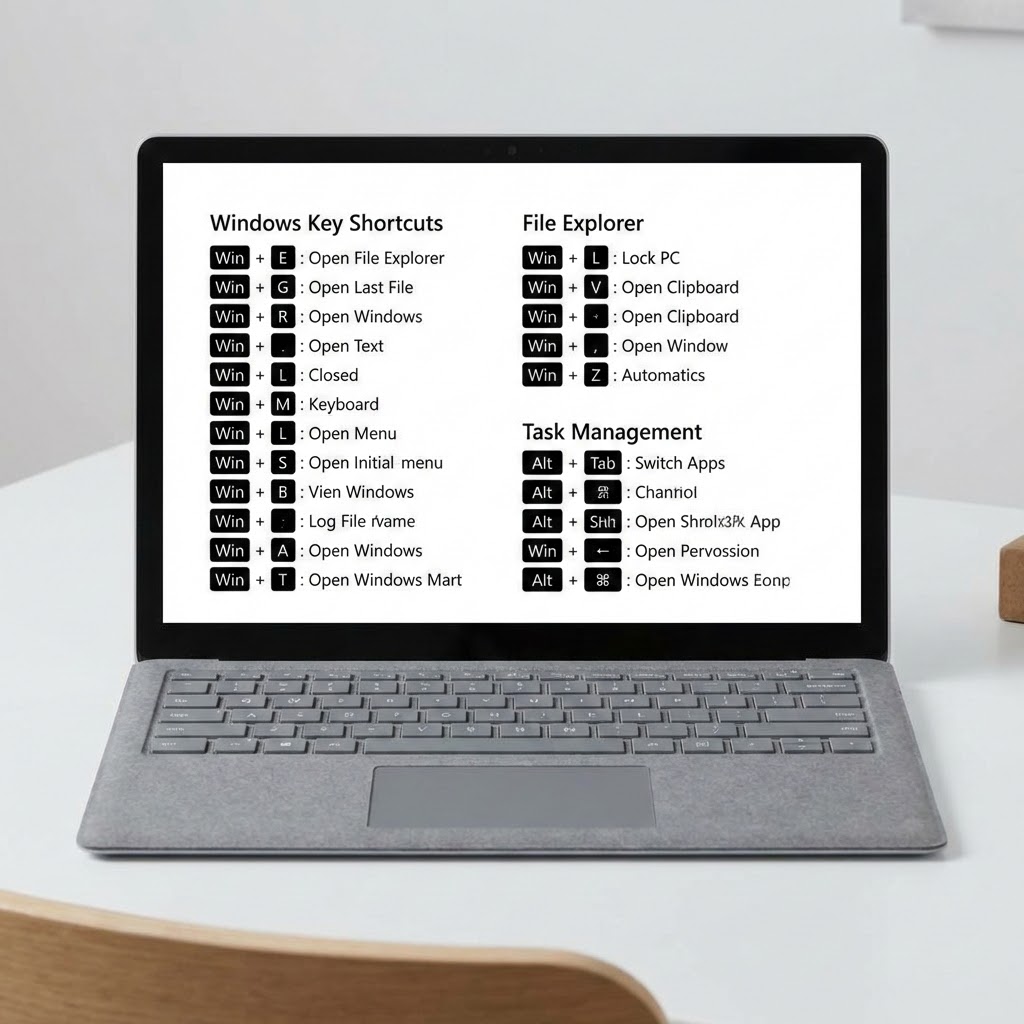
Etkö löydä @-merkkiä näppäimistöltä? Olet varmasti kokeillut kaikkea: etsit @-merkkiä näppäimistöltä, kokeilet eri näppäinyhdistelmiä, yrität kopioida sen jostain. Illan mittaan olet käyttänyt tunteja siihen, että yrität kirjoittaa @-merkin sähköpostiosoitteeseen tai sosiaaliseen mediaan. Ja nyt mietit: "Miten kirjoitan @-merkin?"
@-merkki (at merkki) on yksi yleisimmistä erikoismerkeistä, jota käytetään sähköpostiosoitteissa, sosiaalisessa mediassa ja monissa muissa yhteyksissä. @-merkin kirjoittaminen vaihtelee laitteen ja näppäimistöasettelun mukaan. Tässä artikkelissa opetamme sinulle, miten kirjoitat @-merkin Windows-, Mac-, iPhone- ja Android-laitteilla.
Jos @-merkki alkaa sujua ja haluat samalla oppia muutkin tärkeät erikoismerkit, katso myös erikoismerkit Windowsissa ja erikoismerkit Macissa -oppaat.
4 tapaa kirjoittaa @-merkki eri laitteilla
1. Kirjoita @-merkki Windowsilla
Windows-näppäimistöllä on useita tapoja kirjoittaa @-merkki:
Menetelmä 1 – Alt Gr + Q (suositus):
- Pidä Alt Gr -näppäintä painettuna (oikealla puolella välilyöntinäppäintä)
- Paina samaan aikaan Q -näppäintä
- @-merkki ilmestyy
Menetelmä 2 – Alt + 64:
- Pidä Alt -näppäintä painettuna
- Kirjoita numeronäppäimistöllä 64
- Vapauta Alt -näppäin
- @-merkki ilmestyy
Menetelmä 3 – Suomalainen näppäimistö:
- Pidä Alt Gr -näppäintä painettuna
- Paina 2 -näppäintä (yleensä Q-näppäimen vieressä)
- @-merkki ilmestyy
Vinkki: Jos @-merkki ei toimi, tarkista että näppäimistöasettelu on oikein. Mene Asetukset → Aika ja kieli → Näppäimistö ja tarkista asettelu. Lue myös Windowsin pikakomennot -artikkeli muista näppäimistölyhenteistä.
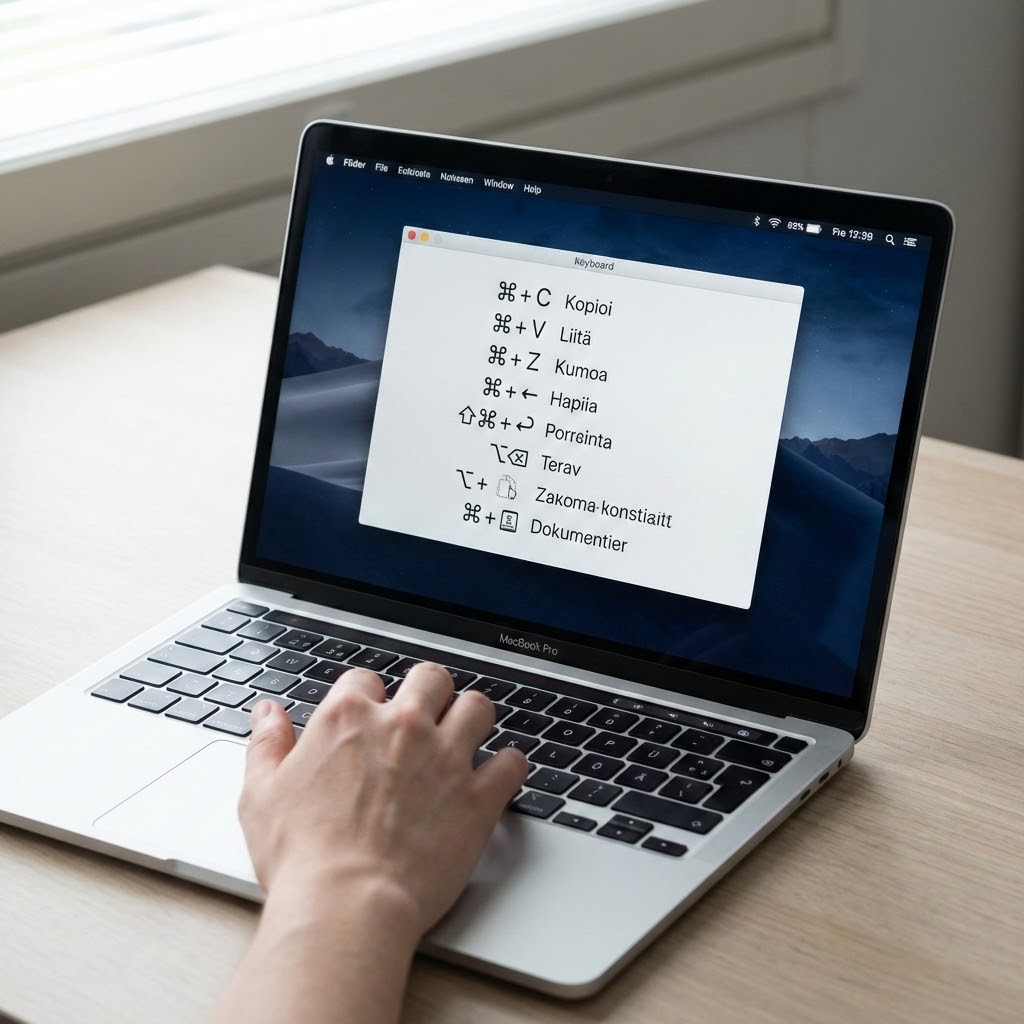
2. Kirjoita @-merkki Macilla
Mac-näppäimistöllä @-merkki on yleensä helpompi kirjoittaa:
Menetelmä 1 – Option + 2 (suositus):
- Pidä Option -näppäintä (Alt) painettuna
- Paina samaan aikaan 2 -näppäintä
- @-merkki ilmestyy
Menetelmä 2 – Shift + 2:
- Jos näppäimistöasettelu on erilainen, kokeile Shift + 2
- Pidä Shift -näppäintä painettuna
- Paina 2 -näppäintä
- @-merkki ilmestyy
Vinkki: Mac-näppäimistöasettelu voi vaihdella riippuen kieliasettelusta. Jos Option + 2 ei toimi, kokeile Shift + 2. Lue myös Macin pikakomennot -artikkeli muista näppäimistölyhenteistä.
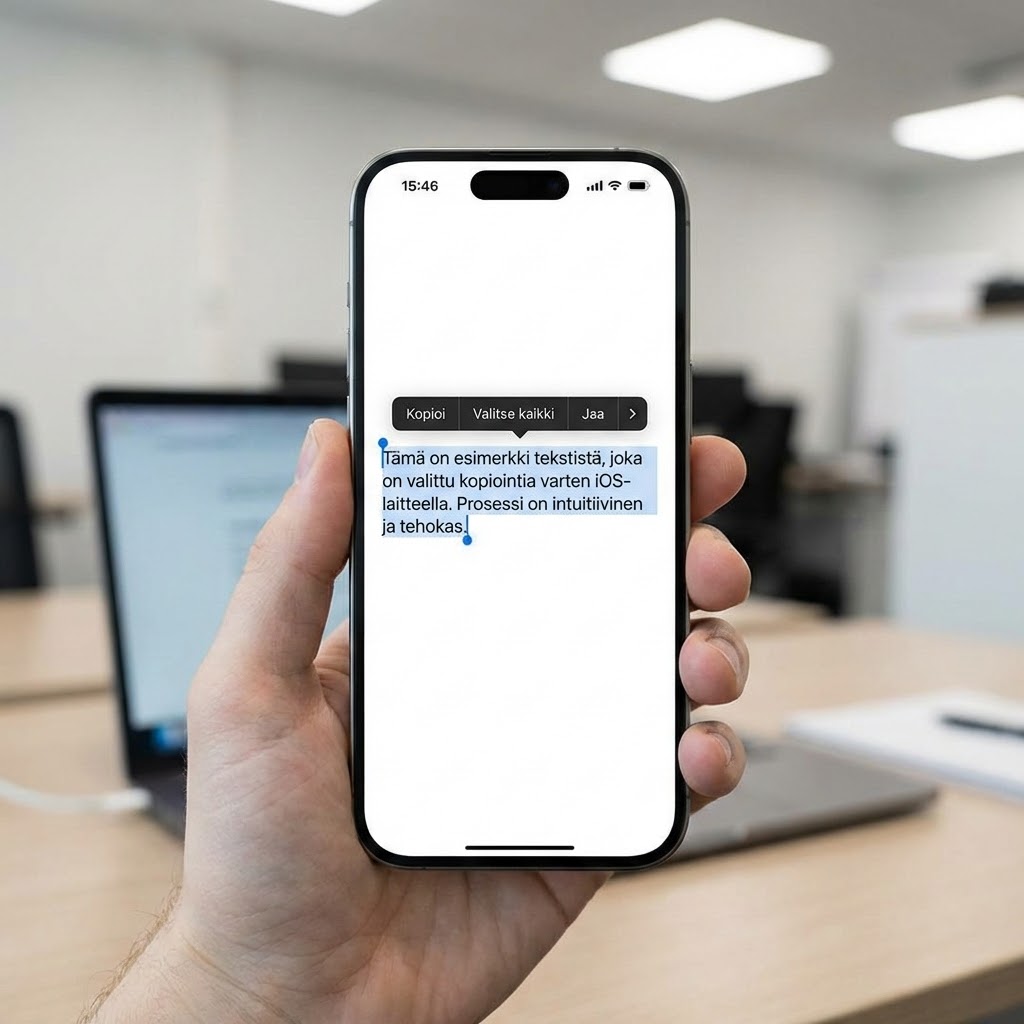
3. Kirjoita @-merkki iPhonella
iPhone-näppäimistöllä @-merkki on numeronäppäimistöllä:
Vaiheet:
- Avaa näppäimistö missä tahansa sovelluksessa (esim. Viestit, Sähköposti, Muistiinpanot)
- Napauta "123" -näppäintä näppäimistön vasemmassa alareunassa
- Näppäimistö vaihtuu numerotilaan
- Etsi @-merkki numeronäppäimistöltä (yleensä numeroiden välissä tai alareunassa)
- Napauta @-merkkiä
- @-merkki ilmestyy tekstikenttään
Vaihtoehtoinen menetelmä:
- Pidä 0 -näppäintä painettuna
- Popup-valikko aukeaa
- Valitse @-merkki popup-valikosta
Vinkki: @-merkki on aina saatavilla numeronäppäimistöllä. Jos et löydä sitä, varmista että olet vaihtanut näppäimistön numerotilaan. Lue myös Miten kopioidaan tekstiä iPhonella -artikkeli muista tekstin käsittelyohjeista.
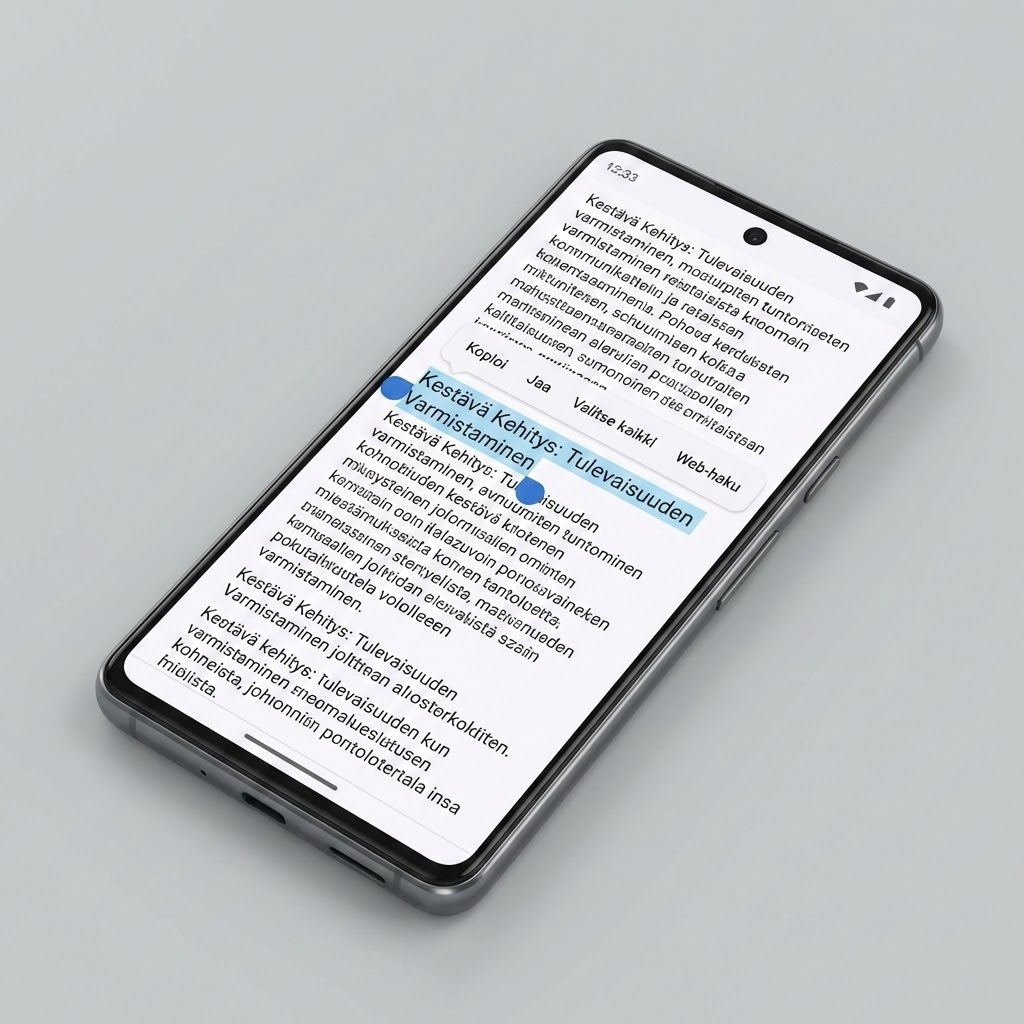
4. Kirjoita @-merkki Androidilla
Android-näppäimistöllä @-merkki on myös numeronäppäimistöllä:
Vaiheet:
- Avaa näppäimistö missä tahansa sovelluksessa (esim. Viestit, Gmail, Muistiinpanot)
- Napauta "?123" tai "123" -näppäintä näppäimistön vasemmassa alareunassa
- Näppäimistö vaihtuu numerotilaan
- Etsi @-merkki numeronäppäimistöltä (yleensä numeroiden välissä tai alareunassa)
- Napauta @-merkkiä
- @-merkki ilmestyy tekstikenttään
Vaihtoehtoinen menetelmä:
- Pidä 0 -näppäintä painettuna
- Popup-valikko aukeaa
- Valitse @-merkki popup-valikosta
Vinkki: Android-näppäimistöasettelu voi vaihdella riippuen valmistajasta ja näppäimistösovelluksesta. Jos et löydä @-merkkiä, kokeile pitää 0-näppäintä painettuna. Lue myös Tekstin kopioiminen Androidissa -artikkeli muista tekstin käsittelyohjeista.
Missä @-merkkiä käytetään?
Sähköpostiosoitteet
@-merkki on välttämätön sähköpostiosoitteissa. Esimerkki: etunimi.sukunimi@gmail.com. @-merkki erottaa käyttäjänimen verkkotunnuksesta. Jos haluat luoda sähköpostiosoitteen, lue Sähköpostiosoitteen luominen -artikkeli.
Sosiaalinen media
@-merkkiä käytetään sosiaalisessa mediassa mainitsemaan käyttäjiä. Esimerkiksi Twitterissä, Instagramissa ja Facebookissa voit mainita käyttäjän kirjoittamalla @-merkin ja käyttäjänimen. Esimerkki: @kayttajanimi.
Muut käyttötarkoitukset
@-merkkiä käytetään myös monissa muissa yhteyksissä, kuten ohjelmoinnissa, verkkosivuilla ja viestintäsovelluksissa. @-merkki on yksi yleisimmistä erikoismerkeistä, joten sen kirjoittaminen on tärkeää.
Lisävinkkejä @-merkin kirjoittamiseen
Tarkista näppäimistöasettelu
Jos @-merkki ei toimi, tarkista että näppäimistöasettelu on oikein. Windows: Mene Asetukset → Aika ja kieli → Näppäimistö ja tarkista asettelu. Mac: Mene Järjestelmäasetukset → Näppäimistö → Näppäimistöasettelut ja tarkista asettelu.
Kopioi @-merkki leikepöydältä
Jos et löydä @-merkkiä näppäimistöltä, voit kopioida sen leikepöydältä. Etsi @-merkki jostain tekstistä (esim. verkkosivulta tai dokumentista), kopioi se (Ctrl+C Windowsilla tai Cmd+C Macilla) ja liitä se haluamaasi kohtaan (Ctrl+V Windowsilla tai Cmd+V Macilla).
Käytä näppäimistölyhenteitä
Opettele näppäimistölyhenteet @-merkin kirjoittamiseen. Windows: Alt Gr + Q on yleensä nopein tapa. Mac: Option + 2 on yleensä nopein tapa. Puhelimilla: Vaihda numerotilaan ja napauta @-merkkiä.
Tarkista kieliasettelu
Näppäimistöasettelu voi vaihdella riippuen kieliasettelusta. Jos @-merkki ei toimi, varmista että kieliasettelu on oikein. Suomalaisella näppäimistöllä @-merkki on yleensä Alt Gr + Q tai Alt Gr + 2.
Tarvitsetko apua @-merkin kirjoittamiseen?
Jos et saa @-merkkiä toimimaan tai tarvitset apua muihin näppäimistöongelmiin,IT-Guru on täällä auttamassa. Soita meille 0600 411 104ja saat välittömästi apua asiantuntijalta. Autamme sinua @-merkin kirjoittamisessa ja ratkaisemme muutkin IT-ongelmat.
Yhteenveto: @-merkin kirjoittaminen
Windows: Pidä Alt Gr -näppäintä painettuna ja paina Q-näppäintä. Vaihtoehtoisesti: Alt + 64 numeronäppäimistöllä.
Mac: Pidä Option-näppäintä (Alt) painettuna ja paina 2-näppäintä. Vaihtoehtoisesti: Shift + 2.
iPhone: Vaihda näppäimistö numerotilaan painamalla "123" -näppäintä. Napauta @-merkkiä numeronäppäimistöltä.
Android: Vaihda näppäimistö numerotilaan painamalla "?123" tai "123" -näppäintä. Napauta @-merkkiä numeronäppäimistöltä.
Tarvitsetko apua? Jos et saa @-merkkiä tai miukumauku-merkkiä toimimaan, soita IT-Gurulle 0600 411 104. Autamme sinua @-merkin kirjoittamisessa ja ratkaisemme muutkin IT-ongelmat.