
Incognito-tila – Mitä yksityinen selaus oikeasti tarkoittaa?

Oletko joskus avannut incognito-tilan, mutta et ole varma mitä se oikeasti tekee? Ehkä olet kuullut, että incognito-tila on \"turvallisempi\" tai että se piilottaa kaiken mitä teet netissä. Illan mittaan olet kokeillut incognito-tilaa eri selaimissa, mutta et silti tiedä, näkeekö työnantaja, operaattori tai verkkokauppa mitä teet. Ja nyt mietit: \"Onko incognito-tila oikeasti anonyymi?\"
Tässä artikkelissa käymme läpi selkeästi suomeksi, mitä incognito-tila (yksityinen selaus) tekee, mitä se ei tee ja miten incognito-tila otetaan käyttöön eri selaimissa. Artikkeli sopii kaikille, jotka haluavat ymmärtää paremmin selaimen yksityisyysasetuksia ja hallita omaa hakuhistoriaa sekä tarvittaessa poistaa jo tallentuneet tiedot Hakuhistorian poisto ja Selaushistorian poisto -artikkeleiden avulla.
Mitä incognito-tila tekee – ja mitä se EI tee?
Mitä incognito-tila tekee
- Ei tallenna selaushistoriaa selaimeesi (et näe incognito-sivustoja historian listassa)
- Ei tallenna hakuhistoriaa selaimen hakukenttään
- Ei tallenna evästeitä ja kirjautumisia pysyvästi (istunto tyhjenee kun suljet ikkunan)
- Voi olla hyödyllinen, kun kirjaudut samaan palveluun kahdella eri tilillä yhtä aikaa
Mitä incognito-tila EI tee
- Ei piilota sinua työnantajalta, koululta tai verkko-operaattorilta – he voivat silti nähdä liikennettä verkossaan
- Ei tee sinusta anonyymiä verkkosivustoille (IP-osoitteesi ja laitteen tiedot voivat silti näkyä)
- Ei suojaa haittaohjelmilta tai huijauksilta – tarvitset silti virustorjunnan ja varovaisuutta
- Ei poista tiedostoja, jotka lataat koneellesi (ne jäävät laitteelle incognito-tilankin jälkeen)
Näin avaat incognito-tilan eri selaimissa (Chrome, Edge, Firefox, Safari)
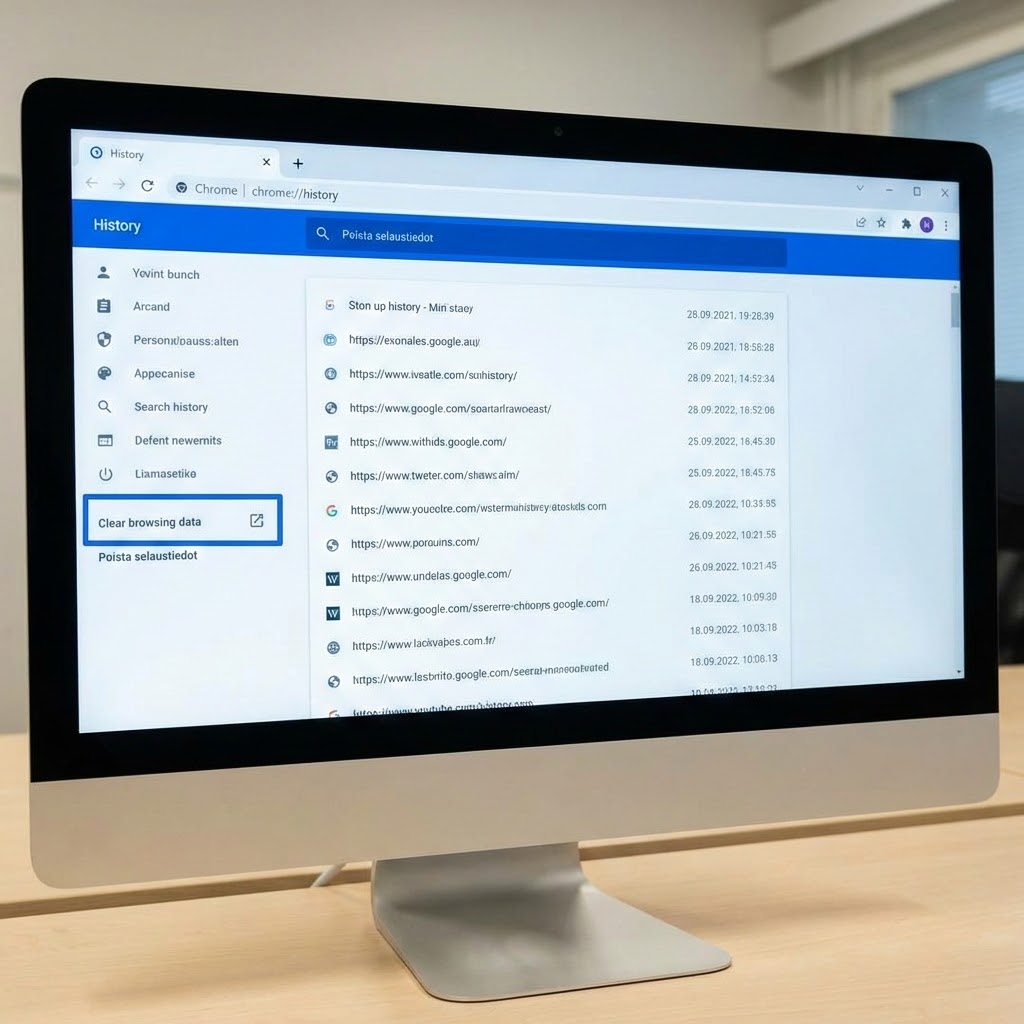
1. Incognito-tila Google Chromessa
Tietokoneella (Windows / Mac):
- Avaa Google Chrome
- Paina Ctrl + Shift + N (Windows) tai Cmd + Shift + N (Mac)
- Uusi incognito-ikkuna avautuu (tausta on tumma ja näet incognito-ikonin)
- Vaihtoehto: Klikkaa oikeassa yläkulmassa kolmea pistettä ja valitse \"Uusi incognito-ikkuna\"
Puhelimella (Android / iPhone):
- Avaa Chrome-sovellus
- Napauta kolmea pistettä oikeassa yläkulmassa
- Valitse \"Uusi incognito-välilehti\"
- Uusi tumma incognito-välilehti avautuu
Vinkki: Jos Chrome ei ole vielä asennettuna, katso Google Chrome asennus -artikkeli.
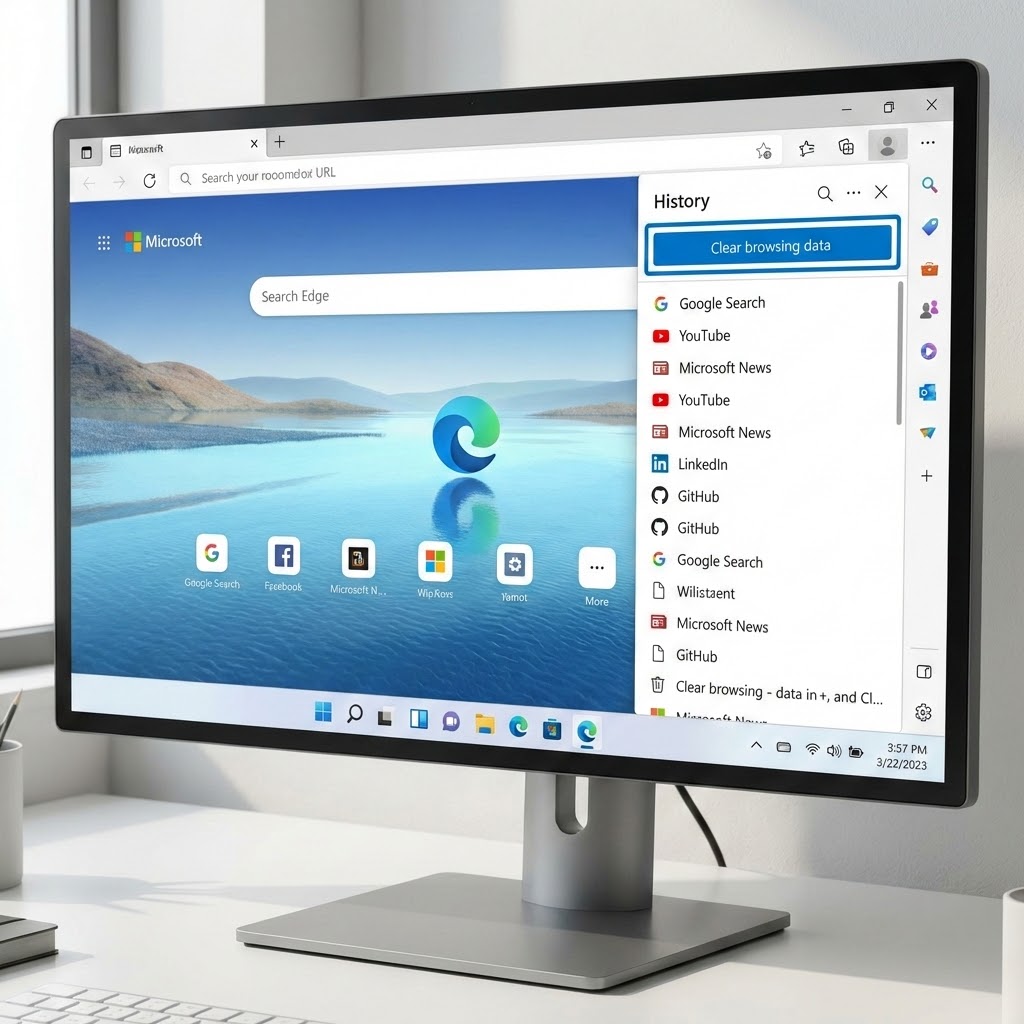
2. InPrivate-tila (Edge) ja yksityinen ikkuna (Firefox)
Microsoft Edge – InPrivate:
- Avaa Microsoft Edge
- Paina Ctrl + Shift + N (Windows) tai Cmd + Shift + N (Mac)
- Uusi InPrivate-ikkuna avautuu (tunnistat tekstistä \"InPrivate\")
- Vaihtoehto: Klikkaa kolmen pisteen valikkoa ja valitse \"Uusi InPrivate-ikkuna\"
Mozilla Firefox – Yksityinen selaus:
- Avaa Firefox
- Paina Ctrl + Shift + P (Windows) tai Cmd + Shift + P (Mac)
- Uusi yksityinen ikkuna avautuu
- Vaihtoehto: Klikkaa kolmen viivan valikkoa ja valitse \"Uusi yksityinen ikkuna\"
Vinkki: Yksityinen ikkuna toimii samalla periaatteella kuin incognito-tila: historia ja evästeet eivät tallennu selaimeesi, mutta et ole täysin anonyymi verkossa.
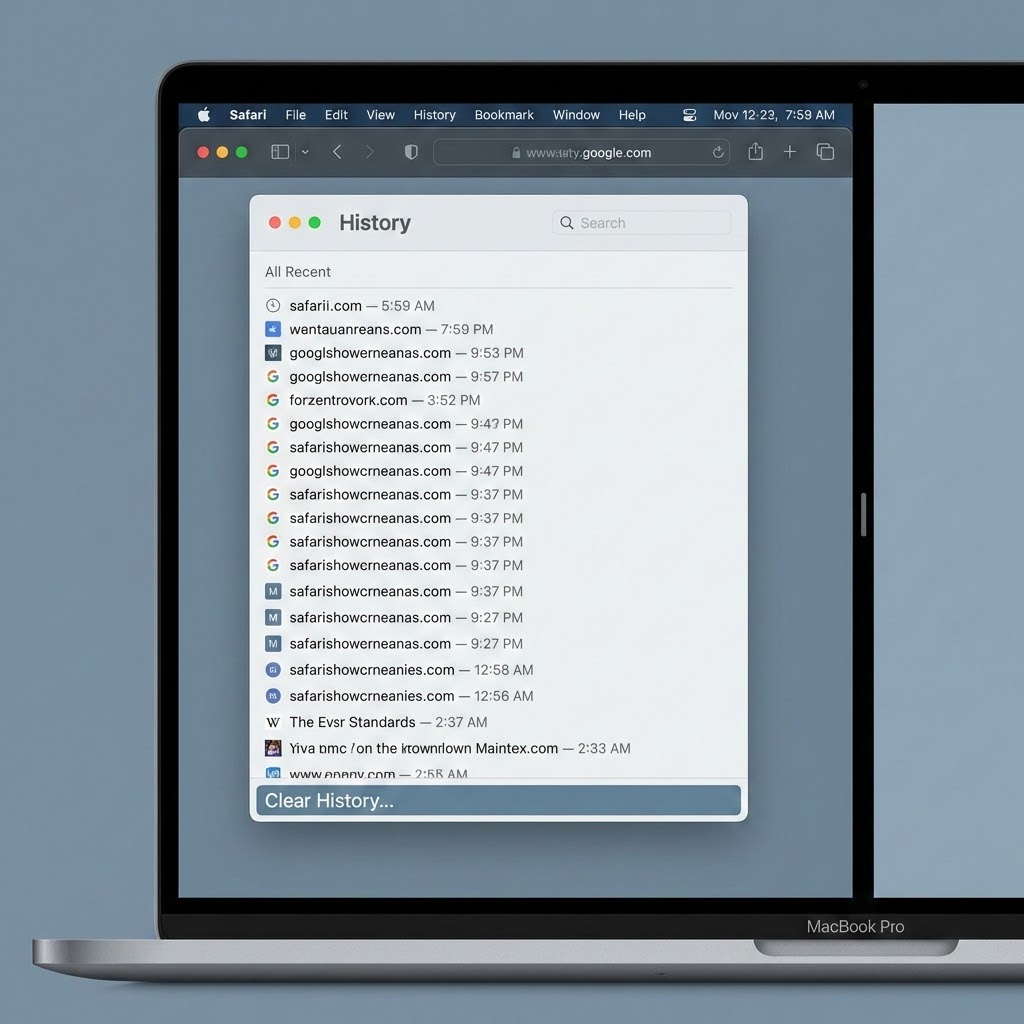
3. Yksityinen selaus Safarissa (Mac, iPhone, iPad)
Mac:
- Avaa Safari
- Valitse ylävalikosta \"Tiedosto\"
- Valitse \"Uusi yksityinen ikkuna\"
- Uusi yksityinen ikkuna avautuu (osoiterivi on tummempi)
iPhone / iPad:
- Avaa Safari
- Napauta välilehtipainiketta (kaksi päällekkäistä neliötä)
- Valitse alareunasta \"Yksityinen\" tai \"Private\"
- Napauta \"Valmis\"
- Sen jälkeen avattavat välilehdet ovat yksityisiä
Vinkki: Muista vaihtaa takaisin normaaliin tilaan, kun et enää tarvitse yksityistä selausta, jotta kirjanmerkkien ja välilehtien hallinta on helpompaa.
Incognito-tila ja yksityisyys – miten suojaat itseäsi paremmin?
Incognito-tila on kätevä työkalu paikallisen historian hallintaan, mutta se ei yksin riitä verkkoyksityisyyden suojaamiseen. Jos haluat suojata itseäsi paremmin, huomioi seuraavat asiat:
- Käytä vahvoja salasanoja ja eri salasanaa eri palveluissa
- Ota käyttöön kaksivaiheinen tunnistautuminen tärkeissä palveluissa
- Pidä käyttöjärjestelmä ja selaimet ajantasalla
- Käytä luotettavaa virustorjuntaa (katso ohje virustorjunnan asennuksesta)
- Hallitse hakuhistoriaa ja selaushistoriaa (lue artikkeli hakuhistoriasta)
Epäilyttääkö, mitä selaimesi tallentaa sinusta?
Jos et ole varma, miten selaimesi historia, evästeet ja incognito-tila toimivat, IT-Guru voi käydä kanssasi läpi asetukset rauhassa puhelimessa. Voimme yhdessä tarkistaa selaimesi yksityisyysasetukset ja näyttää, miten hallitset hakuhistoriaa ja kirjautumisia turvallisesti.
Yhteenveto: Incognito-tila ja yksityinen selaus
Incognito-tila piilottaa historian vain omalta selaimeltasi: Se ei tallenna selaus- tai hakuhistoriaa laitteellesi, mutta ei tee sinusta anonyymiä verkossa.
Voit avata incognito-tilan nopeasti näppäinyhdistelmillä: Esimerkiksi Chrome ja Edge: Ctrl+Shift+N, Firefox: Ctrl+Shift+P, Safari (Mac): Cmd+Shift+N.
Muista tietoturva ja salasanat: Incognito-tila ei korvaa virustorjuntaa, vahvoja salasanoja tai muita tietoturvakäytäntöjä.
Tarvitsetko apua? Jos selaimen asetukset, historia tai incognito-tila tuntuvat hankalilta, soita IT-Gurulle 0600 411 104. Autamme sinua vaihe vaiheelta puhelimessa.
Liittyvät artikkelit
- → Näytä selaushistoria – normaali selaus tallentaa vierailut
- → Tyhjennä evästeet – Chrome, Safari, Edge, Firefox, Android ja iPhone
- → Hakuhistoria – Poista selaimen hakuhistoria
- → Google Chrome asennus – Vaihe vaiheelta ohje
- → Windows 10 tuki päättyy – Mitä tapahtuu ja mitä sinun pitää tehdä?
- → Virustorjunnan asennus – Vaihe vaiheelta ohje