
Hakuhistoria – Poista selaimen hakuhistoria vaihe vaiheelta ohje

Haluatko poistaa selaimen hakuhistorian? Olet varmasti miettinyt, miten poistat hakuhistorian yksityisyyden, suorituskyvyn tai muiden syiden vuoksi. Illan mittaan olet kokeillut eri menetelmiä, mutta et ole varma, miten poistat hakuhistorian oikein. Ja nyt mietit: "Miten poistan selaimen hakuhistorian?"
Selaimen hakuhistorian poistaminen on yksinkertaista, kun osaat käyttää oikeita menetelmiä. Kaikissa selaimissa on sisäänrakennetut työkalut, joilla voit poistaa hakuhistorian nopeasti ja helposti. Tässä artikkelissa opetamme sinulle, miten poistat hakuhistorian vaihe vaiheelta eri selaimissa.
Jos haluat laajemman yleisoppaan hakujen ja selaushistorian tyhjentämiseen eri laitteilla, voit lukea myös Hakuhistorian poisto -artikkelin. Ja jos haluat jatkossa selata niin, että historiaa ei tallennu lainkaan, tutustu incognito-tilaan ja yksityiseen selaamiseen.
4 tapaa poistaa selaimen hakuhistoria
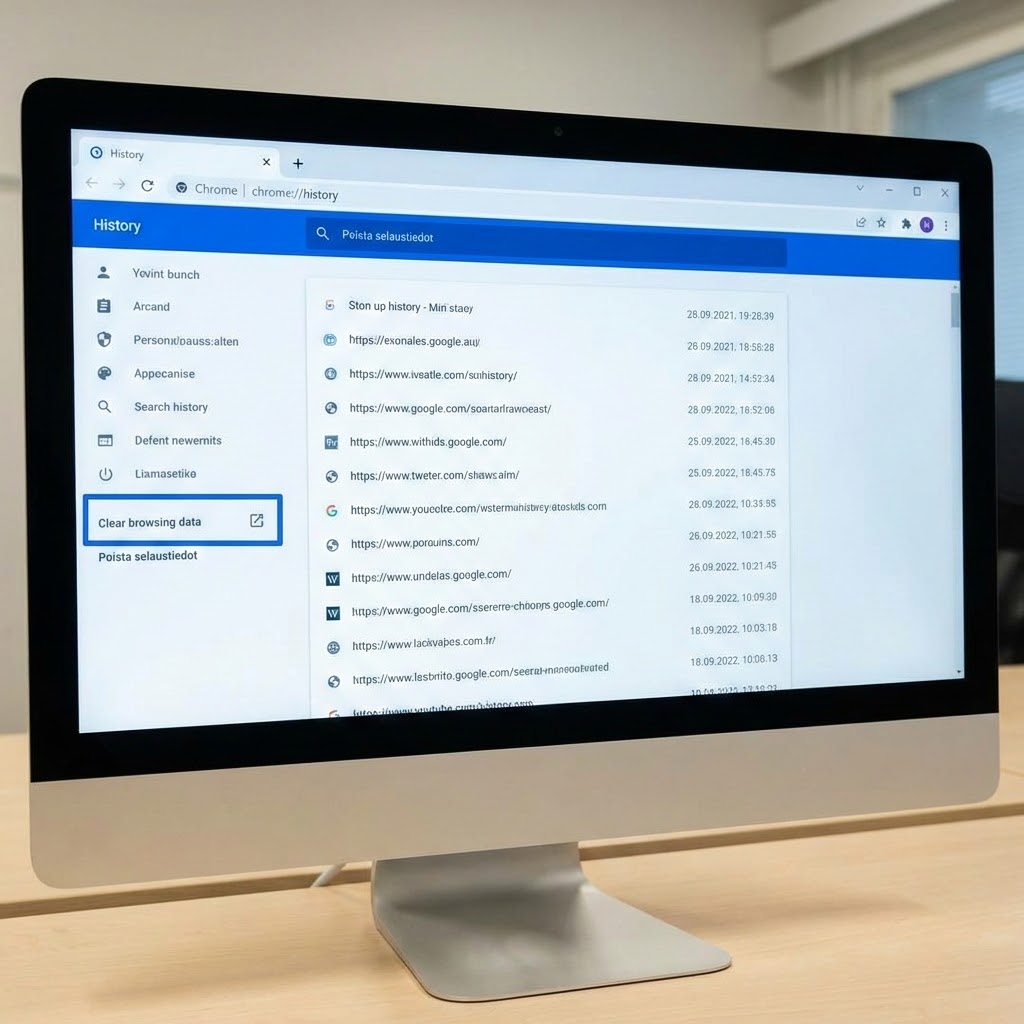
1. Poista Chrome-hakuhistoria
Avaa Historia: Paina Ctrl + H (Windows) tai Command + Y (Mac) avataksesi Historian. Vaihtoehtoisesti: Klikkaa kolmea pistettä oikeassa yläkulmassa → Historia → Historia.
Poista hakuhistoria: Klikkaa "Poista selausdata"vasemmalla. Valitse aikaväli (esim. "Viimeinen tunti", "Viimeiset 24 tuntia", "Koko aika"). Valitse mitä haluat poistaa (esim. "Selaushistoria", "Evästeet", "Kuvat ja välimuistitiedostot"). Klikkaa "Poista data".
Poista yksittäisiä sivuja: Voit myös poistaa yksittäisiä sivuja historiasta: Hoveroi hiirellä sivun päällä ja klikkaa X-kuvaketta, joka näkyy oikealla.
Vinkki: Jos haluat poistaa kaiken hakuhistorian, valitse "Koko aika" ja valitse kaikki kohdat (Selaushistoria, Evästeet, Kuvat ja välimuistitiedostot, jne.).
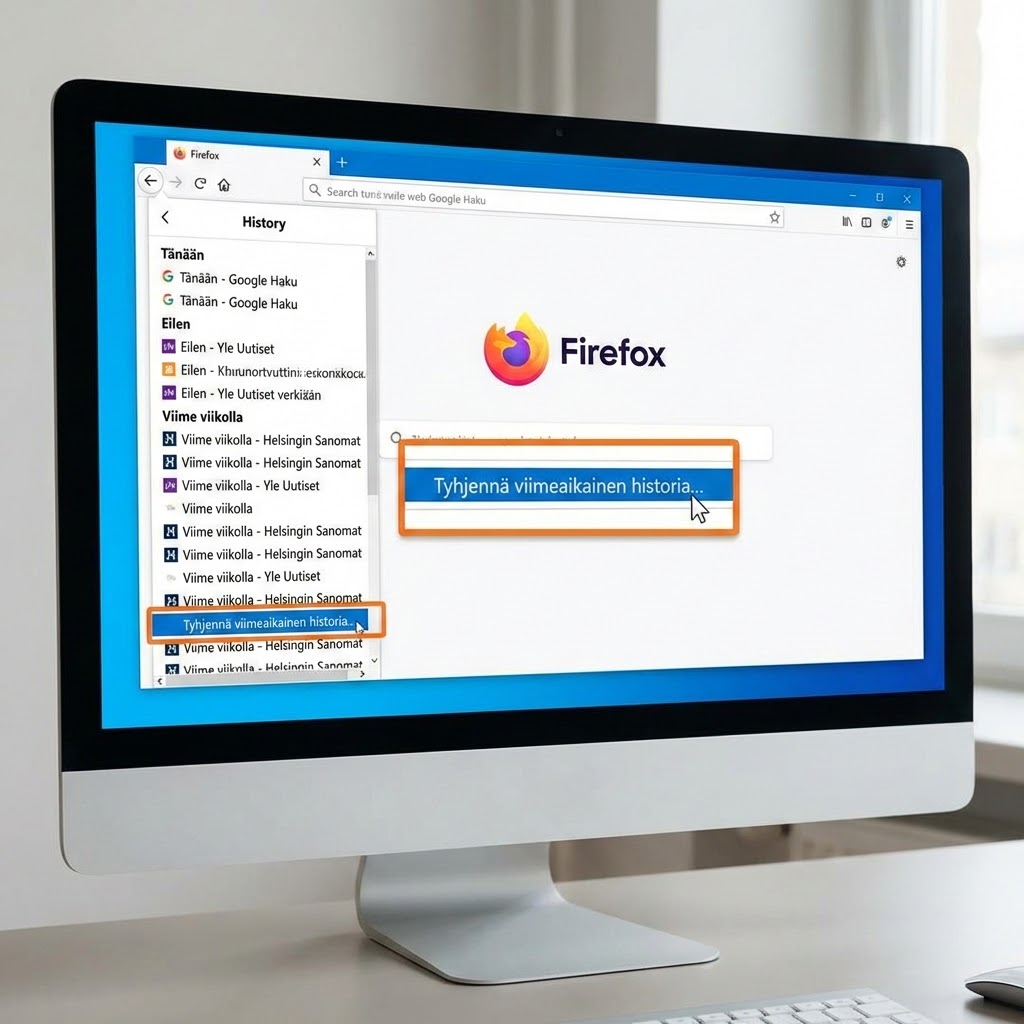
2. Poista Firefox-hakuhistoria
Avaa "Poista viimeisimmät tiedot": Paina Ctrl + Shift + Delete(Windows) tai Command + Shift + Delete (Mac) avataksesi "Poista viimeisimmät tiedot" -ikkunan. Vaihtoehtoisesti: Klikkaa kolmea viivaa oikeassa yläkulmassa → Historia → Poista viimeisimmät tiedot.
Poista hakuhistoria: Valitse aikaväli (esim. "Viimeinen tunti", "Viimeiset 24 tuntia", "Kaikki"). Valitse mitä haluat poistaa (esim. "Selaushistoria", "Evästeet", "Välimuisti"). Klikkaa "Poista nyt".
Poista yksittäisiä sivuja: Voit myös poistaa yksittäisiä sivuja historiasta: Paina Ctrl + H (Windows) tai Command + Y(Mac) avataksesi Historian. Hoveroi hiirellä sivun päällä ja klikkaa poista-kuvaketta.
Vinkki: Firefox tallentaa myös lataushistorian. Voit poistaa sen Asetukset → Yksityisyys ja turvallisuus → Historia → "Poista lataushistoria".
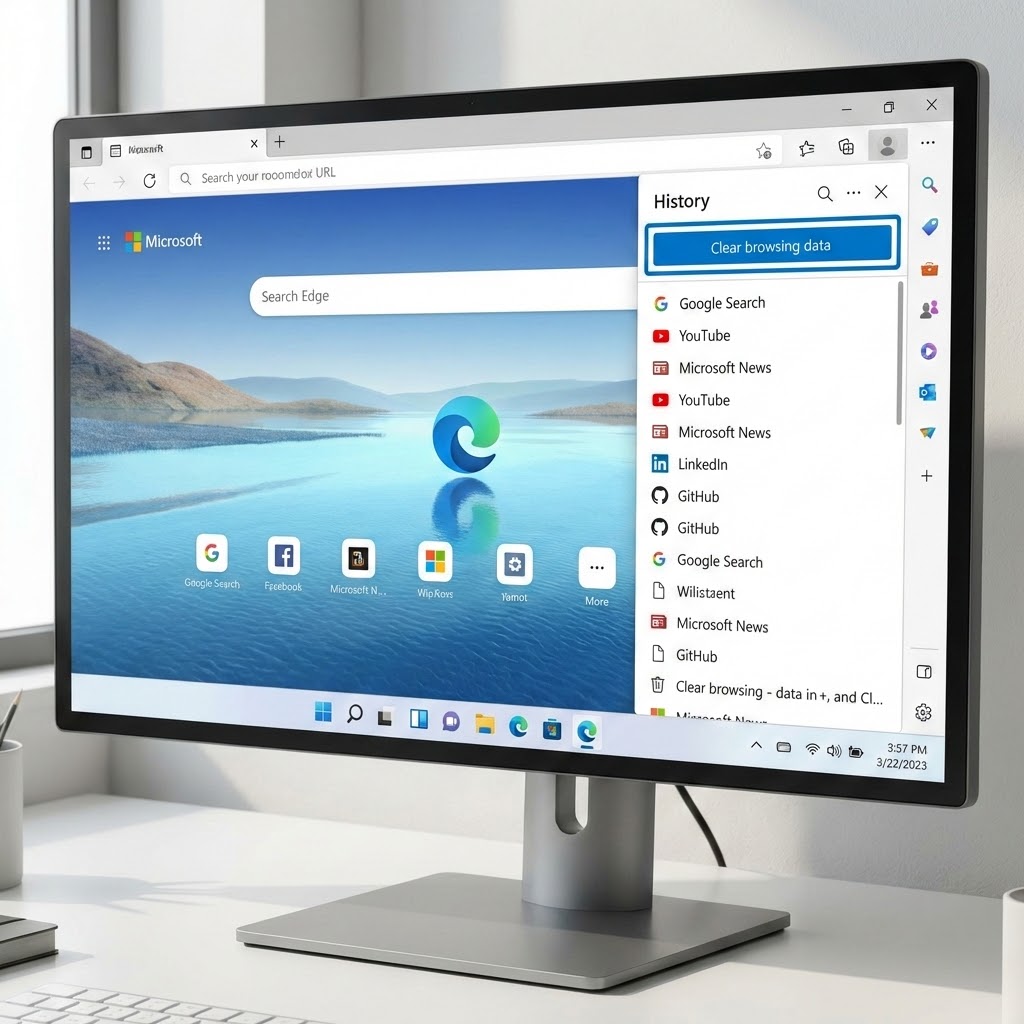
3. Poista Edge-hakuhistoria
Avaa Historia: Paina Ctrl + H (Windows) tai Command + Y (Mac) avataksesi Historian. Vaihtoehtoisesti: Klikkaa kolmea pistettä oikeassa yläkulmassa → Historia.
Poista hakuhistoria: Klikkaa "Poista selausdata"vasemmalla. Valitse aikaväli (esim. "Viimeinen tunti", "Viimeiset 24 tuntia", "Koko aika"). Valitse mitä haluat poistaa (esim. "Selaushistoria", "Evästeet", "Kuvat ja välimuistitiedostot"). Klikkaa "Poista nyt".
Poista yksittäisiä sivuja: Voit myös poistaa yksittäisiä sivuja historiasta: Hoveroi hiirellä sivun päällä ja klikkaa poista-kuvaketta, joka näkyy oikealla.
Vinkki: Edge tallentaa myös luku- ja jakohistoriaa. Voit poistaa ne Asetukset → Yksityisyys, haku ja palvelut → Selausdata → "Poista selausdata".
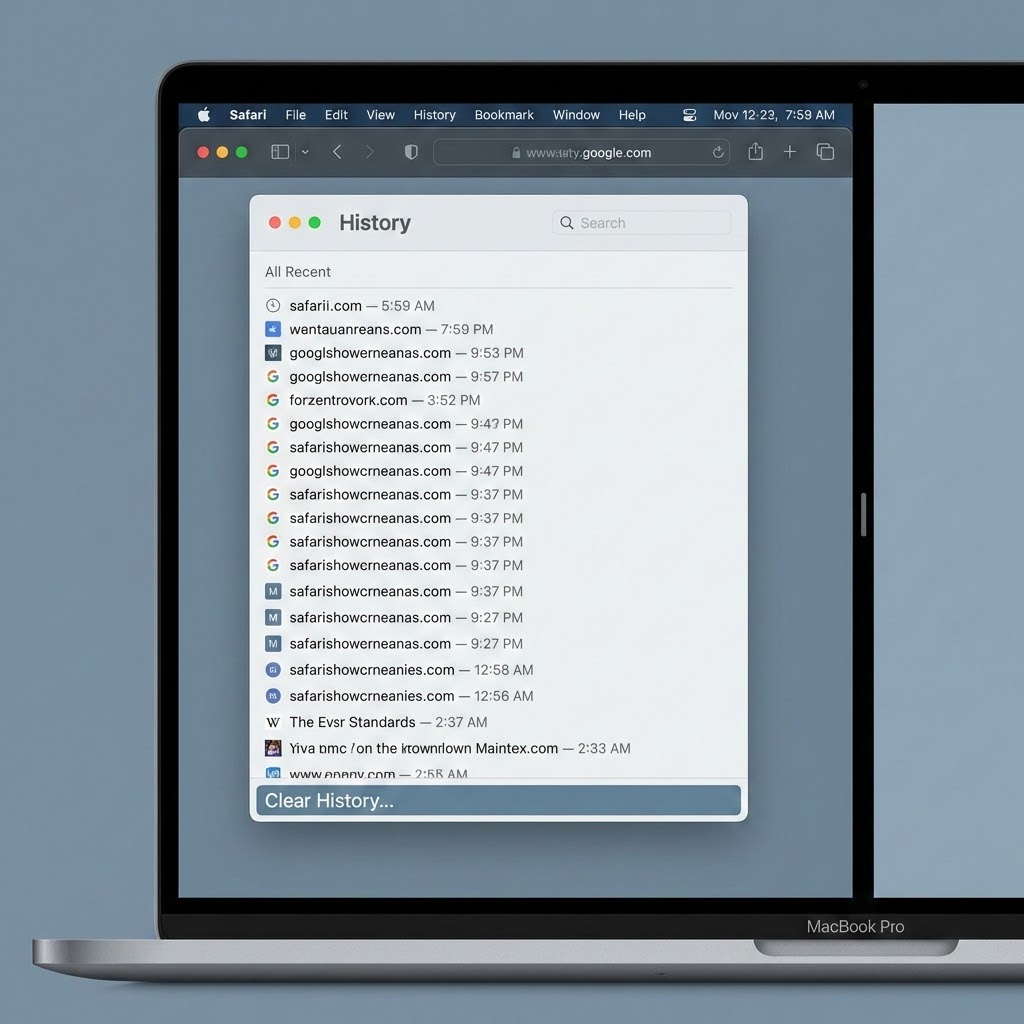
4. Poista Safari-hakuhistoria (Mac)
Avaa Historia: Paina Command + Y avataksesi Historian. Vaihtoehtoisesti: Valitse Historia -valikosta Näytä Historia.
Poista hakuhistoria: Valitse Historia -valikosta Poista historia. Valitse aikaväli (esim. "Viimeinen tunti", "Tänään", "Tänään ja eilen", "Koko historia"). Klikkaa "Poista historia".
Poista yksittäisiä sivuja: Voit myös poistaa yksittäisiä sivuja historiasta: Hoveroi hiirellä sivun päällä ja klikkaa poista-kuvaketta, joka näkyy oikealla.
Vinkki: Safari tallentaa myös automaattisen täydennyksen. Voit poistaa sen Asetukset → Automaattinen täydennys → "Poista historia".
Lisävinkkejä hakuhistorian hallintaan
Ota yksityinen selaus käyttöön
Jos haluat selata ilman että selain tallentaa hakuhistoriaa, käytä yksityistä selaus-tilaa. Chrome: Paina Ctrl + Shift + N (Windows) tai Command + Shift + N (Mac). Firefox: Paina Ctrl + Shift + P (Windows) tai Command + Shift + P (Mac). Edge: Paina Ctrl + Shift + N (Windows) tai Command + Shift + N (Mac). Safari: Valitse Tiedosto → Uusi yksityinen ikkuna tai paina Command + Shift + N. Yksityisessä selaus-tilassa selain ei tallenna hakuhistoriaa.
Poista automaattinen täydennys
Selaimet tallentavat myös automaattisen täydennyksen, joka näyttää aiemmin haetut hakusanat. Voit poistaa automaattisen täydennyksen: Chrome: Asetukset → Automaattinen täydennys → "Poista automaattinen täydennys". Firefox: Asetukset → Yksityisyys ja turvallisuus → Historia → "Poista automaattinen täydennys". Edge: Asetukset → Yksityisyys, haku ja palvelut → Automaattinen täydennys → "Poista automaattinen täydennys".
Poista evästeet ja välimuisti
Kun poistat hakuhistorian, voit myös poistaa evästeet ja välimuistitiedostot. Evästeet tallentavat sivustojen asetukset, kun taas välimuisti nopeuttaa sivustojen lataamista. Jos haluat poistaa kaiken datan, valitse myös "Evästeet" ja "Kuvat ja välimuistitiedostot" poistettaessa hakuhistoriaa.
Poista hakuhistoria automaattisesti
Voit asettaa selaimen poistamaan hakuhistorian automaattisesti: Chrome: Asetukset → Yksityisyys ja turvallisuus → Selausdata → "Poista selausdata kun selain suljetaan" → Valitse mitä haluat poistaa. Firefox: Asetukset → Yksityisyys ja turvallisuus → Historia → "Poista historia kun Firefox suljetaan" → Valitse mitä haluat poistaa. Edge: Asetukset → Yksityisyys, haku ja palvelut → Selausdata → "Poista selausdata kun selain suljetaan" → Valitse mitä haluat poistaa.
Varmista että hakuhistoria on poistettu
Kun olet poistanut hakuhistorian, varmista että se on poistettu: Avaa Historia (Ctrl + H tai Command + Y) ja tarkista että hakuhistoria on tyhjä. Jos hakuhistoria näkyy vielä, yritä poistaa se uudelleen. Jos ongelma jatkuu, käynnistä selain uudelleen ja yritä uudelleen.
Tarvitsetko apua hakuhistorian poistamisessa?
Jos et saa hakuhistoriaa poistettua tai tarvitset apua muuhun IT-ongelmaan, IT-Guru on täällä auttamassa. Soita meille 0600 411 104ja saat välittömästi apua asiantuntijalta. Autamme sinua hakuhistorian poistamisessa ja ratkaisemme muutkin IT-ongelmat.
Yhteenveto: Hakuhistorian poisto
Chrome: Paina Ctrl + H (Windows) tai Command + Y (Mac) avataksesi Historian. Klikkaa "Poista selausdata" ja valitse mitä haluat poistaa.
Firefox: Paina Ctrl + Shift + Delete (Windows) tai Command + Shift + Delete (Mac) avataksesi "Poista viimeisimmät tiedot" -ikkunan. Valitse mitä haluat poistaa.
Edge: Paina Ctrl + H (Windows) tai Command + Y (Mac) avataksesi Historian. Klikkaa "Poista selausdata" ja valitse mitä haluat poistaa.
Safari: Paina Command + Y avataksesi Historian. Valitse Historia -valikosta "Poista historia" ja valitse aikaväli.
Tarvitsetko apua? Jos et saa hakuhistoriaa poistettua, soita IT-Gurulle 0600 411 104. Autamme sinua hakuhistorian poistamisessa ja ratkaisemme muutkin IT-ongelmat.