
Kuinka iPhonella tehdään PDF-dokumentti tekstistä – Vaihe vaiheelta ohje

Haluatko luoda PDF-dokumentin tekstistä iPhonellasi? Olet varmasti kokeillut kaikkea: etsit PDF-luontityökaluja, yrität muuntaa tekstiä PDF:ksi, kokeilet eri sovelluksia. Illan mittaan olet käyttänyt tunteja siihen, että yrität luoda PDF-tiedoston. Ja nyt mietit: "Miten voisin luoda PDF-dokumentin tekstistä?"
iPhone tarjoaa useita tapoja luoda PDF-dokumentteja tekstistä. Voit käyttää sisäänrakennettuja työkaluja tai kolmannen osapuolen sovelluksia. Tässä artikkelissa opetamme sinulle, miten luot PDF-dokumentin tekstistä iPhonella vaihe vaiheelta. Jos haluat oppia myös muita arjessa hyödyllisiä iPhone-temppuja (kuten tekstin kopioinnin tai kuvien järjestelyn), käy lukemassa iPhone-käyttöopas.
3 tapaa luoda PDF-dokumentti tekstistä iPhonella
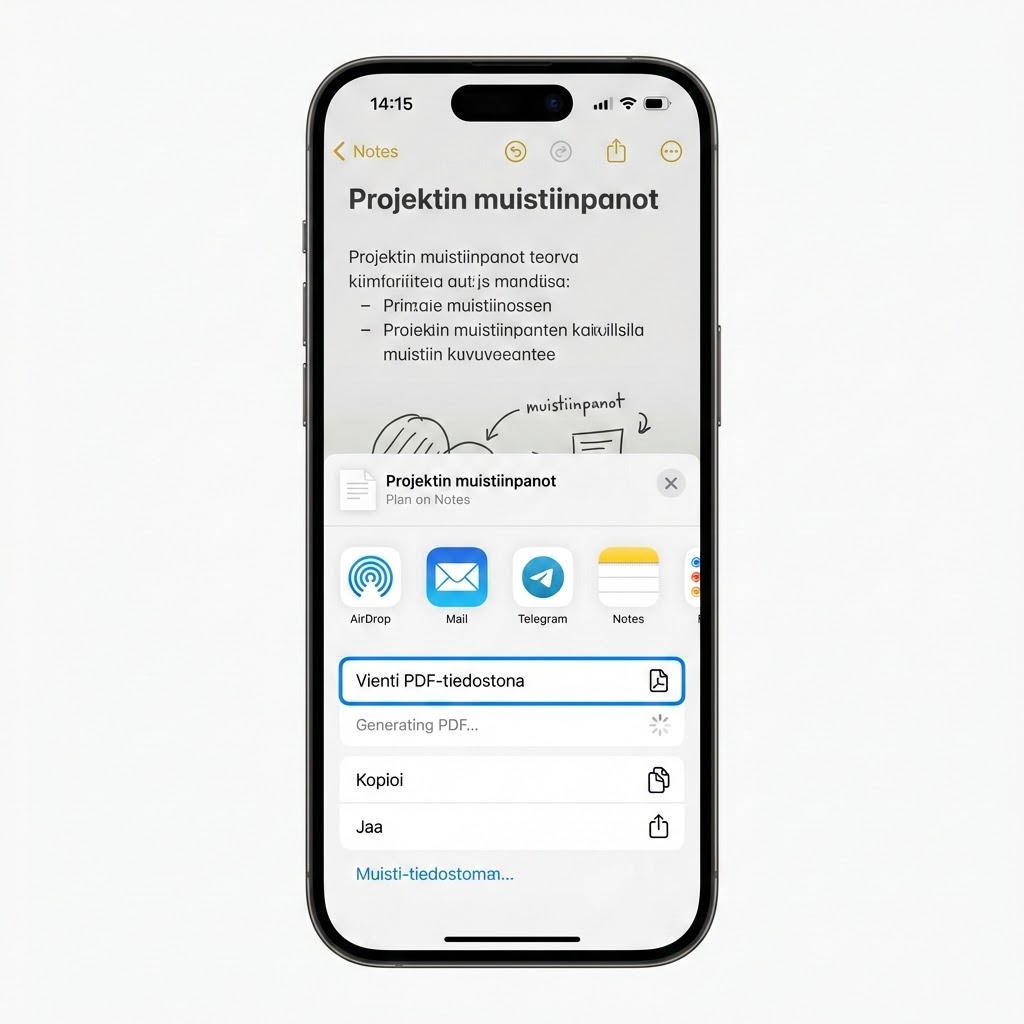
1. Luo PDF Muistiinpanot-sovelluksessa
Avaa Muistiinpanot-sovellus iPhonellasi. Luo uusi muistiinpano tai avaa olemassa oleva. Kirjoita tai liitä teksti, jonka haluat muuntaa PDF:ksi.
Kun olet valmis, paina oikeassa yläkulmassa Jaa-painiketta (neliö nuolella). Valitse "Jaa PDF" tai "Tallenna tiedostoon". Valitse tallennuspaikka (esim. Tiedostot-sovellus) ja paina Tallenna.
PDF-tiedosto tallennetaan valitsemaasi paikkaan. Voit myös jakaa sen suoraan sähköpostilla, viestillä tai muilla sovelluksilla.
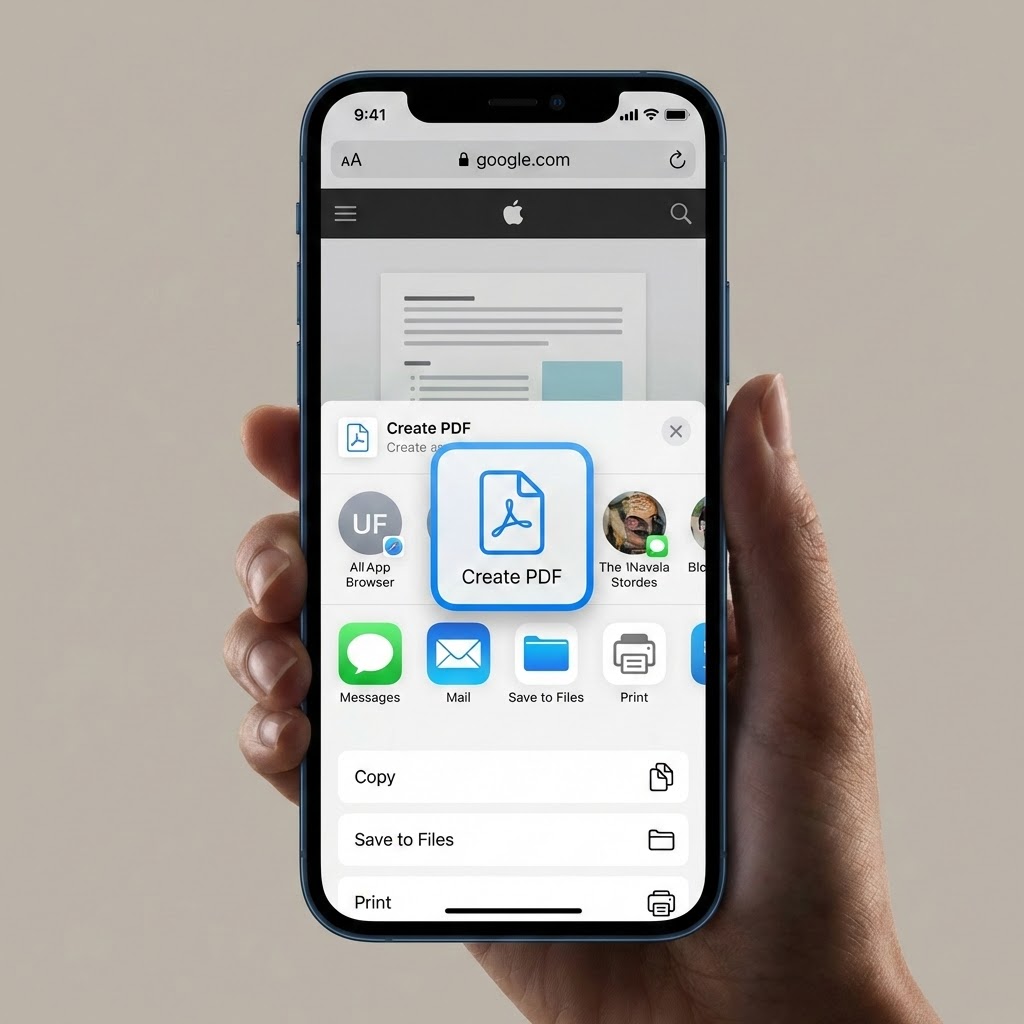
2. Luo PDF Safari-selaimesta
Jos haluat luoda PDF:n verkkosivun tekstistä, avaa sivusto Safari-selaimessa. Paina oikeassa alareunassa Jaa-painiketta (neliö nuolella).
Valitse "Tallenna PDF iCloud Driveen" tai "Tallenna tiedostoon". Jos haluat tallentaa koko sivun PDF:ksi, valitse "Tallenna PDF iCloud Driveen". Jos haluat tallentaa vain tekstin, kopioi ensin teksti ja käytä Muistiinpanot-sovellusta.
PDF-tiedosto tallennetaan valitsemaasi paikkaan. Voit avata sen myöhemmin Tiedostot-sovelluksesta tai iCloud Drivesta.
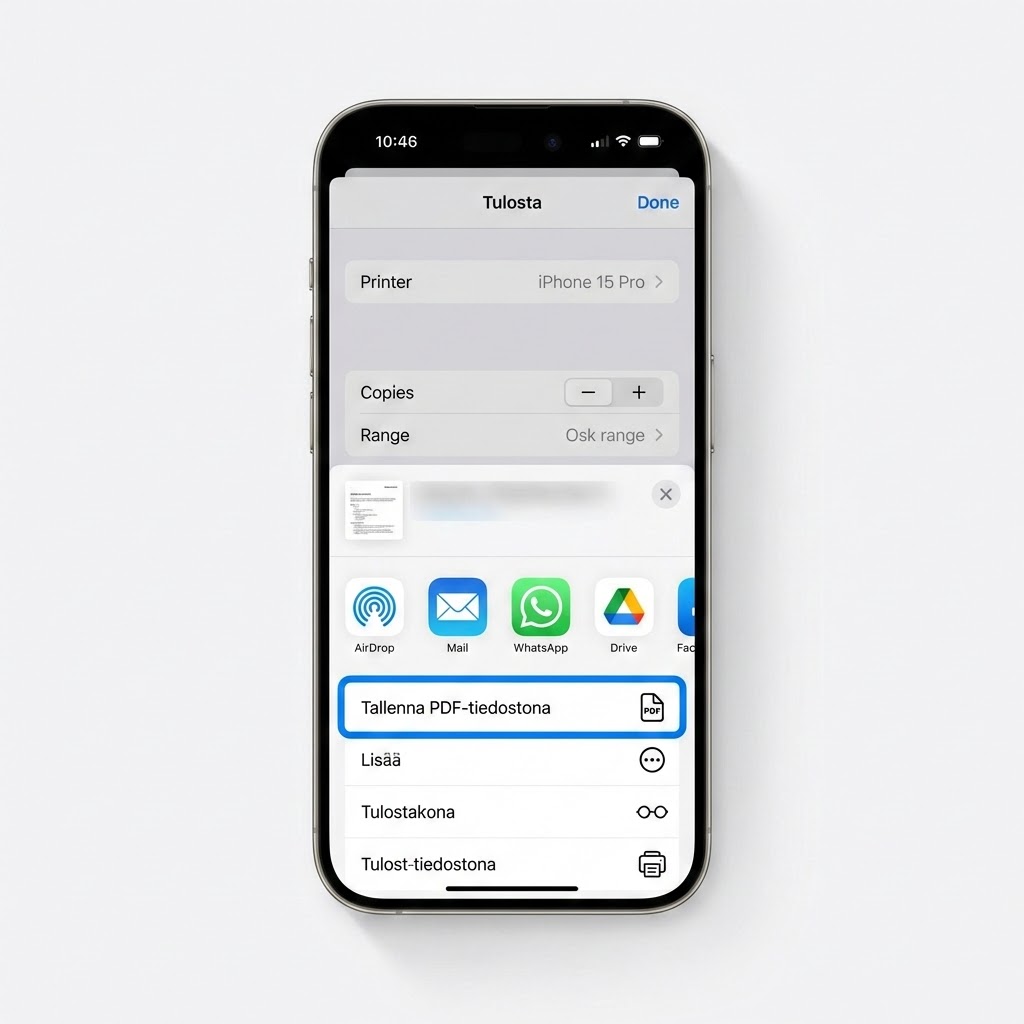
3. Luo PDF Tulosta-työkalulla
Voit luoda PDF:n mistä tahansa tekstistä käyttämällä iPhone:n Tulosta-työkalua. Avaa teksti missä tahansa sovelluksessa (esim. Muistiinpanot, Sähköposti, Safari). Paina Jaa-painiketta ja valitse "Tulosta".
Tulostusnäytössä ota kaksi sormea yhteen ja levitä ne erilleen (pinch to zoom). Tämä muuttaa esikatselun PDF:ksi. Paina oikeassa yläkulmassa Jaa-painiketta ja valitse "Tallenna tiedostoon"tai "Tallenna PDF iCloud Driveen".
PDF-tiedosto tallennetaan valitsemaasi paikkaan. Tämä on nopea tapa luoda PDF mistä tahansa tekstistä.
Lisävinkkejä PDF-dokumenttien luomiseen
Käytä Tiedostot-sovellusta
Tiedostot-sovellus on paras paikka hallinnoida PDF-tiedostoja. Voit tallentaa PDF:t suoraan Tiedostot-sovellukseen ja järjestellä ne kansioihin. Tiedostot-sovellus on saatavilla iOS 11:stä alkaen.
Muotoile teksti ennen PDF:ksi muuntamista
Jos haluat, että PDF näyttää ammattimaiselta, muotoile teksti ennen PDF:ksi muuntamista. Voit käyttää lihavointia, kursivointia, listoja ja otsikoita Muistiinpanot-sovelluksessa.
Jaa PDF suoraan
Voit jakaa PDF-tiedoston suoraan sähköpostilla, viestillä, AirDropilla tai muilla sovelluksilla. Paina Jaa-painiketta ja valitse jakamistapa. Sinun ei tarvitse tallentaa PDF:tä erikseen.
Käytä iCloud Drivea
Jos tallennat PDF:t iCloud Driveen, ne synkronoituvat automaattisesti kaikille laitteillesi (iPhone, iPad, Mac). Tämä on kätevää, jos haluat käyttää PDF:itä useilla laitteilla.
Jos PDF-dokumentin luominen ei onnistu
Jos PDF-dokumentin luominen ei onnistu näiden ohjeiden mukaan, ongelma voi johtua vanhasta iOS-versiosta, puuttuvista oikeuksista tai sovelluksen ongelmista. Nämä ovat monimutkaisempia ongelmia, joihin tarvitset asiantuntevaa apua.
Älä turhaan stressaa – IT-Guru auttaa sinua PDF-dokumenttien luomisessa heti puhelimessa. Soita 0600 411 104 ja tekoälytukemme neuvoo sinua vaihe vaiheelta. Hinta vain 0,98€/minilman aloitusmaksua.
Yleisiä ongelmia PDF-dokumenttien luomisessa
"En löydä Jaa-painiketta"
Jaa-painike on neliö nuolella, ja se löytyy yleensä oikeasta yläkulmasta tai alareunasta riippuen sovelluksesta. Jos et näe Jaa-painiketta, varmista että käytät uutta iOS-versiota. Vanhemmissa versioissa Jaa-painike voi olla eri paikassa.
"PDF ei tallennu"
Jos PDF ei tallennu, tarkista että sinulla on riittävästi tallennustilaa. Voit tarkistaa tallennustilan Asetukset → Yleiset → iPhone-tallennustila. Jos tilaa on vähän, poista vanhoja tiedostoja tai kuvia.
"PDF näyttää väärältä"
Jos PDF näyttää väärältä (esim. teksti on katkaistu tai väärässä järjestyksessä), kokeile käyttää eri menetelmää. Esimerkiksi jos Tulosta-työkalu ei toimi, kokeile Muistiinpanot-sovellusta. Voit myös muotoilla tekstiä uudelleen ennen PDF:ksi muuntamista.
"En löydä Tiedostot-sovellusta"
Tiedostot-sovellus on saatavilla iOS 11:stä alkaen. Jos et löydä sitä, varmista että käytät uutta iOS-versiota. Jos käytät vanhempaa versiota, voit tallentaa PDF:t iCloud Driveen tai muihin pilvipalveluihin.
"PDF ei aukea muilla laitteilla"
Jos PDF ei aukea muilla laitteilla, varmista että tiedosto on oikein tallennettu. Kokeile avata PDF ensin iPhonellasi varmistaaksesi että se toimii. Jos ongelma jatkuu, kokeile luoda PDF uudelleen eri menetelmällä.
Tarvitsetko apua PDF-dokumenttien luomisessa?
Soita IT-Gurulle 0600 411 104. Tekoälytukemme neuvoo sinua kärsivällisesti vaihe vaiheelta. Ei tarvitse asentaa mitään ohjelmia tai antaa etäkäyttöoikeuksia – kaikki tapahtuu puhelimessa.
Hinta vain 0,98€/min + pvm/mpm
Ei aloitusmaksua
Yhteenveto: PDF-dokumenttien luominen tekstistä iPhonella on yksinkertaista, kun osaat käyttää iPhone:n sisäänrakennettuja työkaluja. Voit käyttää Muistiinpanot-sovellusta, Safari-selainta tai Tulosta-työkalua. Jos ongelma jatkuu, IT-Guru auttaa sinua heti puhelimessa.
Lue myös: Jos haluat oppia lisää iPhone-käytöstä, lue myös artikkelit Miten kopioidaan tekstiä iPhonella, Kuinka tehdään kuville kansio iPhonella ja Miten järjestän iPhonen sovellukset uudestaan.
Älä anna teknisten ongelmien pilata päivääsi. Soita IT-Gurulle ja saat apua heti, ilman että tarvitsee maksaa kalliita IT-tukipalveluja.