
OmaKanta-sovelluksen käyttöönotto – Vaihe vaiheelta ohje
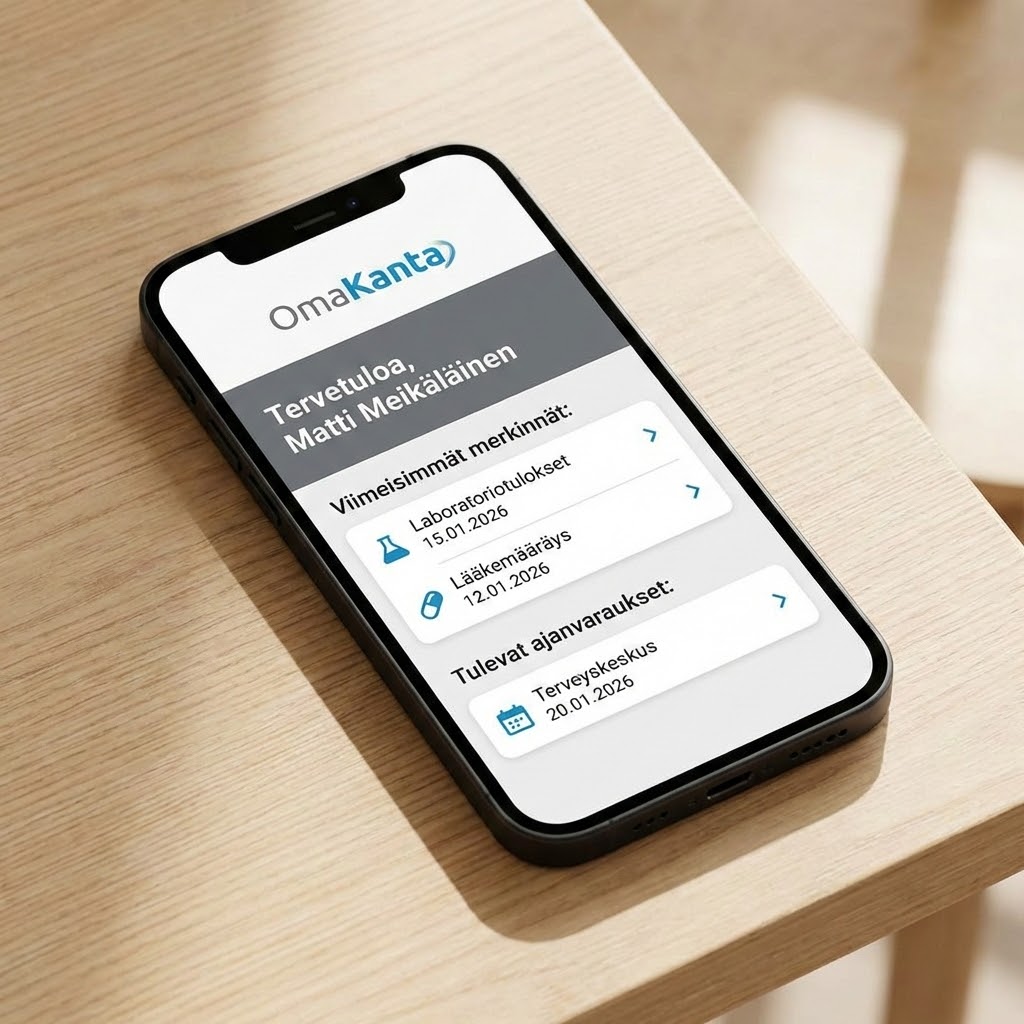
Haluatko asentaa OmaKanta-sovelluksen puhelimeesi? Olet varmasti kuullut, että OmaKantaan voi nyt kirjautua myös puhelinsovelluksen kautta. Illan mittaan olet miettinyt, miten asennat sovelluksen ja miten kirjaudut siihen. Ja nyt mietit: "Onko tämä oikeasti näin yksinkertaista?"
OmaKanta-sovellus on Kansaneläkelaitoksen tarjoama ilmainen sovellus, jolla voit tarkastella terveystietojasi suoraan puhelimesta. Sovelluksella voit katsoa reseptejä, lääkärin kirjauksia, laboratoriotuloksia ja paljon muuta. Tässä artikkelissa opetamme sinulle, miten asennat ja käytät OmaKanta-sovellusta vaihe vaiheelta.
OmaKanta-sovellus on saatavilla sekä iPhone- että Android-puhelimille. Sovellus toimii laitteilla, joissa on iOS 16.0 tai uudempi (iPhone) tai Android 10.0 tai uudempi (Android). Sovellus on ilmainen ja turvallinen käyttää.
Jos olet juuri vaihtanut puhelinta ja kamppailet myös muiden tunnistautumissovellusten kanssa, esimerkiksi pankkisovelluksen kirjautumisen kanssa, katso lisäksi opas S-Pankin sovelluksen kirjautuminen puhelimen vaihdon jälkeen, jossa käymme läpi vaihe vaiheelta, miten saat pankkisovelluksen taas toimimaan uudessa puhelimessa.
3 tapaa asentaa OmaKanta-sovellus
1. Lataa OmaKanta App Storesta (iPhone)
Etsi OmaKanta App Storesta: Avaa App Store iPhonessasi ja etsi sovellusta hakusanalla "OmaKanta". Varmista että sovelluksen tekijä on "Kansanelakelaitos" (huomaa kirjoitusasu).
Vaiheet:
- Avaa App Store iPhonessasi
- Etsi sovellusta hakusanalla "OmaKanta"
- Varmista että sovelluksen tekijä on "Kansanelakelaitos"
- Klikkaa "Hae" ja valitse oikea sovellus
- Klikkaa "Hae" (ilmainen) ja odota, kunnes lataus valmistuu
- Avaa sovellus ja seuraa ohjeita
Vinkki: Varmista että iPhonessasi on iOS 16.0 tai uudempi. Jos iOS-versio on vanhempi, päivitä ensin iOS ennen sovelluksen lataamista.
2. Lataa OmaKanta Play-kaupasta (Android)
Etsi OmaKanta Play-kaupasta: Avaa Play-kauppa Android-puhelimessasi ja etsi sovellusta hakusanalla "OmaKanta". Varmista että sovelluksen tekijä on "Kansaneläkelaitos".
Vaiheet:
- Avaa Play-kauppa Android-puhelimessasi
- Etsi sovellusta hakusanalla "OmaKanta"
- Varmista että sovelluksen tekijä on "Kansaneläkelaitos"
- Klikkaa "Asenna" ja odota, kunnes asennus valmistuu
- Avaa sovellus ja seuraa ohjeita
Vinkki: Varmista että Android-puhelimessasi on Android 10.0 tai uudempi. Jos Android-versio on vanhempi, päivitä ensin Android ennen sovelluksen lataamista.
3. Kirjaudu OmaKantaan ensimmäistä kertaa
Tunnistaudu verkkopankkitunnuksilla tai mobiilivarmenteella:Ensimmäisellä kirjautumiskerralla sinun täytyy tunnistautua verkkopankkitunnuksilla tai mobiilivarmenteella. Jatkossa voit käyttää sormenjälki- tai kasvojentunnistusta tai tunnuslukua.
Vaiheet:
- Avaa OmaKanta-sovellus puhelimessasi
- Valitse "Kirjaudu sisään"
- Sinut ohjataan Suomi.fi-tunnistukseen
- Valitse tunnistautumistapa (verkkopankkitunnukset tai mobiilivarmenne)
- Kirjaudu sisään valitsemallasi tavalla
- Luo tunnusluku sovellukseen (4-6 numeroa)
- Valitse kirjautumistapa jatkossa (sormenjälki, kasvojentunnistus tai tunnusluku)
Vinkki: Tunnistautuminen täytyy uusia vuoden välein verkkopankkitunnuksilla tai mobiilivarmenteella. Muista tunnuslukusi, koska sitä tarvitset jatkossa. Jos unohdat tunnuslukusi, sinun täytyy tunnistautua uudelleen verkkopankkitunnuksilla tai mobiilivarmenteella.
Lisävinkkejä OmaKanta-sovelluksen käyttöön
Ota ilmoitukset käyttöön
OmaKanta-sovellus lähettää ilmoituksia, jotka auttavat sinua pysymään ajan tasalla tärkeistä tapahtumista, kuten uudesta reseptistä. Voit ottaa ilmoitukset käyttöön, kun käytät sovellusta ensimmäistä kertaa. Sinulta kysytään "Haluatko ottaa ilmoitukset käyttöön". Jos haluat ottaa ilmoitukset käyttöön, valitse "salli ilmoitukset". Pääset muokkaamaan ilmoitusasetuksia myös myöhemmin sovelluksen asetuksista.
Vaihda sovelluksen kieli
OmaKanta-sovellusta voi käyttää suomeksi ja ruotsiksi. Sovelluksessa on sama kieliasetus kuin laitteellasi. Jos laitteesi kielivalinta on jokin muu kuin suomi tai ruotsi, OmaKanta-sovelluksen kieli on suomi. Voit vaihtaa sovelluksen kieltä sovelluksen asetuksista.
Päivitä sovellus säännöllisesti
Varmista että OmaKanta-sovellus on aina päivitetty viimeisimpään versioon. Joskus sovelluksen päivittäminen on pakollista, jotta sovelluksen käyttöä voi jatkaa. Päivitä sovellus App Storesta tai Play-kaupasta säännöllisesti.
Tarkista sovelluksen turvallisuus
OmaKanta-sovelluksen käyttäminen on turvallista. Sovellus on auditoitu A-luokan kriteeristön mukaisesti, eli sovelluksen tietoturva on erittäin korkealla tasolla. Kun lataat sovelluksen sovelluskaupasta, varmista että sovelluksen nimi on OmaKanta ja sen tekijä on oikea (Kansanelakelaitos iPhoneille, Kansaneläkelaitos Androidille).
Kaikki toiminnot eivät ole vielä sovelluksessa
OmaKanta-sovellusta kehitetään vaiheittain, joten sovelluksessa ei ole vielä kaikkia samoja toimintoja kuin OmaKannan verkkopalvelussa. Jos sovelluksessa ei ole etsimääsi toimintoa, voit siirtyä käyttämään OmaKannan verkkopalvelua kirjautumalla sinne osoitteessa www.kanta.fi.
Mitä voit tehdä OmaKanta-sovelluksella?
Reseptit
Katsele ja uusi reseptejäsi suoraan puhelimesta. Voit myös tilata ilmoitukset uusista ja uusituista resepteistä.
Lääkärin ja hoitajan kirjaukset
Tutustu lääkärin ja hoitajan kirjauksiin. Voit myös tilata ilmoitukset uusista kirjauksista.
Laboratoriotulokset
Tutustu laboratoriotutkimusten tuloksiin. Voit myös tilata ilmoitukset uusista laboratoriotutkimuspyynnöistä ja -tuloksista.
Turvallinen kirjautuminen
Kirjaudu sisään helposti ja turvallisesti itse valitsemallasi tunnusluvulla tai sormenjälki- tai kasvojentunnistuksella.
Jos OmaKanta-sovelluksen asennus tai kirjautuminen ei onnistu
Jos OmaKanta-sovelluksen asennus tai kirjautuminen ei onnistu näiden ohjeiden jälkeen, ongelma voi johtua vanhentuneesta käyttöjärjestelmästä, verkkopankkitunnusten ongelmista tai sovelluksen päivitystarpeesta. Nämä ovat monimutkaisempia ongelmia, joihin tarvitset asiantuntevaa apua.
Älä turhaan stressaa – IT-Guru auttaa sinua OmaKanta-sovelluksen käyttöönotossa heti puhelimessa. Soita 0600 411 104 ja tekoälytukemme neuvoo sinua vaihe vaiheelta. Hinta vain 0,98€/minilman aloitusmaksua.
Yleisiä ongelmia ja ratkaisut
"Sisäänkirjautuminen ei onnistu"
Jos sisäänkirjautuminen ei onnistu, ongelma voi olla tunnistautumistavassa. Kokeile toista tunnistautumistapaa, jos se on mahdollista. Jos sinulla on esimerkiksi mobiilivarmenne tai tunnukset myös toiseen pankkiin, yritä kirjautumista niiden avulla. Ajoittain eri pankkien tunnistautumisessa saattaa olla häiriöitä. Jos olet jo tunnistautunut sovellukseen ja yrität kirjautua tunnusluvulla, tarkista että tunnuslukusi on oikein ja että olet päivittänyt sovelluksen viimeisimpään versioon.
"Unohdin tunnuslukuni"
Jos et muista tunnuslukuasi, valitse sisäänkirjautumisen yhteydessä "Oletko unohtanut tunnuslukusi?". Sen jälkeen sinun täytyy tunnistautua sovellukseen uudelleen verkkopankkitunnuksilla tai mobiilivarmenteella. Sitten voit valita uuden tunnusluvun.
"Sovellus ei toimi laitteellani"
OmaKanta-sovellus toimii laitteilla, joissa on iOS 16.0 tai uudempi (iPhone) tai Android 10.0 tai uudempi (Android). Jos laitteessasi on vanhempi käyttöjärjestelmä, päivitä ensin käyttöjärjestelmä ennen sovelluksen lataamista. Jos ongelma jatkuu, varmista että sovellus on päivitetty viimeisimpään versioon.
"Kadotin laitteeni"
Jos laitteesi on kadonnut, lataa OmaKanta-sovellus toiseen laitteeseen ja tunnistaudu esimerkiksi verkkopankkitunnuksilla tai mobiilivarmenteella. Valitse uusi tunnusluku ja mene sovelluksen asetuksiin. Valitse "Laitehallinta" ja poista kadonnut laite listalta. Tarvittaessa voit soittaa asiakaspalveluun ja pyytää heitä kirjaamaan sinut ulos kadonneelta laitteeltasi.
"Kaikkia toimintoja ei löydy sovelluksesta"
OmaKanta-sovellusta kehitetään vaiheittain, joten sovelluksessa ei ole vielä kaikkia samoja toimintoja kuin OmaKannan verkkopalvelussa. Jos sovelluksessa ei ole etsimääsi toimintoa, voit siirtyä käyttämään OmaKannan verkkopalvelua kirjautumalla sinne osoitteessa www.kanta.fi.
Tarvitsetko apua OmaKanta-sovelluksen käyttöönotossa?
Jos OmaKanta-sovelluksen asennus tai kirjautuminen ei onnistu näiden ohjeiden jälkeen, soita IT-Gurulle 0600 411 104. Tekoälytukemme neuvoo sinua kärsivällisesti vaihe vaiheelta. Ei tarvitse asentaa mitään ohjelmia tai antaa etäkäyttöoikeuksia – kaikki tapahtuu puhelimessa.
Hinta vain 0,98€/min + pvm/mpm
Ei aloitusmaksua
Yhteenveto: OmaKanta-sovelluksen käyttöönotto on yksinkertaista. Lataa sovellus App Storesta (iPhone) tai Play-kaupasta (Android) ja kirjaudu sisään verkkopankkitunnuksilla tai mobiilivarmenteella. Jatkossa voit käyttää sormenjälki- tai kasvojentunnistusta tai tunnuslukua. Jos tarvitset apua, IT-Guru auttaa sinua heti puhelimessa.
Lue myös: Jos haluat oppia lisää puhelinsovellusten käytöstä, lue myös Kuinka asennan Gmail-sähköpostin iPhoneen tai iPadiin ja Kuinka tehdään Instagram-tili.
Älä anna teknisten ongelmien pilata päivääsi. Soita IT-Gurulle ja saat apua heti, ilman että tarvitsee maksaa kalliita IT-tukipalveluja.