
Mikrofoni ei toimi Teamsissa – Ratkaisut ja vinkit
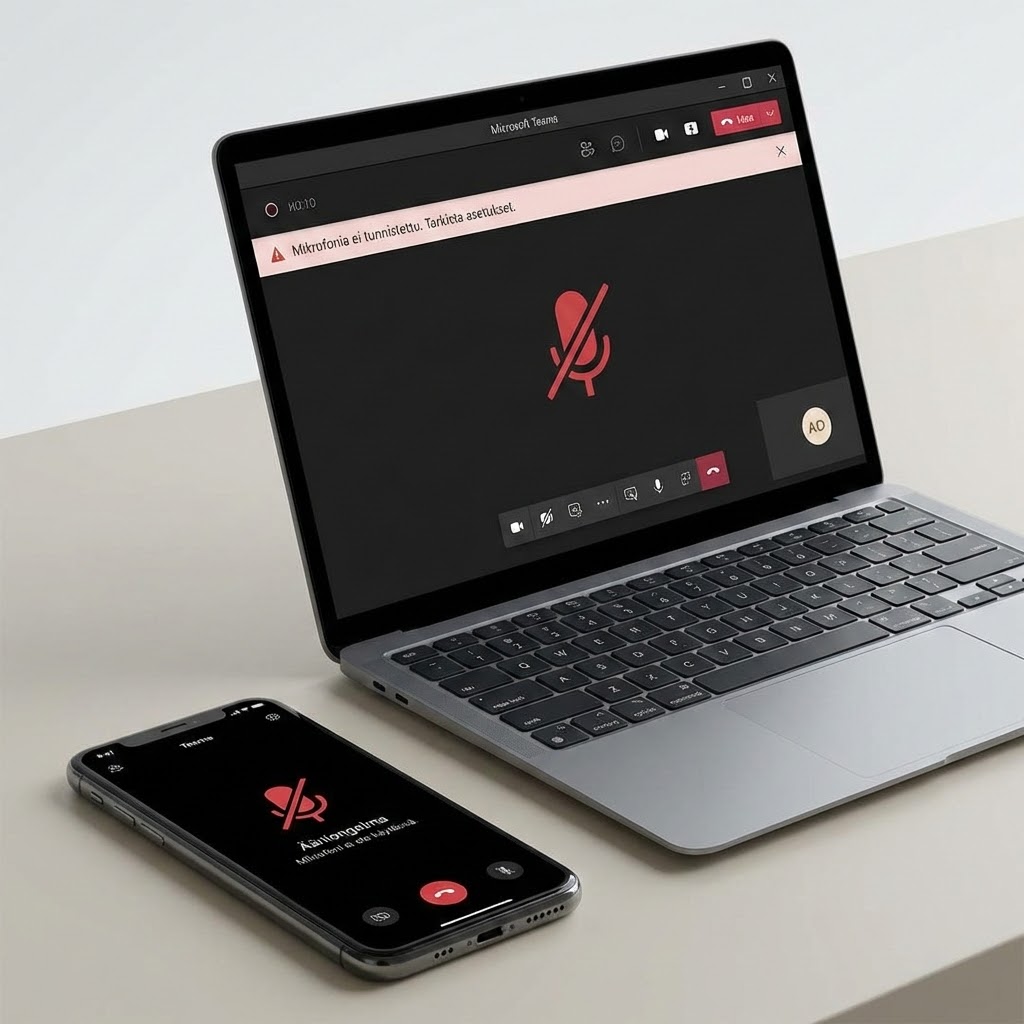
Mikrofoni ei toimi Microsoft Teamsissa? Olet varmasti kokeillut kaikkea: tarkistat Teamsin asetukset, yhdistät ja irrotat mikrofonin, kokeilet eri laitteita. Illan mittaan olet käyttänyt tunteja siihen, että yrität saada mikrofonin toimimaan Teamsissa. Ja nyt mietit: "Miksi mikrofoni ei toimi Teamsissa?"
Microsoft Teamsin mikrofoniongelmat ovat yleisiä, mutta useimmat ne voidaan ratkaista yksinkertaisilla vinkillä. Ongelma voi johtua Teamsin asetuksista, laiteoikeuksista, ohjainohjelmista tai muista teknisistä ongelmista. Tässä artikkelissa opetamme sinulle, miten ratkaiset mikrofoniongelmat Teamsissa vaihe vaiheelta.
5 tapaa ratkaista mikrofoniongelmat Teamsissa
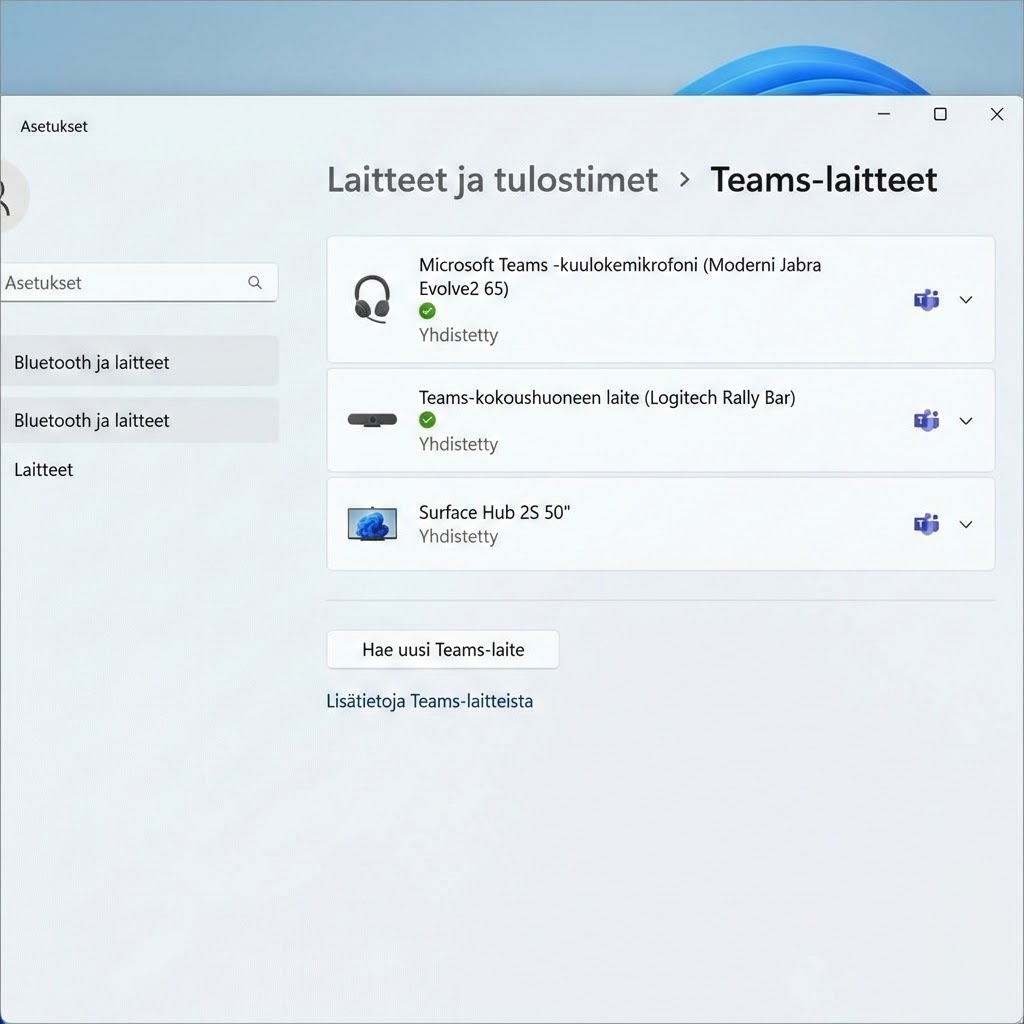
1. Tarkista Teamsin asetukset
Avaa Teamsin asetukset: Klikkaa kolmea pistettä oikeassa yläkulmassa ja valitse "Asetukset" tai "Settings". Mene "Laitteet" tai "Devices" -välilehteen.
Tarkista mikrofoni: Varmista että oikea mikrofoni on valittu "Mikrofoni" tai "Microphone" -kohdassa. Jos näet useita laitteita, kokeile vaihtaa niiden välillä. Tarkista myös että mikrofoni ei ole mykistetty.
Vinkki: Voit testata mikrofonia Teamsin asetuksissa klikkaamalla "Testaa mikrofonia" tai "Test microphone" -painiketta.
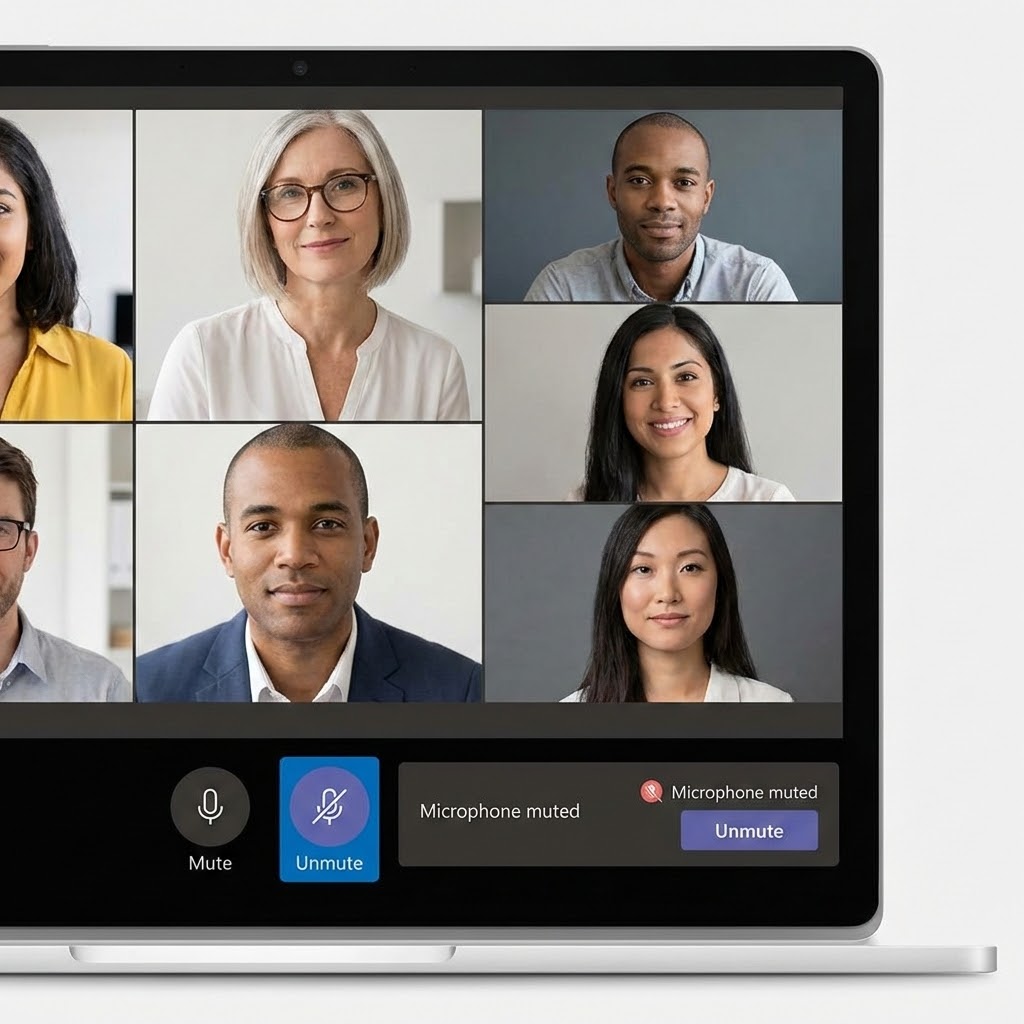
2. Tarkista että mikrofoni ei ole mykistetty
Tarkista mykistys: Kun olet kokouksessa, tarkista että mikrofonin kuvake ei ole punaisella tai yliviivattu. Jos näet punaisen mikrofonin kuvakkeen, klikkaa sitä ottamaan mykistys pois päältä.
Näppäimistölyhenne: Voit myös käyttää Ctrl + Shift + M(Windows) tai Command + Shift + M (Mac) ottamaan mykistyksen pois päältä tai päälle.
Vinkki: Jotkut kokoukset mykistävät osallistujat automaattisesti. Tarkista että sinulla on oikeus puhua kokouksessa.
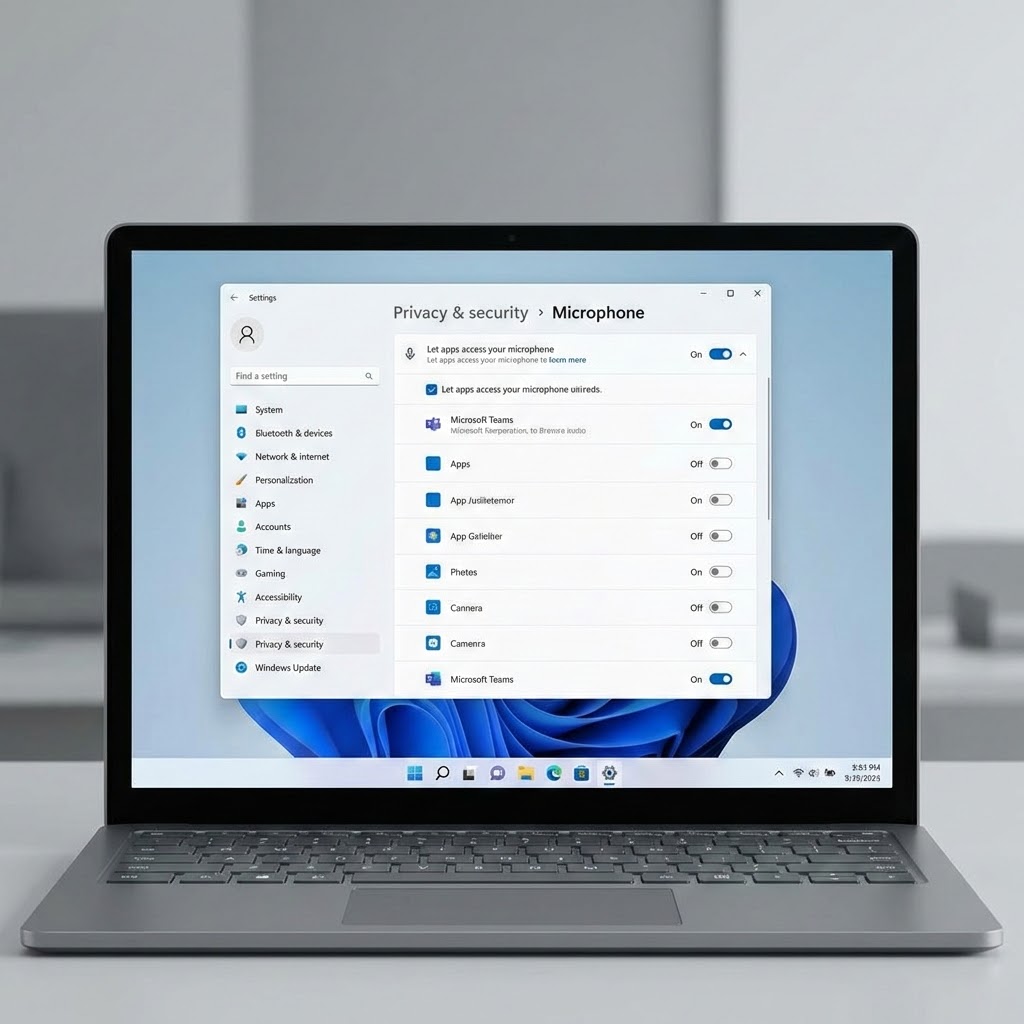
3. Tarkista laiteoikeudet
Windows: Mene Asetukset → Yksityisyys → Mikrofoni. Varmista että "Salli sovelluksien käyttää mikrofoniani" on päällä ja että Teams on listassa sallittujen sovellusten joukossa.
Mac: Mene Asetukset → Turvallisuus ja yksityisyys → Mikrofoni. Varmista että Teams on listassa sallittujen sovellusten joukossa ja että se on otettu käyttöön.
Vinkki: Jos Teams ei ole listassa, käynnistä Teams uudelleen ja anna oikeudet kun se pyytää niitä.
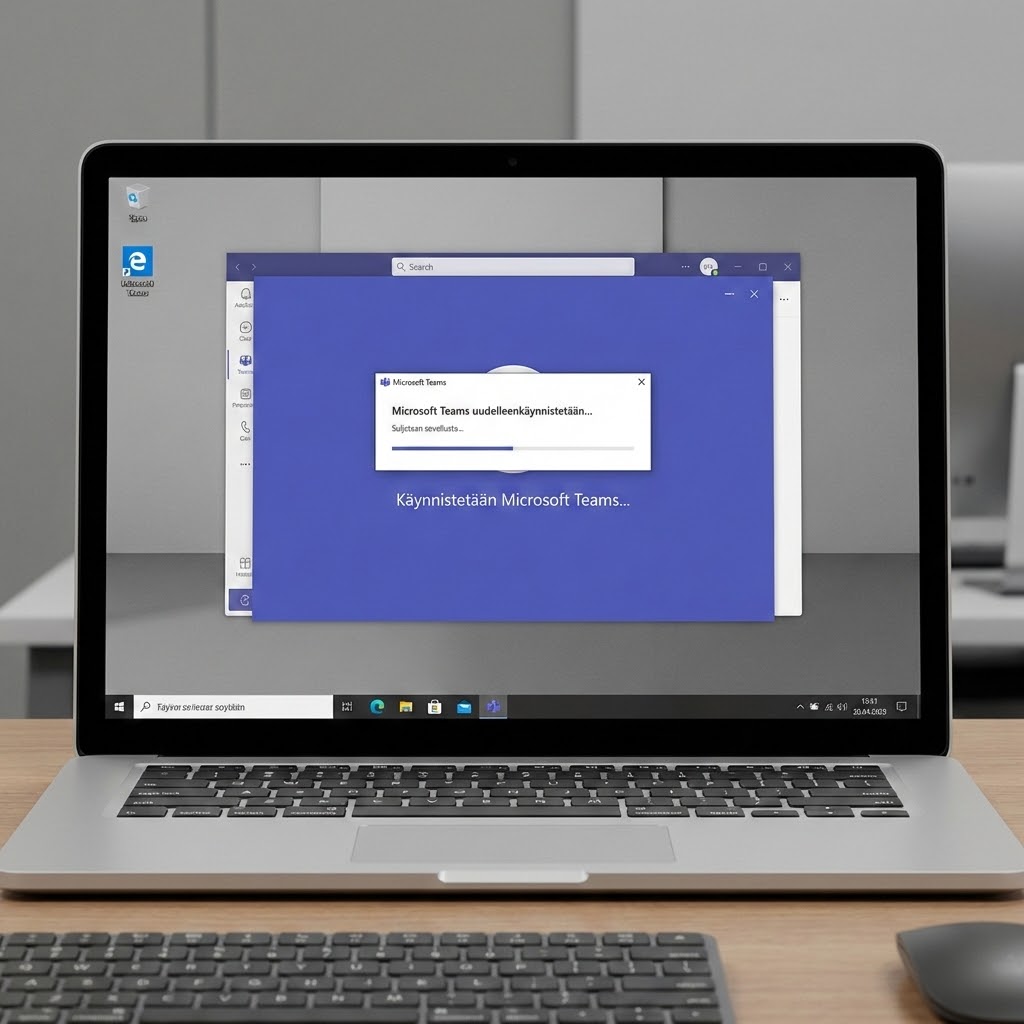
4. Käynnistä Teams uudelleen
Sulje Teams kokonaan: Klikkaa Teams-kuvaketta oikeassa alakulmassa (Windows) tai oikeassa yläkulmassa (Mac) ja valitse "Lopeta" tai "Quit". Varmista että Teams on suljettu kokonaan, ei vain minimoitu.
Käynnistä Teams uudelleen: Avaa Teams uudelleen ja yritä liittyä kokoukseen. Tämä ratkaisee usein mikrofoniongelmat, jotka johtuvat ohjelman jumittumisesta.
Vinkki: Voit myös käynnistää tietokoneen uudelleen, mikä käynnistää kaikki ohjelmat ja palvelut uudelleen.
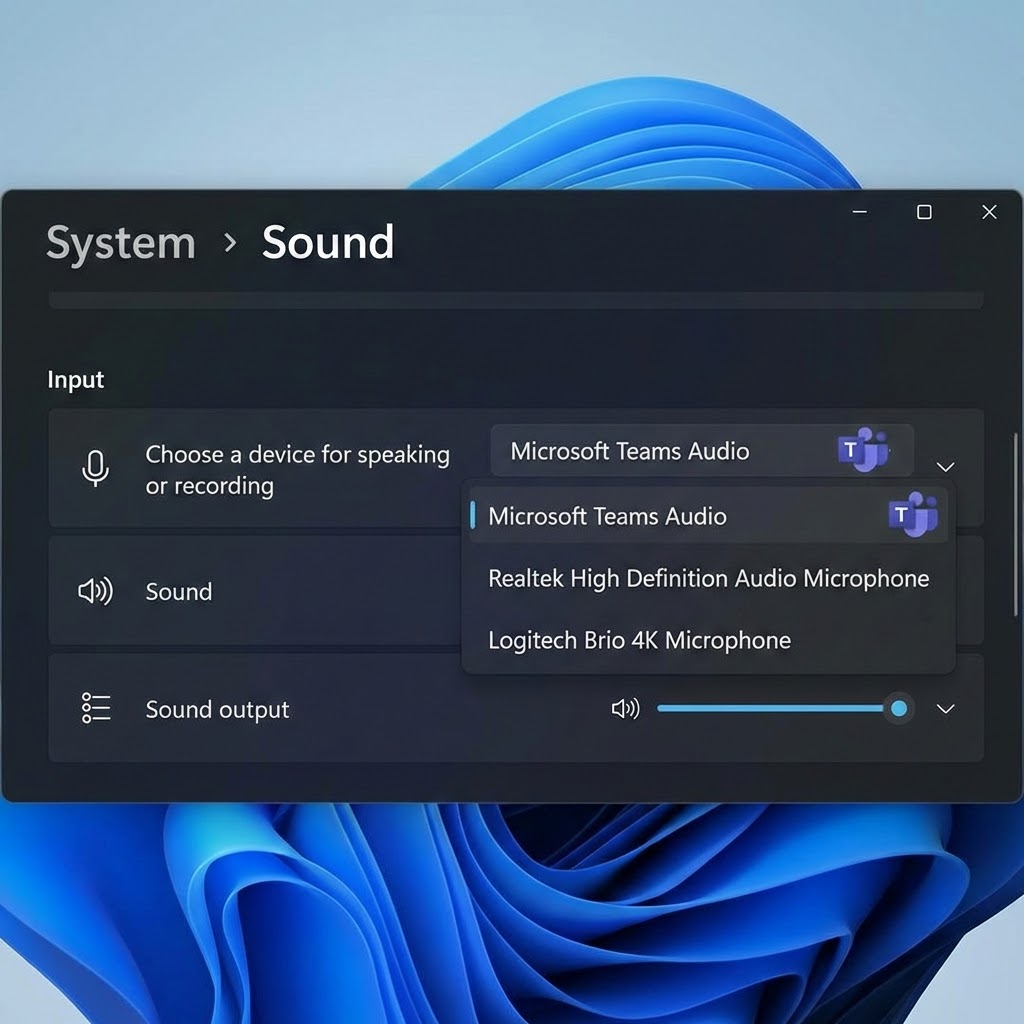
5. Tarkista mikrofoni laitteena
Tarkista mikrofoni: Jos käytät ulkoista mikrofonia tai kuulokkeita, varmista että ne ovat kytketty oikein ja että ne ovat päällä. Kokeile myös irrottaa ja yhdistää ne uudelleen.
Testaa muissa ohjelmissa: Kokeile käyttää mikrofonia muissa ohjelmissa (esim. äänitysohjelmassa) varmistaaksesi että mikrofoni toimii. Jos mikrofoni ei toimi muissakaan ohjelmissa, ongelma on todennäköisesti laitteessa tai ohjaimissa.
Vinkki: Jos käytät Bluetooth-mikrofonia, varmista että se on paritettu oikein ja että Bluetooth on päällä tietokoneessa.
Lisävinkkejä mikrofoniongelmien ratkaisemiseen
Päivitä Teams
Varmista että käytät Teamsin uusinta versiota. Vanhentuneet versiot voivat aiheuttaa mikrofoniongelmia. Päivitä Teams Asetukset → Yleinen → Tietoja tai käyttämällä Teamsin automaattisia päivityksiä.
Tarkista selaimen asetukset (Teams Web)
Jos käytät Teamsia selaimessa, tarkista selaimen asetukset. Chrome, Edge ja Firefox vaativat mikrofonioikeuksia. Klikkaa lukko-kuvaketta osoiterivillä ja varmista että mikrofoni on sallittu. Jos se on estetty, muuta se "Salli" -tilaan.
Tarkista että mikrofoni ei ole käytössä muissa ohjelmissa
Jos mikrofoni on käytössä muissa ohjelmissa, Teams ei välttämättä pysty käyttämään sitä. Sulje muut ohjelmat, jotka käyttävät mikrofonia (esim. Skype, Zoom, äänitysohjelmat) ennen kuin liityt Teams-kokoukseen.
Käytä Teamsin testausominaisuutta
Teamsissa on testausominaisuus, jolla voit testata mikrofonia ennen kokousta. Mene Asetukset → Laitteet ja klikkaa "Testaa mikrofonia". Tämä auttaa löytämään ongelmia ennen kuin liityt kokoukseen.
Liittyvät artikkelit
Jos mikrofoni ei toimi näiden ohjeiden jälkeen
Jos mikrofoni ei toimi näiden ohjeiden jälkeen, ongelma voi johtua vaurioituneesta mikrofonista, ohjainohjelmien ongelmistatai Teamsin konfiguraatio-ongelmista. Nämä ovat monimutkaisempia ongelmia, joihin tarvitset asiantuntevaa apua.
Älä turhaan stressaa – IT-Guru auttaa sinua mikrofoniongelmien ratkaisemisessa Teamsissa heti puhelimessa. Soita 0600 411 104 ja tekoälytukemme neuvoo sinua vaihe vaiheelta. Hinta vain 0,98€/minilman aloitusmaksua.
Yleisiä mikrofoniongelmia Teamsissa
"Mikrofoni ei näy Teamsin asetuksissa"
Jos mikrofoni ei näy Teamsin asetuksissa, tarkista että mikrofoni on kytketty oikein ja että se on tunnistettu tietokoneessa. Tarkista myös että laiteoikeudet on myönnetty Teamsille. Jos ongelma jatkuu, kokeile käynnistää Teams uudelleen tai käyttää eri mikrofonia.
"Mikrofoni toimii muissa ohjelmissa mutta ei Teamsissa"
Jos mikrofoni toimii muissa ohjelmissa mutta ei Teamsissa, ongelma on todennäköisesti Teamsin asetuksissa tai laiteoikeuksissa. Tarkista Teamsin asetukset ja varmista että oikea mikrofoni on valittu. Tarkista myös että Teamsilla on oikeudet käyttää mikrofonia.
"Mikrofoni on säröinen tai hiljainen"
Jos mikrofoni on säröinen tai hiljainen, tarkista että mikrofoni on kytketty oikein ja että se ei ole vaurioitunut. Tarkista myös Teamsin asetukset ja varmista että mikrofonin voimakkuus on riittävän korkea. Kokeile myös vaihtaa mikrofonia tai käyttää eri porttia.
"Bluetooth-mikrofoni ei toimi Teamsissa"
Jos Bluetooth-mikrofoni ei toimi Teamsissa, varmista että mikrofoni on paritettu oikein ja että Bluetooth on päällä tietokoneessa. Tarkista myös että mikrofoni on valittu Teamsin asetuksissa. Kokeile irrottaa ja parittaa mikrofoni uudelleen. Jotkut Bluetooth-mikrofonit eivät toimi hyvin Teamsissa, joten kokeile käyttää langallista mikrofonia sen sijaan.
"Mikrofoni mykistyy automaattisesti"
Jos mikrofoni mykistyy automaattisesti, tarkista että sinulla on oikeus puhua kokouksessa. Jotkut kokoukset mykistävät osallistujat automaattisesti. Tarkista myös Teamsin asetukset ja varmista että automaattinen mykistys ei ole päällä. Jos ongelma jatkuu, ota yhteyttä kokouksen järjestäjään.
Tarvitsetko apua mikrofoniongelmissa Teamsissa?
Soita IT-Gurulle 0600 411 104. Tekoälytukemme neuvoo sinua kärsivällisesti vaihe vaiheelta. Ei tarvitse asentaa mitään ohjelmia tai antaa etäkäyttöoikeuksia – kaikki tapahtuu puhelimessa.
Hinta vain 0,98€/min + pvm/mpm
Ei aloitusmaksua
Yhteenveto: Microsoft Teamsin mikrofoniongelmat ovat yleisiä, mutta useimmat ne voidaan ratkaista yksinkertaisilla vinkillä. Aloita tarkistamalla Teamsin asetukset ja varmista että oikea mikrofoni on valittu. Tarkista myös että mikrofoni ei ole mykistetty ja että Teamsilla on oikeudet käyttää mikrofonia. Käynnistä Teams uudelleen ja tarkista mikrofoni laitteena. Jos ongelma jatkuu, IT-Guru auttaa sinua heti puhelimessa.
Lue myös: Jos haluat oppia lisää tietokoneen käytöstä, lue myös Tietokoneen äänet eivät toimi ja Windowsin pikakomennot.
Älä anna teknisten ongelmien pilata päivääsi. Soita IT-Gurulle ja saat apua heti, ilman että tarvitsee maksaa kalliita IT-tukipalveluja.