
Tulostin jättää raitoja – Ratkaisut ja vinkit
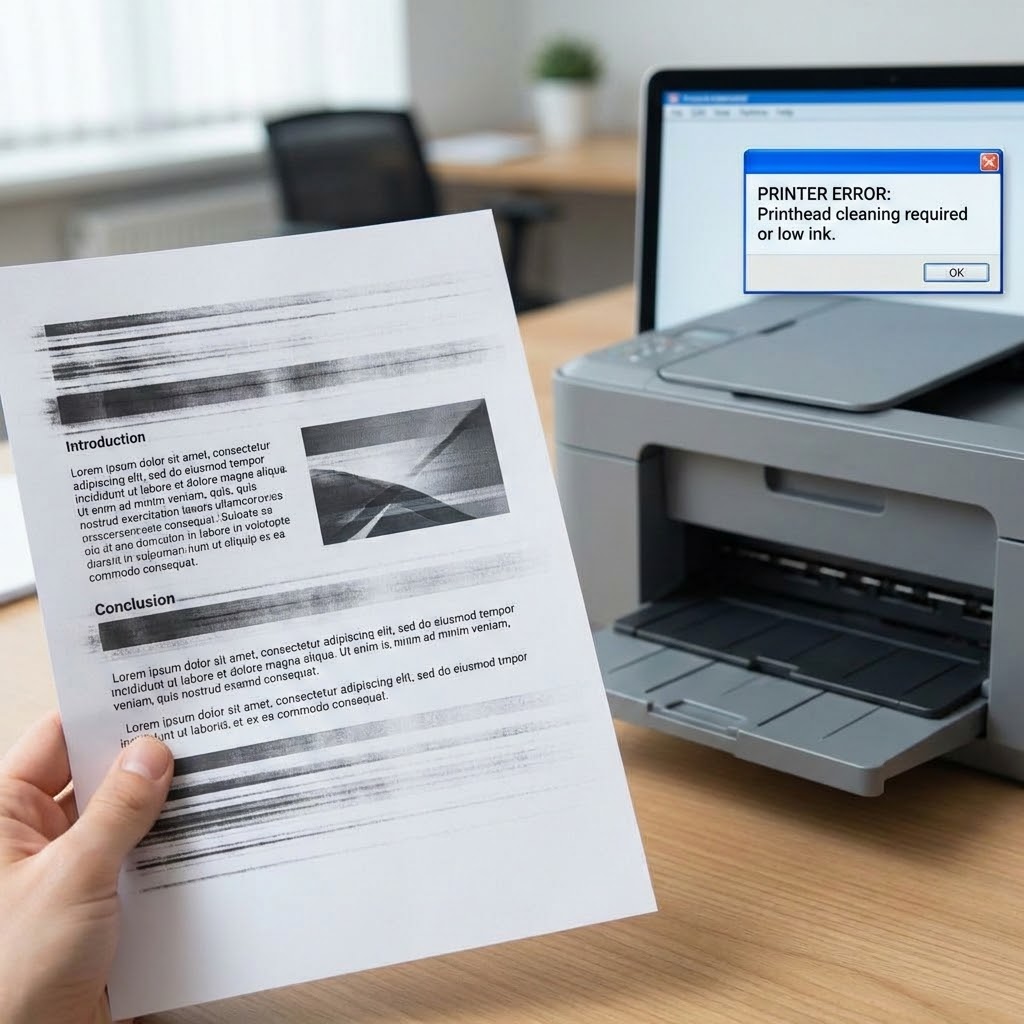
Tulostin jättää raitoja tulosteeseen? Olet varmasti kokeillut kaikkea: puhdistat tulostimen, vaihdat mustekasetit, kokeilet eri asetuksia. Illan mittaan olet käyttänyt tunteja siihen, että yrität saada tulostimen tulostamaan ilman raitoja. Ja nyt mietit: "Miksi tulostin jättää raitoja?"
Tulostimen raitongelmat ovat yleisiä, mutta useimmat ne voidaan ratkaista yksinkertaisilla vinkillä. Ongelma voi johtua kuivuneista mustesuodattimista, likaisista tulostuspäistä, vääristä asetuksista tai muista teknisistä ongelmista. Tässä artikkelissa opetamme sinulle, miten ratkaiset tulostimen raitongelmat vaihe vaiheelta.
5 tapaa ratkaista tulostimen raitongelmat
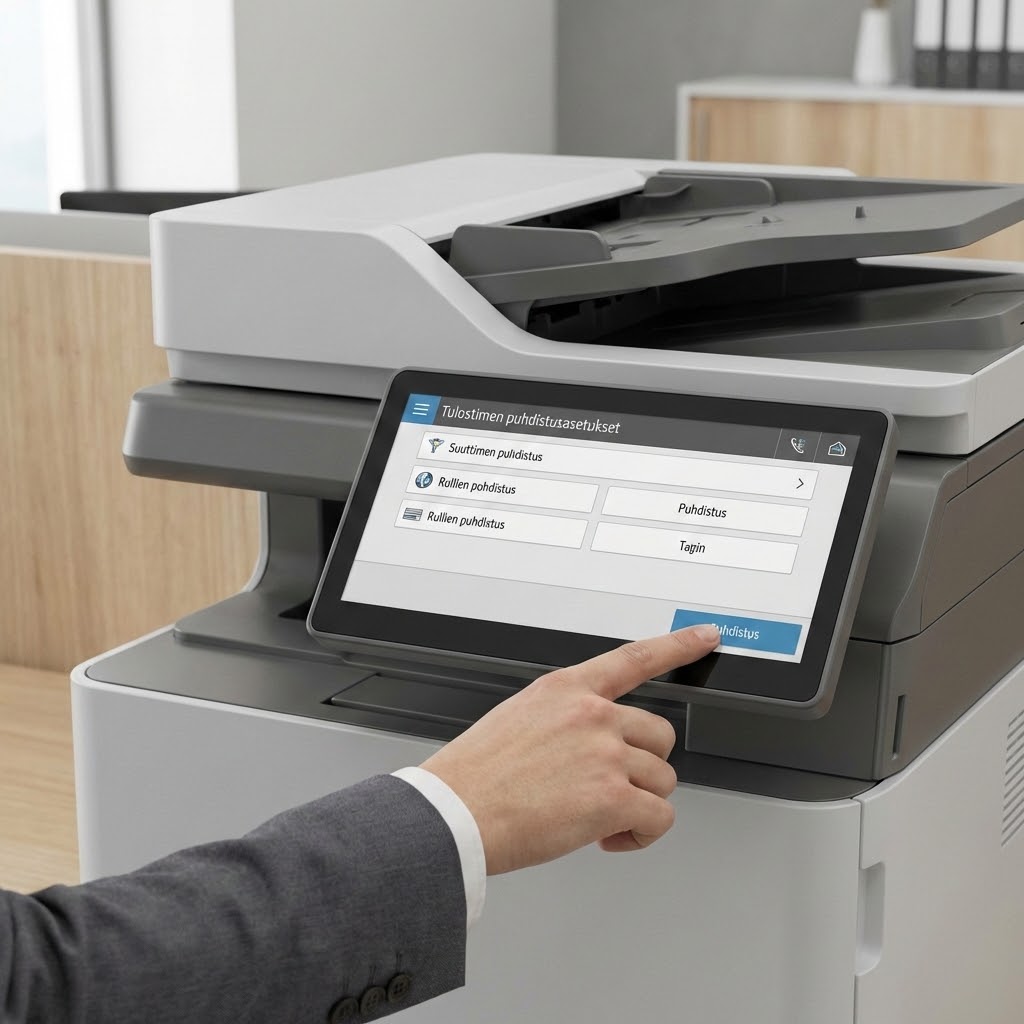
1. Puhdista tulostuspäät
Käytä tulostimen puhdistusominaisuutta: Useimmat tulostimet tarjoavat automaattisen puhdistusominaisuuden. Mene tulostimen asetuksiin (tulostimen näytöllä tai tietokoneen ohjausohjelmassa) ja valitse "Puhdista tulostuspäät" tai "Clean Print Heads". Tämä puhdistaa tulostuspäät automaattisesti.
Manuaalinen puhdistus: Jos automaattinen puhdistus ei auta, voit puhdistaa tulostuspäät manuaalisesti. Avaa tulostimen kansi ja etsi tulostuspäät. Käytä pehmeää, kuivaa liinaa puhdistaaksesi ne varovasti. Älä käytä alkoholia tai muita kemikaaleja.
Vinkki: Puhdista tulostuspäät säännöllisesti, vähintään kerran kuukaudessa, riippuen käyttömäärästä.
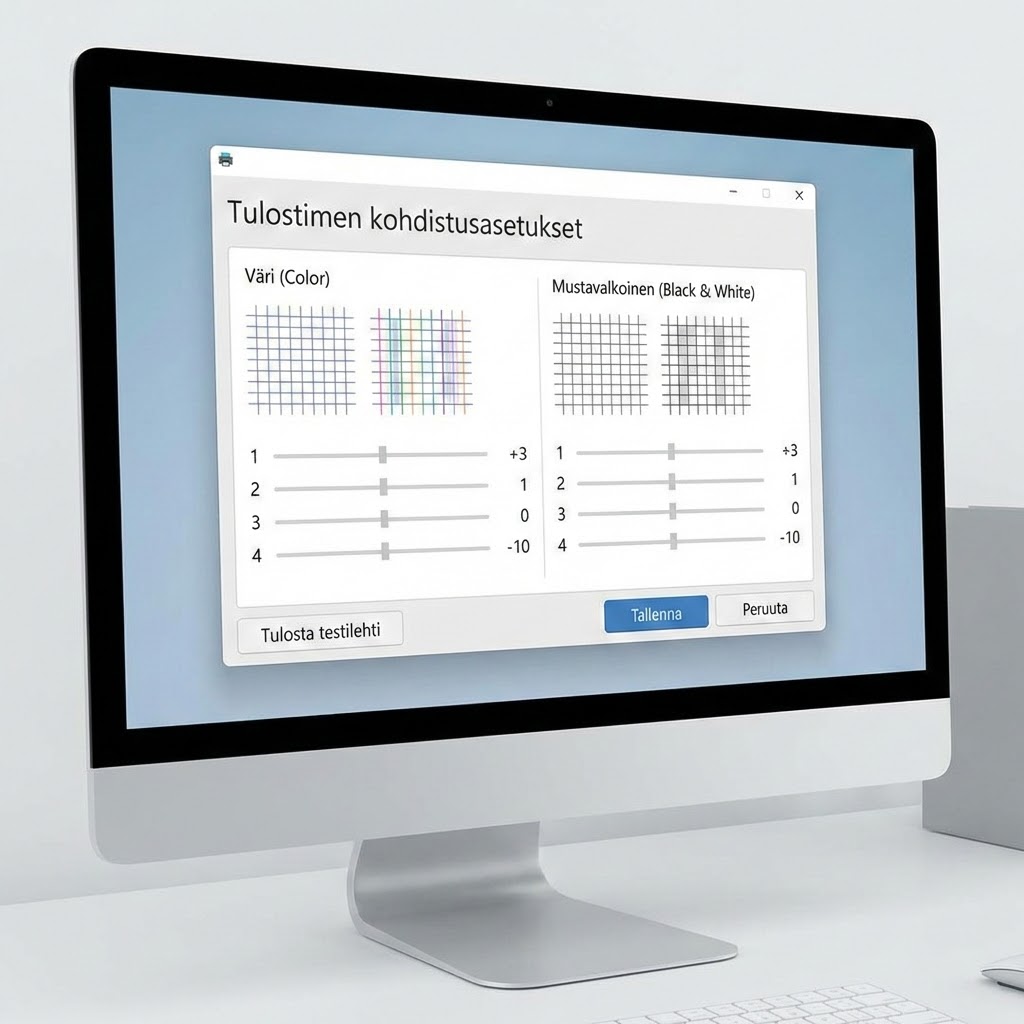
2. Kohdista tulostuspäät
Käytä kohdistusominaisuutta: Useimmat tulostimet tarjoavat kohdistusominaisuuden, joka varmistaa että tulostuspäät ovat oikeassa kohdassa. Mene tulostimen asetuksiin ja valitse "Kohdista tulostuspäät" tai "Align Print Heads". Seuraa ohjeita näytöllä.
Testituloste: Kohdistusominaisuus tulostaa testitulosteen, jossa näet eri kohdistusvaihtoehdot. Valitse paras vaihtoehto ja tallenna asetukset.
Vinkki: Kohdista tulostuspäät säännöllisesti, erityisesti jos olet vaihtanut mustekasetit tai siirtänyt tulostinta.
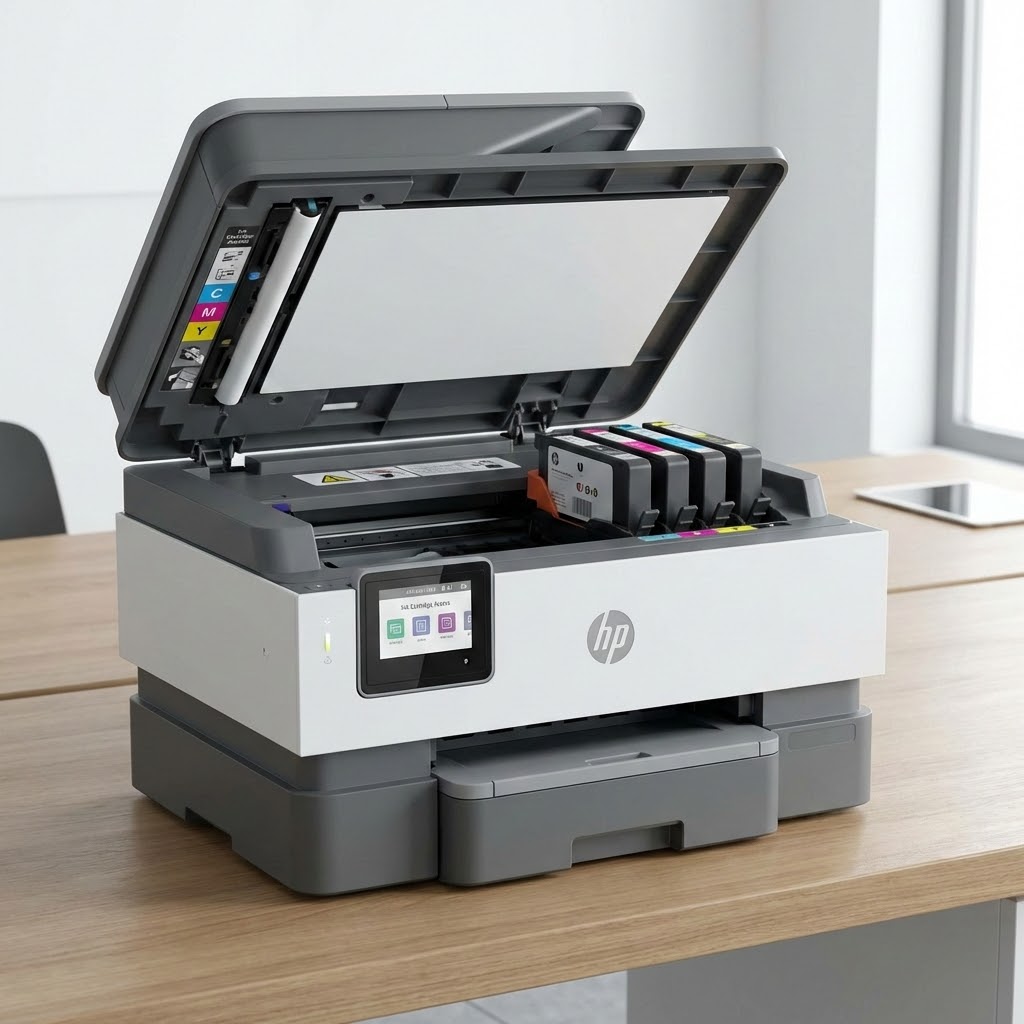
3. Tarkista mustekasetit
Tarkista mustekasetit: Avaa tulostimen kansi ja tarkista mustekasetit. Varmista että ne ovat kytketty oikein ja että ne eivät ole tyhjiä. Jos mustekasetti on tyhjä tai melkein tyhjä, vaihda se uuteen.
Poista ilmakuplat: Jos mustekasetti on juuri asennettu, siinä voi olla ilmakuplia. Poista ilmakuplat nostamalla mustekasetti ja ravistamalla sitä varovasti. Aseta se takaisin ja kokeile uudelleen.
Vinkki: Käytä alkuperäisiä mustekasetteja varmistaaksesi parhaan laadun. Yhteensopivat mustekasetit voivat aiheuttaa ongelmia.
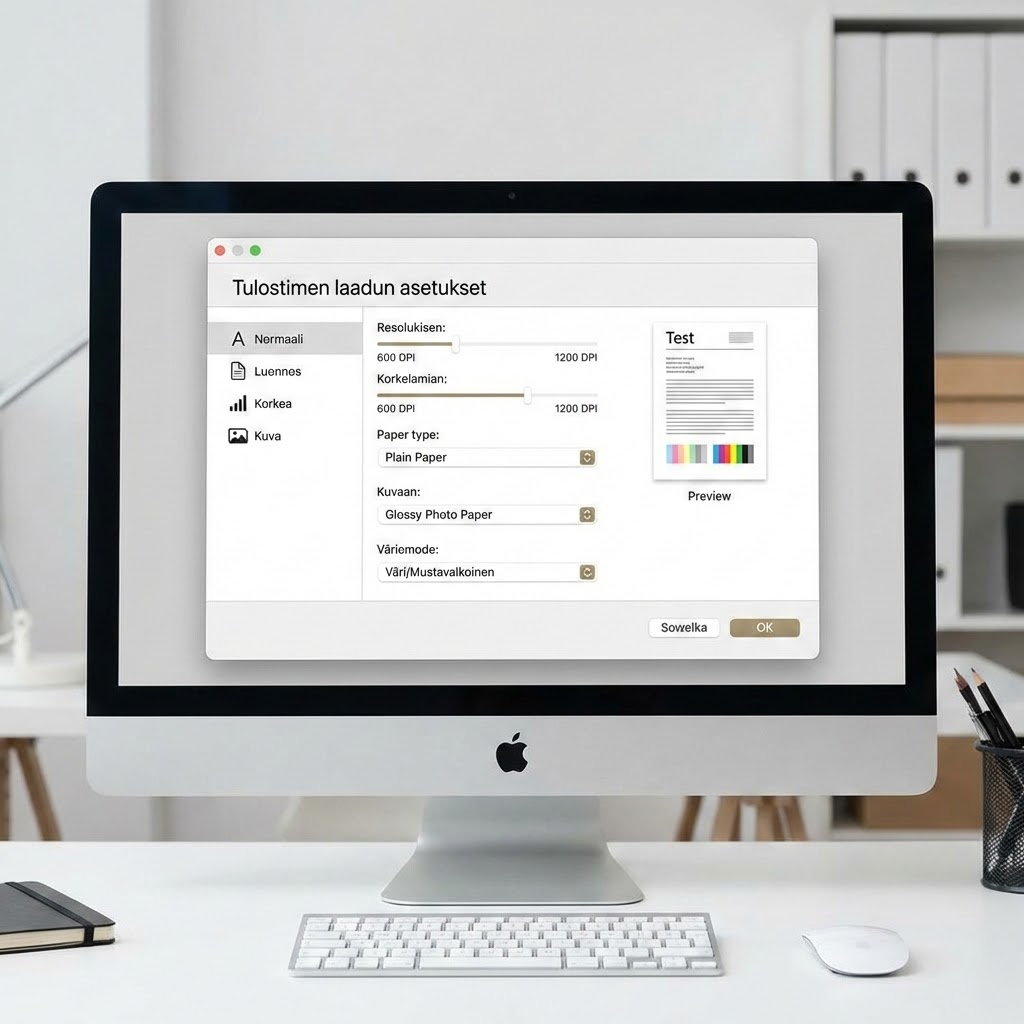
4. Tarkista tulostuslaatu-asetukset
Tarkista asetukset: Mene tulostimen asetuksiin tietokoneessa ja tarkista tulostuslaatu-asetukset. Varmista että "Korkea laatu" tai "High Quality" on valittu. "Nopea" tai "Draft" -asetus voi aiheuttaa raitoja.
Tarkista paperityyppi: Varmista että oikea paperityyppi on valittu asetuksissa. Jos käytät erityistä paperia (esim. valokuvapaperia), valitse se asetuksista. Väärä paperityyppi voi aiheuttaa raitoja.
Vinkki: Kokeile myös eri paperityyppejä varmistaaksesi että ongelma ei johdu paperista.
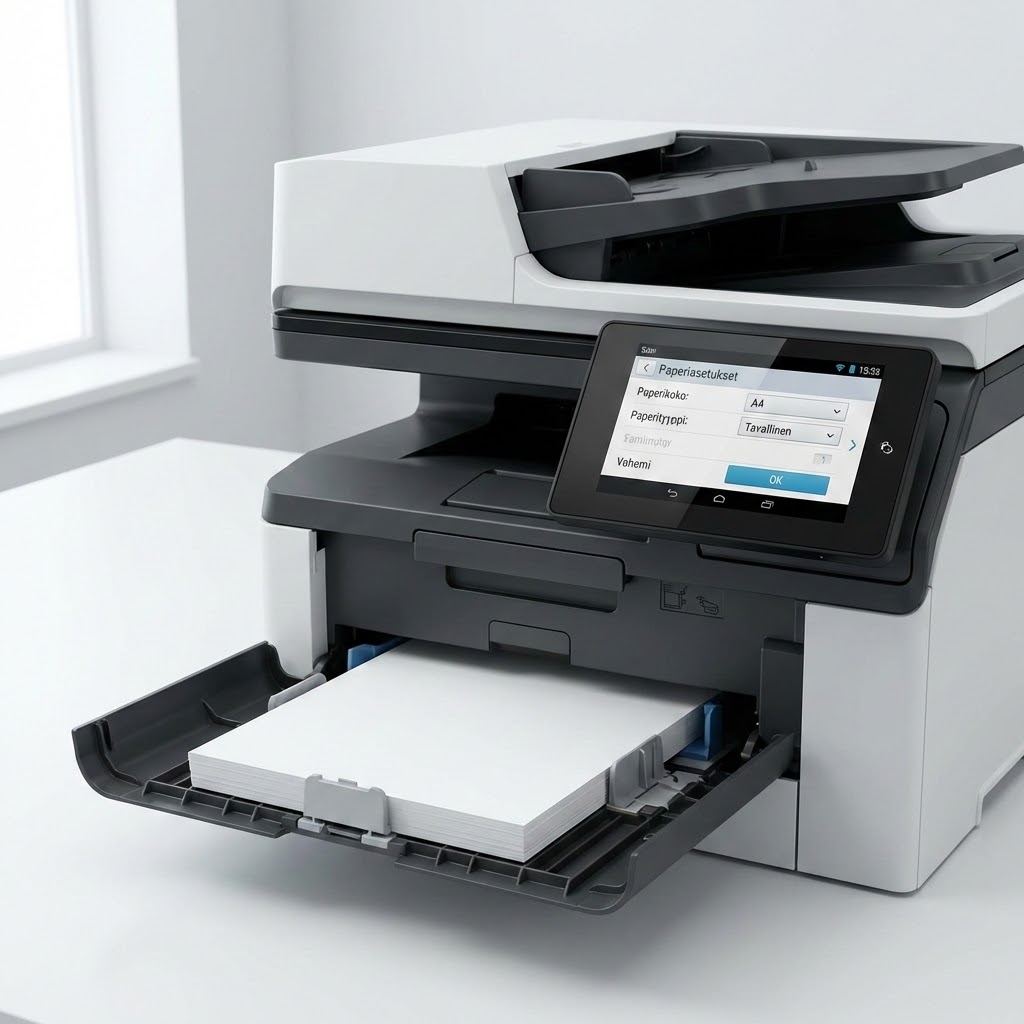
5. Tarkista paperi ja paperin asettelu
Tarkista paperi: Varmista että paperi on oikein asetettu paperikassaan ja että se ei ole vaurioitunut tai likainen. Kokeile käyttää uutta paperia varmistaaksesi että ongelma ei johdu paperista.
Tarkista paperin koko: Varmista että paperin koko vastaa asetuksia. Jos paperin koko on väärä, se voi aiheuttaa raitoja tai muita ongelmia. Tarkista myös että paperi on oikein suuntautunut.
Vinkki: Käytä laadukasta paperia varmistaaksesi parhaan tulostuslaadun. Halpa paperi voi aiheuttaa ongelmia.
Lisävinkkejä raitongelmien ratkaisemiseen
Käytä tulostinta säännöllisesti
Jos et käytä tulostinta säännöllisesti, mustekasetit voivat kuivua ja aiheuttaa raitoja. Tulosta vähintään kerran viikossa varmistaaksesi että mustekasetit pysyvät kosteina. Jos mustekasetit ovat kuivuneet, käytä tulostimen puhdistusominaisuutta.
Säilytä tulostin oikein
Säilytä tulostin pöydällä, jossa se on suojassa pölyltä ja suoralta auringonvalolta. Älä säilytä tulostinta kosteassa paikassa, koska se voi vaurioittaa mustekasetteja. Puhdista tulostimen ulkopuoli säännöllisesti.
Käytä alkuperäisiä mustekasetteja
Käytä alkuperäisiä mustekasetteja varmistaaksesi parhaan laadun ja välttyäksesi ongelmilta. Yhteensopivat mustekasetit voivat aiheuttaa raitoja, vuotoja ja muita ongelmia. Alkuperäiset mustekasetit ovat kalliimpia, mutta ne tarjoavat paremman laadun ja luotettavuuden.
Päivitä tulostimen ohjaimet
Varmista että käytät tulostimen uusinta ohjainohjelmaa. Vanhentuneet ohjaimet voivat aiheuttaa ongelmia, mukaan lukien raitoja. Lataa uusin ohjainohjelma valmistajan sivustolta ja asenna se tietokoneellesi.
Jos raitongelmat eivät ratkea näiden ohjeiden jälkeen
Jos raitongelmat eivät ratkea näiden ohjeiden jälkeen, ongelma voi johtua vaurioituneista tulostuspäistä, viallisista mustekaseteistatai tulostimen laitteongelmista. Nämä ovat monimutkaisempia ongelmia, joihin tarvitset asiantuntevaa apua.
Älä turhaan stressaa – IT-Guru auttaa sinua tulostimen raitongelmien ratkaisemisessa heti puhelimessa. Soita 0600 411 104 ja tekoälytukemme neuvoo sinua vaihe vaiheelta. Hinta vain 0,98€/minilman aloitusmaksua.
Yleisiä raitongelmia ja ratkaisut
"Raitat ovat pystysuuntaisia"
Jos raitat ovat pystysuuntaisia (ylhäältä alas), ongelma on todennäköisesti tulostuspäissä. Puhdista tulostuspäät ja kohdista ne. Jos ongelma jatkuu, mustekasetit saattavat olla tyhjiä tai vaurioituneet. Vaihda mustekasetit uusiin.
"Raitat ovat vaakasuuntaisia"
Jos raitat ovat vaakasuuntaisia (vasemmalta oikealle), ongelma voi johtua paperin asettelusta tai tulostimen mekaanisista ongelmista. Tarkista että paperi on oikein asetettu ja että se ei ole vaurioitunut. Kokeile myös käyttää eri paperia.
"Raitat ovat värillisiä"
Jos raitat ovat värillisiä, ongelma on todennäköisesti tietyssä mustekasetissa. Tarkista mustekasetit ja vaihda viallinen mustekasetti. Jos kaikki mustekasetit aiheuttavat raitoja, puhdista tulostuspäät ja kohdista ne.
"Raitat näkyvät vain tietyissä kohdissa"
Jos raitat näkyvät vain tietyissä kohdissa, ongelma voi johtua likaisista tulostuspäistä tai vääristä asetuksista. Puhdista tulostuspäät ja tarkista tulostuslaatu-asetukset. Kokeile myös kohdistaa tulostuspäät uudelleen.
"Raitat näkyvät vain mustavalkoisessa tulostuksessa"
Jos raitat näkyvät vain mustavalkoisessa tulostuksessa, ongelma on todennäköisesti mustassa mustekasetissa. Tarkista musta mustekasetti ja vaihda se tarvittaessa. Jos ongelma jatkuu, puhdista mustan mustekasetin tulostuspäät.
Tarvitsetko apua tulostimen raitongelmissa?
Soita IT-Gurulle 0600 411 104. Tekoälytukemme neuvoo sinua kärsivällisesti vaihe vaiheelta. Ei tarvitse asentaa mitään ohjelmia tai antaa etäkäyttöoikeuksia – kaikki tapahtuu puhelimessa.
Hinta vain 0,98€/min + pvm/mpm
Ei aloitusmaksua
Yhteenveto: Tulostimen raitongelmat ovat yleisiä, mutta useimmat ne voidaan ratkaista yksinkertaisilla vinkillä. Aloita puhdistamalla tulostuspäät ja kohdistamalla ne. Tarkista mustekasetit ja varmista että ne eivät ole tyhjiä. Tarkista myös tulostuslaatu-asetukset ja paperi. Käytä tulostinta säännöllisesti varmistaaksesi että mustekasetit pysyvät kosteina. Jos ongelma jatkuu, IT-Guru auttaa sinua heti puhelimessa.
Lue myös: Jos haluat oppia lisää tulostimen käytöstä, lue myös Elisa Omaguru hinta (artikkelissa on vinkkejä tulostimen ongelmiin) ja Windowsin pikakomennot.
Älä anna teknisten ongelmien pilata päivääsi. Soita IT-Gurulle ja saat apua heti, ilman että tarvitsee maksaa kalliita IT-tukipalveluja.