
PDF-tiedoston muokkaaminen – Vaihe vaiheelta ohje
Haluatko muokata PDF-tiedostoa? Olet varmasti kokeillut kaikkea: etsit PDF-muokkausohjelmia, yrität muokata PDF-tiedostoa tekstieditorissa, kokeilet eri menetelmiä. Illan mittaan olet käyttänyt tunteja siihen, että yrität muokata PDF-tiedostoa. Ja nyt mietit: "Miten voisin muokata PDF-tiedostoa?"
PDF-tiedostojen muokkaaminen on mahdollista, vaikka PDF on suunniteltu olemaan muuttumaton. Voit muokata PDF-tiedostoja ilmaisilla ja maksullisilla työkaluilla. Tässä artikkelissa opetamme sinulle, miten muokkaat PDF-tiedostoa vaihe vaiheelta.
Jos PDF:ään liittyy paljon kuvia – esimerkiksi skannattuja lomakkeita, valokuvia tai esitysmateriaalia – voi olla hyödyllistä säätää kuvia ensin erillisessä kuvankäsittelyohjelmassa. Katso tällöin myös ilmaiset kuvankäsittelyohjelmat -oppaamme, jossa esittelemme parhaat ilmaiset työkalut kuvien muokkaamiseen ennen PDF:ään tallentamista.
4 tapaa muokata PDF-tiedostoa
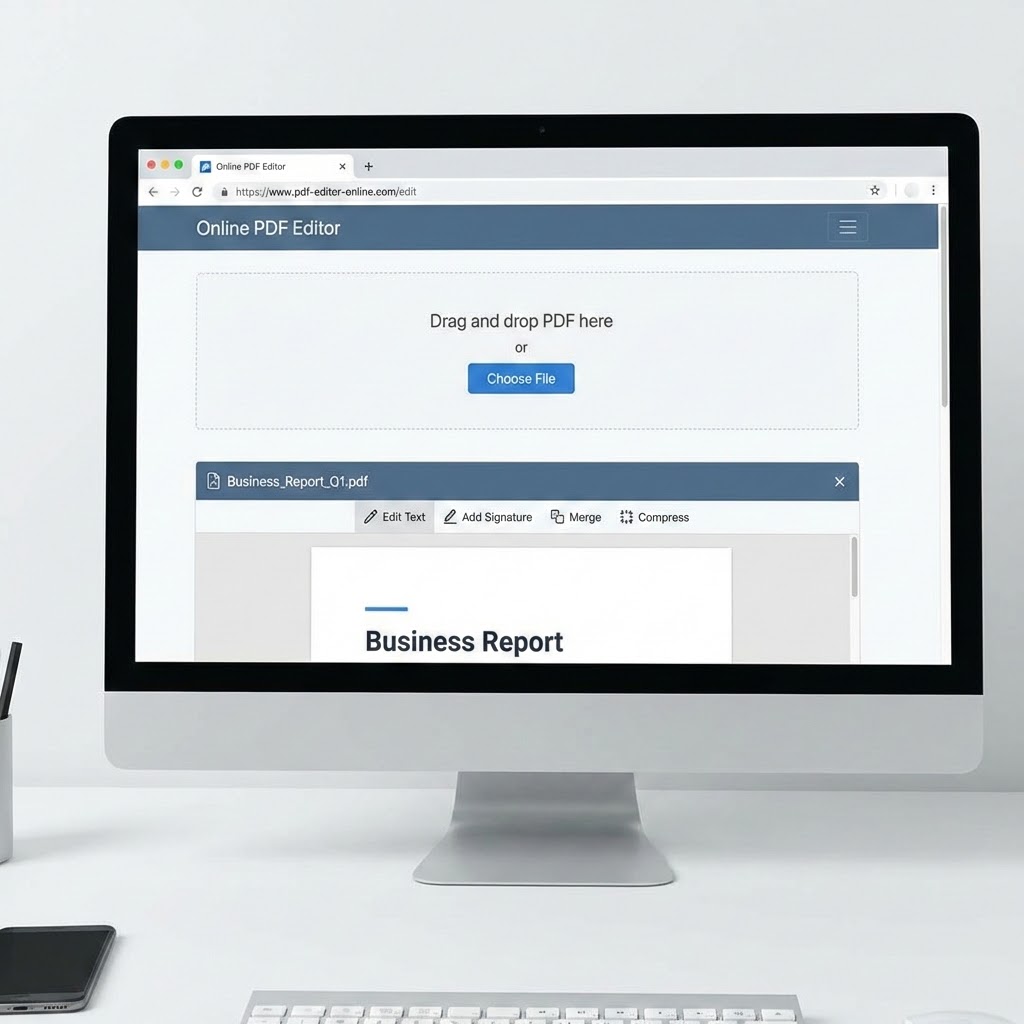
1. Muokkaa PDF-tiedostoa verkkoselaimessa (ilmainen)
Käytä ilmaisia verkkotyökaluja: Voit muokata PDF-tiedostoja ilmaisilla verkkotyökaluilla, kuten PDF24, SmallPDFtai ILovePDF. Mene näiden sivustojen PDF-muokkausosioon ja lataa PDF-tiedosto.
Muokkaa PDF-tiedostoa: Useimmat verkkotyökalut sallivat tekstin muokkaamisen, kuvien lisäämisen, tekstin korostamisen ja muiden muutosten tekemisen. Kun olet valmis, lataa muokattu PDF-tiedosto tietokoneellesi.
Vinkki: Verkkotyökalut ovat käteviä pienten muutosten tekemiseen, mutta ne eivät välttämättä toimi hyvin monimutkaisille PDF-tiedostoille.
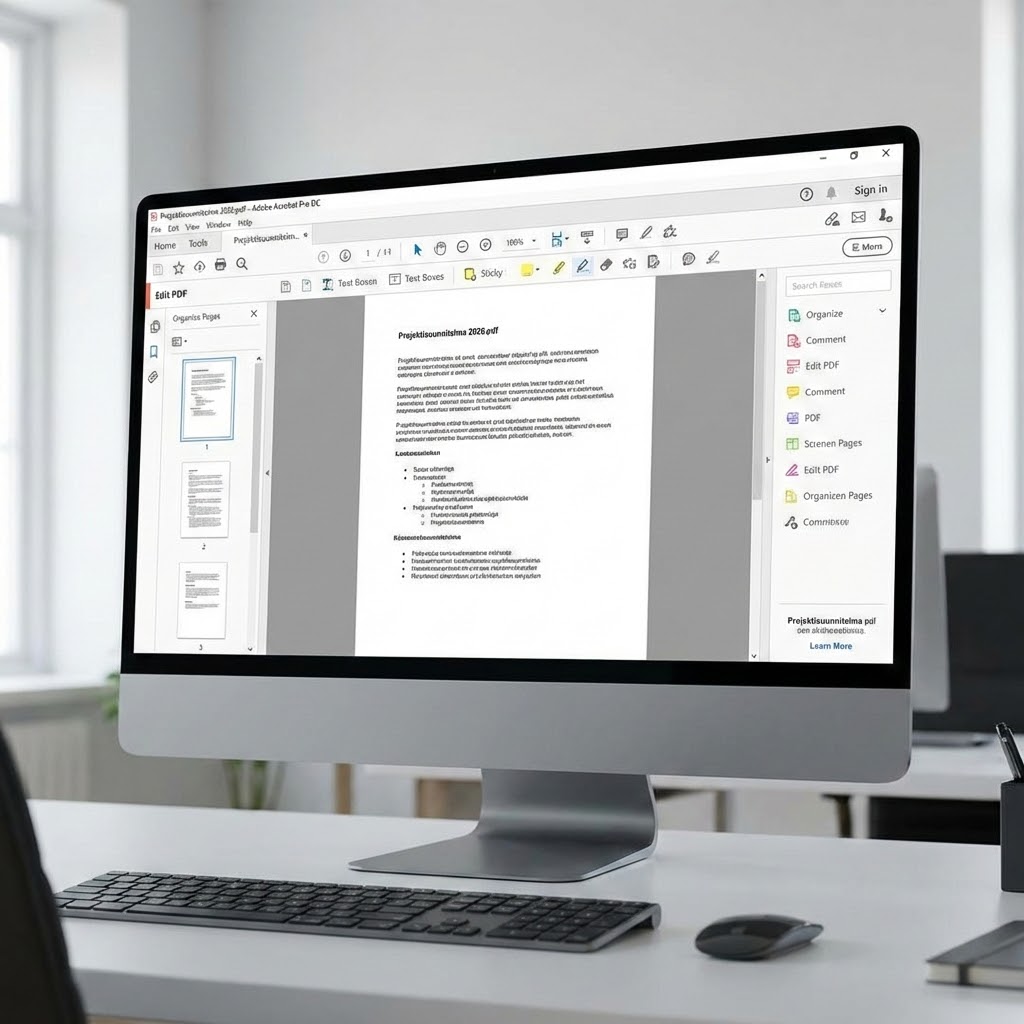
2. Muokkaa PDF-tiedostoa Adobe Acrobatilla (maksullinen)
Asenna Adobe Acrobat: Adobe Acrobat on ammattimaisin PDF-muokkausohjelma. Lataa ja asenna Adobe Acrobat DC Adobe-sivustolta. Tarvitset maksullisen tilauksen täyden muokkausominaisuuden käyttöön.
Muokkaa PDF-tiedostoa: Avaa PDF-tiedosto Adobe Acrobatissa ja klikkaa "Muokkaa PDF" tai "Edit PDF" -painiketta. Voit muokata tekstiä, lisätä kuvia, muuttaa fontteja ja tehdä monia muita muutoksia. Kun olet valmis, tallenna muokattu PDF-tiedosto.
Vinkki: Adobe Acrobat on paras vaihtoehto monimutkaisille PDF-tiedostoille ja ammattimaiselle käytölle.
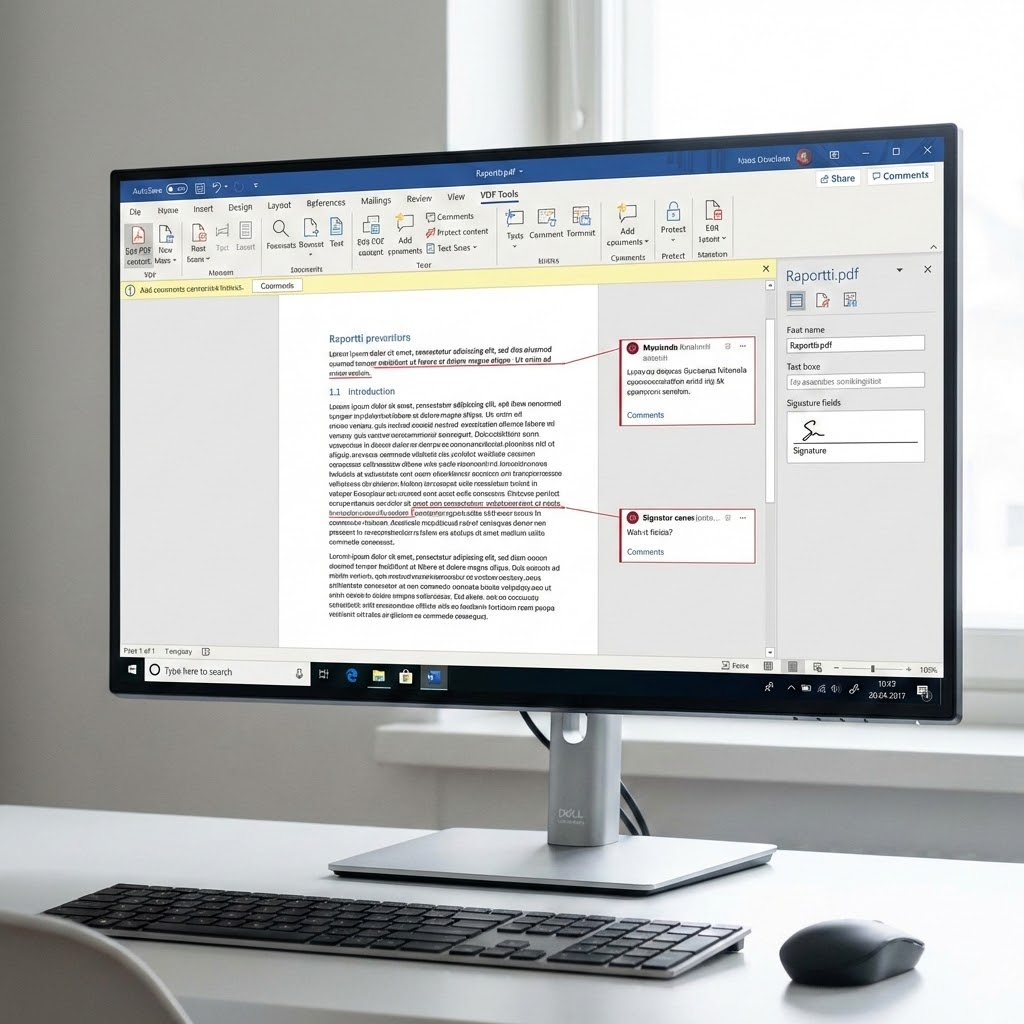
3. Muokkaa PDF-tiedostoa Wordissa (Microsoft 365)
Avaa PDF Wordissa: Jos sinulla on Microsoft 365 -tilaus, voit avata PDF-tiedoston Wordissa. Avaa Word ja valitse "Avaa" → "Selaa". Valitse PDF-tiedosto ja klikkaa "Avaa". Word muuntaa PDF-tiedoston Word-dokumentiksi.
Muokkaa ja tallenna: Muokkaa dokumenttia Wordissa normaalisti. Kun olet valmis, tallenna se PDF-muotoon valitsemalla "Tiedosto" → "Tallenna nimellä" → "PDF".
Vinkki: Tämä menetelmä toimii parhaiten tekstipohjaisille PDF-tiedostoille. Monimutkaiset asettelut saattavat muuttua.
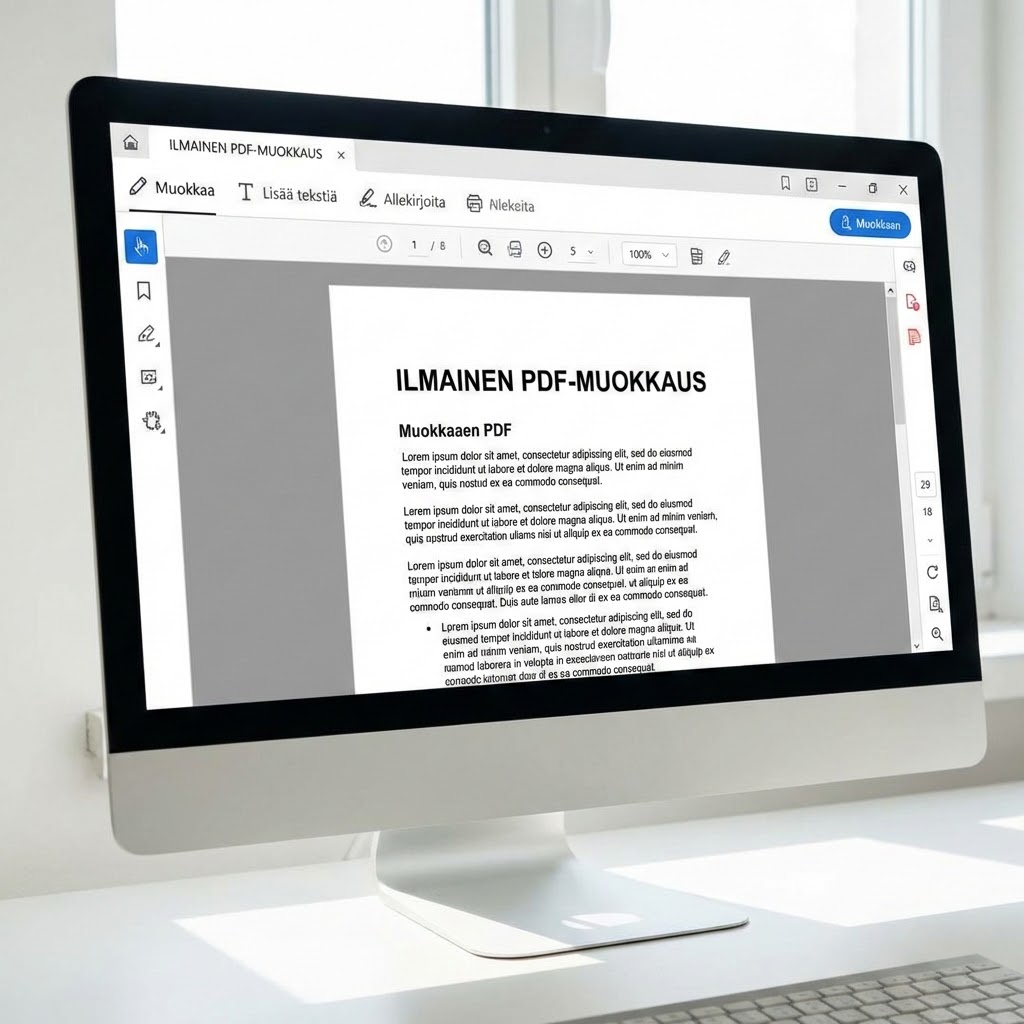
4. Käytä ilmaista PDF-editoria (PDF-XChange Editor, Foxit Reader)
Lataa ilmainen PDF-editori: Voit käyttää ilmaisia PDF-editoreita, kuten PDF-XChange Editor tai Foxit Reader. Lataa ja asenna ohjelma niiden virallisilta sivustoilta.
Muokkaa PDF-tiedostoa: Avaa PDF-tiedosto ohjelmassa ja käytä muokkausominaisuuksia. Useimmat ilmaiset editorit sallivat tekstin muokkaamisen, kuvien lisäämisen ja muiden perusmuutosten tekemisen. Jotkut ominaisuudet saattavat vaatia maksullisen version.
Vinkki: Ilmaiset editorit ovat hyvä vaihtoehto, jos et tarvitse kaikkia ammattimaisia ominaisuuksia.
Lisävinkkejä PDF-tiedostojen muokkaamiseen
Varmuuskopioi alkuperäinen PDF
Ennen kuin muokkaat PDF-tiedostoa, varmuuskopioi alkuperäinen tiedosto. Tämä varmistaa että voit palata alkuperäiseen versioon, jos muokkaus ei onnistu tai jos teet virheen. Nimeä varmuuskopio selkeästi (esim. "alkuperainen.pdf").
Tarkista muokattu PDF
Kun olet muokannut PDF-tiedostoa, tarkista että kaikki muutokset näkyvät oikein. Avaa muokattu PDF-tiedosto PDF-lukijassa (esim. Adobe Reader) ja tarkista että teksti, kuvat ja asettelu ovat oikein. Jos jotain on pielessä, korjaa se ja tallenna uudelleen.
Käytä oikeaa työkalua tehtävään
Valitse oikea työkalu tehtävän mukaan. Pienille muutoksille (esim. tekstin korjaus) verkkotyökalut riittävät. Monimutkaisille muutoksille (esim. asettelun muutos) käytä ammattimaisia ohjelmia, kuten Adobe Acrobat.
Tarkista tiedoston koko
Muokattu PDF-tiedosto voi olla suurempi kuin alkuperäinen. Jos tiedosto on liian suuri, käytä PDF-pakkausohjelmaa pienentääksesi tiedostokokoa. Useimmat PDF-editorit tarjoavat tämän ominaisuuden.
Jos PDF-tiedoston muokkaaminen ei onnistu
Jos PDF-tiedoston muokkaaminen ei onnistu näiden ohjeiden mukaan, ongelma voi johtua suojatusta PDF-tiedostosta, monimutkaisesta asettelustatai ohjelmiston ongelmista. Nämä ovat monimutkaisempia ongelmia, joihin tarvitset asiantuntevaa apua.
Älä turhaan stressaa – IT-Guru auttaa sinua PDF-tiedostojen muokkaamisessa heti puhelimessa. Soita 0600 411 104 ja tekoälytukemme neuvoo sinua vaihe vaiheelta. Hinta vain 0,98€/minilman aloitusmaksua.
Yleisiä ongelmia PDF-tiedostojen muokkaamisessa
"PDF-tiedosto on suojattu"
Jos PDF-tiedosto on suojattu salasanalla, sinun täytyy tietää salasana muokataksesi sitä. Syötä salasana kun ohjelma pyytää sitä. Jos et tiedä salasanaa, et voi muokata PDF-tiedostoa. Jotkut ohjelmat tarjoavat salasanan poistamisen, mutta tämä voi olla laillisesti kyseenalaista.
"Teksti ei muutu oikein"
Jos teksti ei muutu oikein, se voi johtua siitä että PDF-tiedosto on kuvamuodossa (skannattu) eikä tekstimuodossa. Tässä tapauksessa sinun täytyy käyttää OCR-ohjelmaa (Optical Character Recognition) muuntaaksesi kuvan tekstiksi ennen muokkaamista. Useimmat PDF-editorit tarjoavat OCR-ominaisuuden.
"Asettelu muuttuu"
Jos asettelu muuttuu muokatessa, se voi johtua siitä että käytät väärää työkalua. Käytä ammattimaisia PDF-editoreita (esim. Adobe Acrobat) monimutkaisille asetteluille. Verkkotyökalut ja Word eivät välttämättä säilytä alkuperäistä asettelua.
"Kuvat eivät näy oikein"
Jos kuvat eivät näy oikein muokatussa PDF-tiedostossa, tarkista että käytät oikeaa tiedostomuotoa ja resoluutiota. Käytä korkealaatuisia kuvia ja varmista että ne ovat oikeassa muodossa (esim. JPG, PNG). Jotkut PDF-editorit pakkaavat kuvat automaattisesti, mikä voi heikentää laatua.
"Ohjelma ei avaa PDF-tiedostoa"
Jos ohjelma ei avaa PDF-tiedostoa, tarkista että PDF-tiedosto ei ole vaurioitunut. Kokeile avata tiedosto toisella PDF-lukijalla (esim. Adobe Reader). Jos se avautuu toisessa ohjelmassa, ongelma on todennäköisesti muokkausohjelmassa. Kokeile käyttää toista PDF-editoria.
Tarvitsetko apua PDF-tiedostojen muokkaamisessa?
Soita IT-Gurulle 0600 411 104. Tekoälytukemme neuvoo sinua kärsivällisesti vaihe vaiheelta. Ei tarvitse asentaa mitään ohjelmia tai antaa etäkäyttöoikeuksia – kaikki tapahtuu puhelimessa.
Hinta vain 0,98€/min + pvm/mpm
Ei aloitusmaksua
Yhteenveto: PDF-tiedostojen muokkaaminen on mahdollista, vaikka PDF on suunniteltu olemaan muuttumaton. Voit muokata PDF-tiedostoja ilmaisilla verkkotyökaluilla, maksullisilla ohjelmilla (Adobe Acrobat), Wordissa (Microsoft 365) tai ilmaisilla PDF-editoreilla. Valitse oikea työkalu tehtävän mukaan ja varmuuskopioi alkuperäinen PDF-tiedosto ennen muokkaamista. Jos ongelma jatkuu, IT-Guru auttaa sinua heti puhelimessa.
Lue myös: Jos haluat oppia lisää tiedostojen käsittelystä, lue myös Kuinka iPhonella tehdään PDF-dokumentti tekstistä ja Windowsin pikakomennot.
Älä anna teknisten ongelmien pilata päivääsi. Soita IT-Gurulle ja saat apua heti, ilman että tarvitsee maksaa kalliita IT-tukipalveluja.