
Windows 10 tietoturvapäivitykset – Varmista että järjestelmäsi on turvallinen
Haluatko varmistaa että Windows 10 -tietokoneesi on turvallinen? Olet varmasti kuullut tietoturvapäivityksistä, mutta et ole varma, miten ne asennetaan ja varmistetaan. Illan mittaan olet miettinyt, miten varmistat että järjestelmäsi on ajan tasalla ja suojattu uusimmalta tietoturvauhilta. Ja nyt mietit: "Miten varmistan että Windows 10:n tietoturvapäivitykset ovat asennettuna?"
Windows 10:n tietoturvapäivitykset ovat tärkeitä järjestelmäsi turvallisuuden kannalta. Ne korjaavat haavoittuvuuksia, jotka hyökkääjät voivat hyödyntää. Microsoft julkaisee tietoturvapäivityksiä säännöllisesti, ja niiden asentaminen on välttämätöntä järjestelmäsi suojaamiseksi. Tässä artikkelissa opetamme sinulle, miten tarkistat ja asennat Windows 10:n tietoturvapäivitykset vaihe vaiheelta.
Tietoturvapäivitysten lisäksi on tärkeää huolehtia myös virustorjunnasta. Jos tarvitset selkeän oppaan virustorjuntaohjelman asentamiseen ja Windows Defenderin käyttöönottoon, lue Virustorjunnan asennus – vaihe vaiheelta ohje.
Mitä ovat Windows 10:n tietoturvapäivitykset?
Tietoturvahaavoittuvuuksien korjaukset
Tietoturvapäivitykset korjaavat haavoittuvuuksia Windows 10:ssä, jotka hyökkääjät voivat hyödyntää. Nämä haavoittuvuudet voivat olla esimerkiksi koodivirheitä, jotka mahdollistavat etäkäyttöön tai tietojen varastamisen. Tietoturvapäivitykset korjaavat nämä haavoittuvuudet ennen kuin hyökkääjät ehtivät hyödyntää niitä.
Säännölliset päivitykset
Microsoft julkaisee tietoturvapäivityksiä säännöllisesti, yleensä kuukausittain "Patch Tuesday" -päivänä (toinen tiistai kuukaudessa). Nämä päivitykset sisältävät useita tietoturvakorjauksia kerralla. On tärkeää asentaa nämä päivitykset mahdollisimman pian, jotta järjestelmäsi pysyy turvallisena.
Automaattinen asennus
Windows 10 asentaa tietoturvapäivitykset automaattisesti, jos automaattiset päivitykset ovat päällä. Tämä varmistaa että järjestelmäsi pysyy ajan tasalla ilman manuaalista toimenpidettä. Voit myös tarkistaa ja asentaa päivitykset manuaalisesti, jos haluat.
3 vaihetta Windows 10:n tietoturvapäivitysten varmistamiseen
1. Tarkista Windows Update -asetukset
Ensin varmista että automaattiset päivitykset ovat päällä:
Vaiheet:
- Avaa Asetukset (Windows-näppäin + I)
- Valitse "Päivitys ja suojaus"
- Valitse "Windows Update" vasemmasta valikosta
- Tarkista että "Automaattiset päivitykset" ovat päällä
- Jos ne eivät ole päällä, ota ne käyttöön klikkaamalla "Muuta aktiivisia tunteja" tai "Päivityksen käynnistysasetukset"
Vinkki: Automaattiset päivitykset varmistavat että tietoturvapäivitykset asennetaan automaattisesti ilman manuaalista toimenpidettä. Tämä on suositeltavaa, koska se varmistaa että järjestelmäsi pysyy ajan tasalla.
2. Tarkista saatavilla olevat päivitykset
Kun asetukset ovat kunnossa, tarkista saatavilla olevat päivitykset:
Vaiheet:
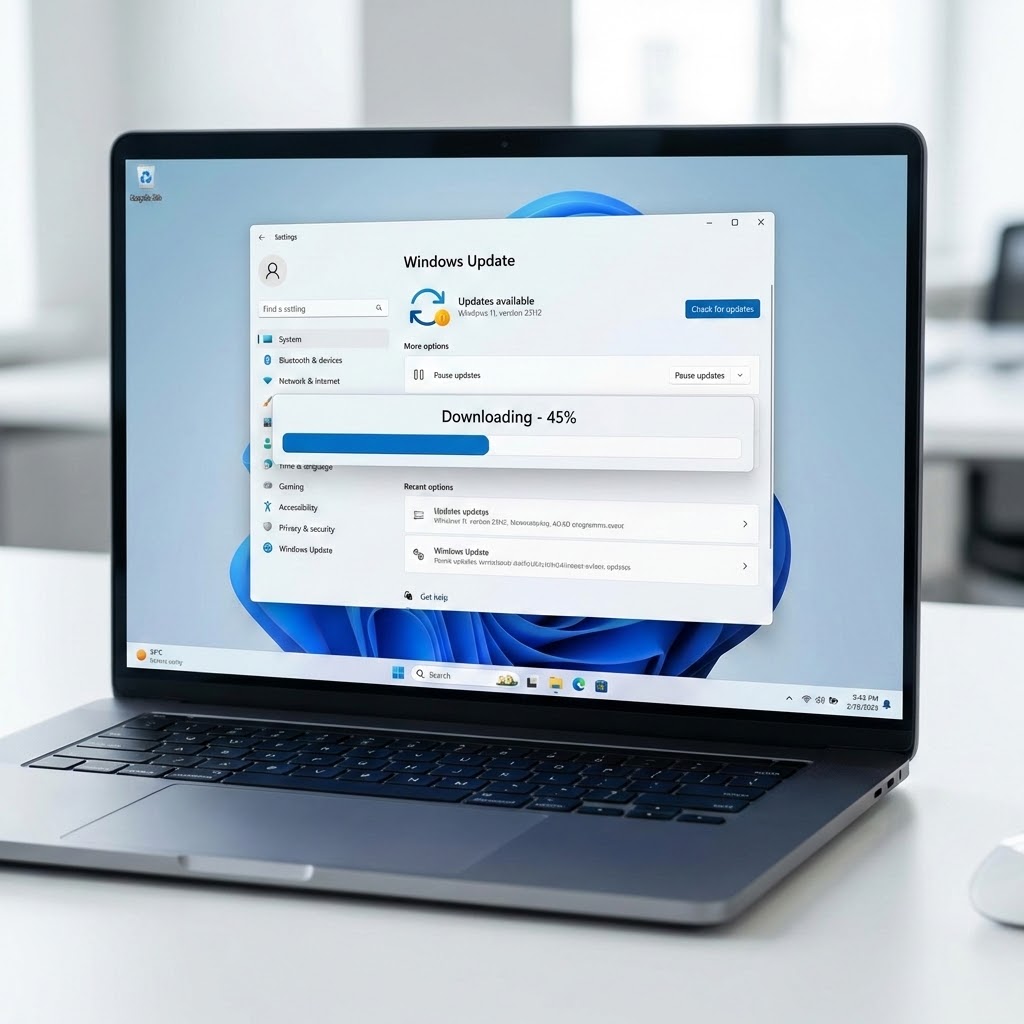
- Avaa Asetukset → Päivitys ja suojaus → Windows Update
- Klikkaa "Tarkista päivitykset" -painiketta
- Windows etsii saatavilla olevat päivitykset, mukaan lukien tietoturvapäivitykset
- Jos päivityksiä on saatavilla, ne näytetään listassa
- Tarkista päivitysten kuvaukset, erityisesti "Tietoturvapäivitys" -merkinnät
Vinkki: Windows näyttää päivitykset kategorioittain. Tietoturvapäivitykset on merkitty selkeästi. Voit myös tarkistaa päivitysten kuvaukset klikkaamalla niitä, jotta näet mitä ne korjaavat.
3. Asenna tietoturvapäivitykset
Kun päivitykset on löydetty, asenna ne:
Vaiheet:
- Jos tietoturvapäivityksiä on saatavilla, klikkaa "Lataa ja asenna nyt" -painiketta
- Windows lataa päivitykset taustalla
- Kun lataus on valmis, Windows asentaa päivitykset
- Tietokone saattaa käynnistyä uudelleen päivitysten asennuksen aikana
- Älä sammuta tietokonetta päivitysten asennuksen aikana
- Kun asennus on valmis, tietokone käynnistyy uudelleen ja päivitykset ovat aktiivisia
Vinkki: Jos tietokone pyytää käynnistymään uudelleen, tee se mahdollisimman pian. Päivitykset eivät ole täysin aktiivisia ennen kuin tietokone on käynnistetty uudelleen. Voit myös ajoittaa uudelleenkäynnistyksen myöhemmäksi, jos haluat.
Miksi Windows 10:n tietoturvapäivitykset ovat tärkeitä?
Suojaavat järjestelmää haavoittuvuuksilta
Tietoturvapäivitykset korjaavat haavoittuvuuksia, jotka hyökkääjät voivat hyödyntää. Ilman päivityksiä järjestelmäsi on alttiina tietoturvauhille, kuten haittaohjelmille, tietojen varastamiselle ja etäkäytölle. Päivitykset varmistavat että järjestelmäsi on suojattu tunnetuilta haavoittuvuuksilta.
Windows 10:n tuki päättyy 2025
Windows 10:n tuki päättyy 14.10.2025. Tämän jälkeen Microsoft ei enää julkaise tietoturvapäivityksiä Windows 10:lle. On tärkeää asentaa kaikki saatavilla olevat tietoturvapäivitykset ennen tukeen päättymistä. Lue myös Windows 10 tuki päättyy -artikkeli lisätietoja varten.
Säännölliset päivitykset pitävät järjestelmän turvallisena
Microsoft julkaisee tietoturvapäivityksiä säännöllisesti, yleensä kuukausittain. Näiden päivitysten asentaminen varmistaa että järjestelmäsi pysyy ajan tasalla ja suojattuna uusimmalta tietoturvauhilta. Automaattiset päivitykset tekevät tämän helpoksi, koska ne asentavat päivitykset automaattisesti.
Suojaavat henkilökohtaisia tietoja
Tietoturvapäivitykset suojaavat henkilökohtaisia tietojasi, kuten salasanoja, pankkitietoja ja muita arkaluontoisia tietoja. Ilman päivityksiä nämä tiedot voivat olla alttiita hyökkäyksille. Päivitykset varmistavat että järjestelmäsi on suojattu tietojen varastamiselta.
Lisävinkkejä tietoturvapäivitysten hallintaan
Tarkista päivitykset säännöllisesti
Vaikka automaattiset päivitykset ovat päällä, on hyvä tarkistaa päivitykset säännöllisesti. Voit tarkistaa päivitykset kerran viikossa tai kuukaudessa varmistaaksesi että kaikki päivitykset on asennettu. Tämä on erityisen tärkeää, jos olet poistanut automaattiset päivitykset käytöstä.
Älä viivyttele uudelleenkäynnistyksessä
Kun Windows pyytää käynnistymään uudelleen päivitysten asennuksen jälkeen, tee se mahdollisimman pian. Päivitykset eivät ole täysin aktiivisia ennen kuin tietokone on käynnistetty uudelleen. Voit ajoittaa uudelleenkäynnistyksen myöhemmäksi, jos haluat, mutta älä viivyttele liian kauan.
Tarkista päivitysten kuvaukset
Voit tarkistaa päivitysten kuvaukset klikkaamalla niitä Windows Update -sivulla. Kuvaukset kertovat mitä päivitykset korjaavat ja mitä haavoittuvuuksia ne käsittelevät. Tämä auttaa sinua ymmärtämään miksi päivitykset ovat tärkeitä.
Varmista että järjestelmä on ajan tasalla
Tarkista säännöllisesti että järjestelmäsi on ajan tasalla. Voit tarkistaa päivitysten asennusajan Windows Update -sivulla. Jos viimeisin päivitys on vanha, tarkista päivitykset manuaalisesti ja asenna ne, jos saatavilla.
Tarvitsetko apua Windows 10:n tietoturvapäivitysten asentamiseen?
Jos et saa tietoturvapäivityksiä asennettua tai tarvitset apua päivitysten varmistamisessa, IT-Guru on täällä auttamassa. Soita meille 0600 411 104 ja saat välittömästi apua asiantuntijalta. Autamme sinua tietoturvapäivitysten asentamisessa ja ratkaisemme muutkin IT-ongelmat.
Yhteenveto: Windows 10 tietoturvapäivitykset
Tarkista Windows Update -asetukset: Varmista että automaattiset päivitykset ovat päällä. Tämä varmistaa että tietoturvapäivitykset asennetaan automaattisesti ilman manuaalista toimenpidettä.
Tarkista saatavilla olevat päivitykset: Klikkaa "Tarkista päivitykset" -painiketta Windows Update -sivulla. Windows etsii saatavilla olevat päivitykset, mukaan lukien tietoturvapäivitykset.
Asenna tietoturvapäivitykset: Jos tietoturvapäivityksiä on saatavilla, klikkaa "Lataa ja asenna nyt" -painiketta. Tietokone saattaa käynnistyä uudelleen päivitysten asennuksen aikana.
Miksi tietoturvapäivitykset ovat tärkeitä: Ne korjaavat haavoittuvuuksia, suojaavat henkilökohtaisia tietoja ja pitävät järjestelmän turvallisena. Windows 10:n tuki päättyy 2025, joten on tärkeää asentaa kaikki saatavilla olevat päivitykset.
Tarvitsetko apua? Jos et saa tietoturvapäivityksiä asennettua tai tarvitset apua päivitysten varmistamisessa, soita IT-Gurulle 0600 411 104. Autamme sinua tietoturvapäivitysten asentamisessa ja ratkaisemme muutkin IT-ongelmat.
Liittyvät artikkelit
- → Windows 11 vaatimukset – Vähimmäis- ja suositusvaatimukset
- → Windows 10 tuki päättyy – Mitä tapahtuu ja mitä sinun pitää tehdä?
- → Windows 10 päivitys 11 – Vaihe vaiheelta ohje
- → Windows 11 päivitys – Ratkaise päivitysongelmat
- → Virustorjunnan asennus – Varmista että tietokoneesi on turvallinen
- → Windows 11 – Uudet ominaisuudet ja päivitys