
Windows 11 päivitys vanhaan koneeseen – Onko se mahdollista ja miten?
Onko vanha tietokoneesi yhteensopiva Windows 11:n kanssa? Olet varmasti miettinyt, voisitko päivittää vanhan tietokoneesi Windows 11:een. Illan mittaan olet käyttänyt tunteja siihen, että yrität selvittää, onko vanha koneesi yhteensopiva ja miten päivität sen. Ja nyt mietit: "Voiko vanha kone päivittää Windows 11:een?"
Windows 11:n päivitys vanhaan koneeseen on mahdollista, jos tietokoneesi täyttää Windows 11:n vähimmäisvaatimukset. Kaikki vanhat tietokoneet eivät kuitenkaan tue Windows 11:ta, koska se vaatii uudempia laitteistokomponentteja. Tässä artikkelissa opetamme sinulle, miten tarkistat onko vanha koneesi yhteensopiva Windows 11:n kanssa ja miten päivität sen, jos se on mahdollista.
Mitä tarkoittaa "vanha kone" Windows 11:n kontekstissa?
Windows 11:n vähimmäisvaatimukset
Windows 11 vaatii tiettyjä laitteistovaatimuksia, joita vanhemmat tietokoneet eivät välttämättä täytä. Tärkeimmät vaatimukset ovat:
- 64-bittinen suoritin (1 GHz tai nopeampi, 2 ytintä tai enemmän)
- 4 GB RAM-muistia (suositus: 8 GB)
- 64 GB tallennustilaa
- TPM 2.0 (Trusted Platform Module)
- Secure Boot -tuki
- UEFI-käynnistys
- DirectX 12 -yhteensopiva grafiikkakortti
Jos tietokoneesi on valmistettu ennen vuotta 2018, se saattaa olla liian vanha Windows 11:lle. Tarkista kuitenkin aina yhteensopivuus PC Health Check -työkalulla.
Yleisimmät ongelmat vanhoissa koneissa
Vanhoissa tietokoneissa yleisimmät ongelmat Windows 11:n kanssa ovat puuttuva TPM 2.0, vanha BIOS (ei UEFI-tukea) ja riittämätön muisti tai tallennustila. Nämä ongelmat estävät Windows 11:n asennuksen.
3 vaihetta Windows 11:n päivitykseen vanhaan koneeseen
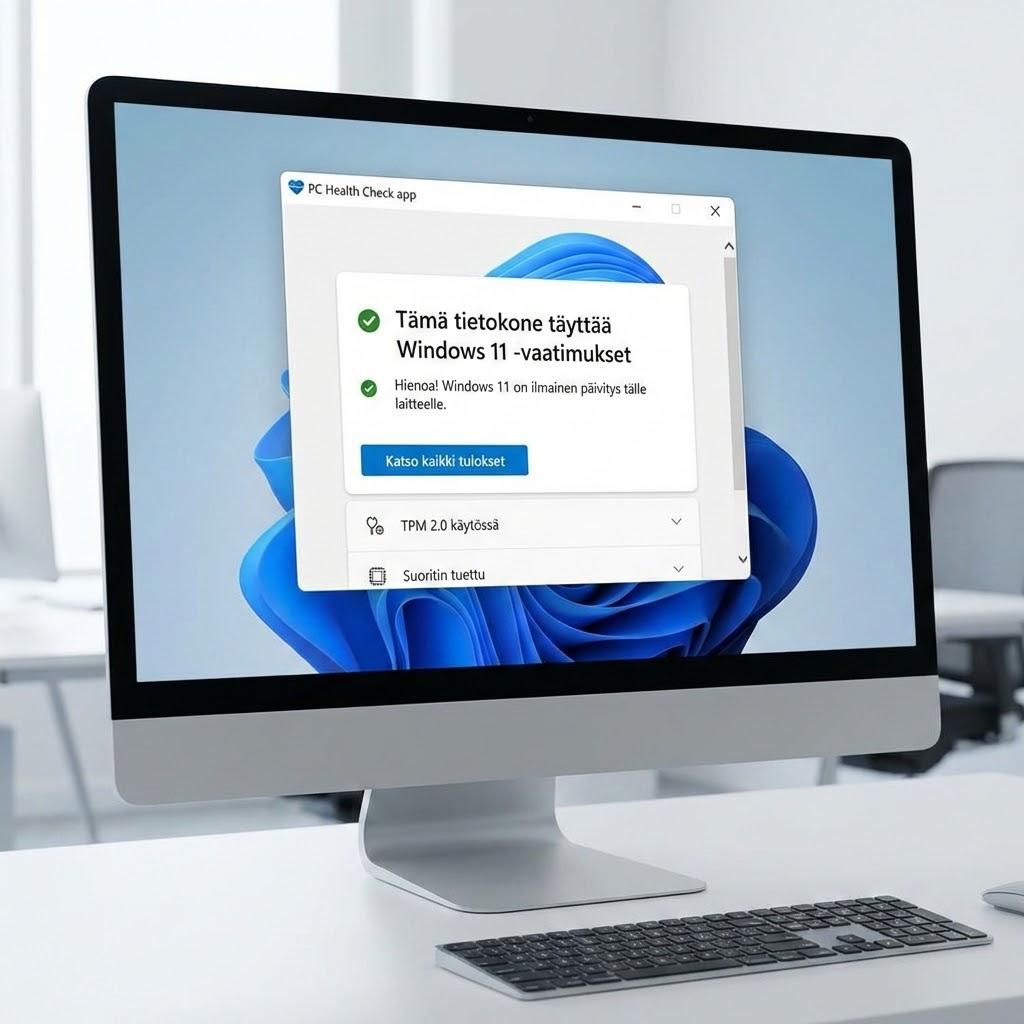
1. Tarkista onko vanha kone yhteensopiva Windows 11:n kanssa
Ensin tarkista, täyttääkö vanha tietokoneesi Windows 11:n vaatimukset:Kaikki vanhat tietokoneet eivät tue Windows 11:ta. Tarkista yhteensopivuus ennen päivitystä.
Vaihtoehto 1 – Windows Update:
- Avaa Asetukset Windows 10:ssä
- Valitse Päivitys ja suojaus
- Klikkaa Windows Update
- Klikkaa "Tarkista päivitykset"
- Jos tietokoneesi tukee Windows 11:ta, näet ilmoituksen "Windows 11 on saatavilla"
Vaihtoehto 2 – PC Health Check (suositus):
- Lataa PC Health Check Microsoftin sivuilta
- Asenna työkalu ja aja se Windows 10:ssä
- Klikkaa "Tarkista nyt"
- Työkalu kertoo, täyttääkö vanha tietokoneesi Windows 11:n vaatimukset
- Jos kone ei täytä vaatimuksia, työkalu kertoo mitä puuttuu (esim. TPM 2.0, Secure Boot)
Vinkki: PC Health Check on paras tapa tarkistaa yhteensopivuus, koska se kertoo tarkalleen mitä puuttuu. Jos koneesi ei täytä vaatimuksia, et voi päivittää Windows 11:een. Lue myös Windows 11 -artikkeli yhteensopivuudesta.
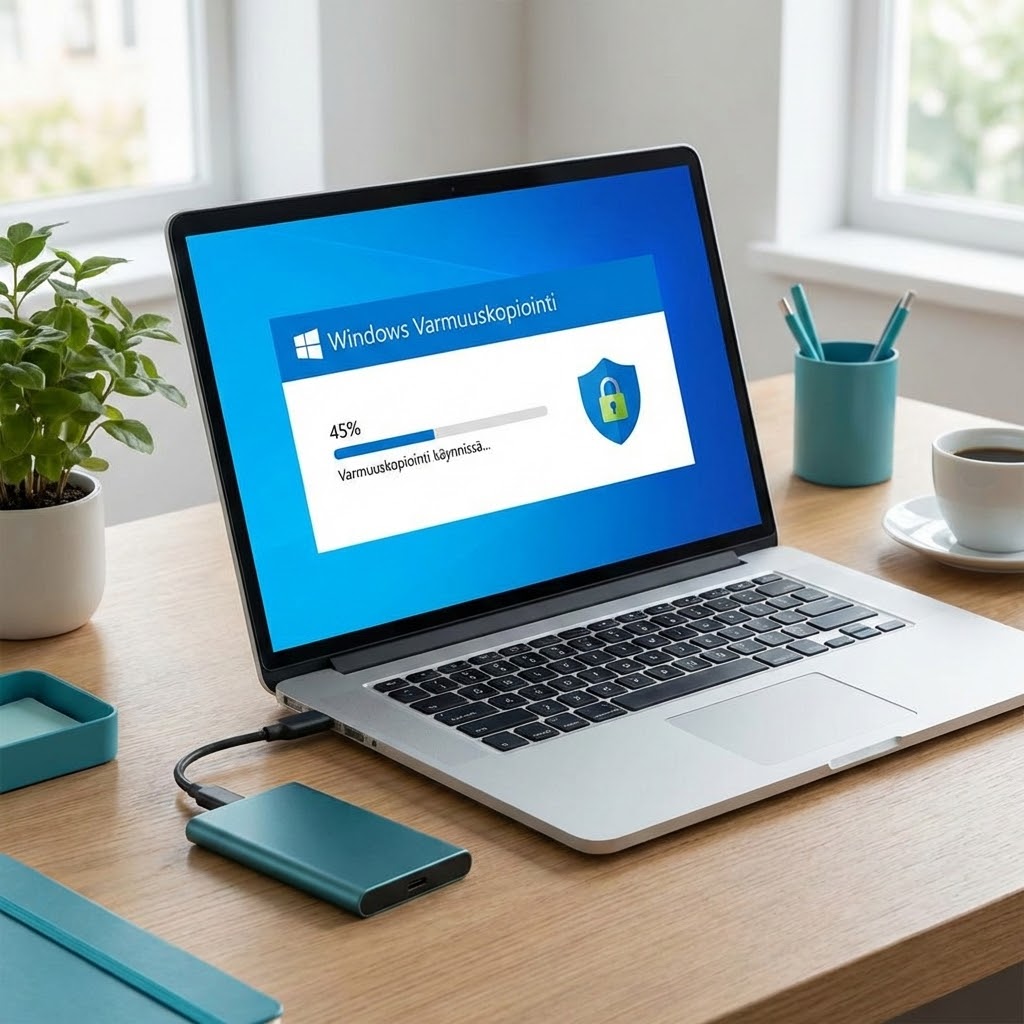
2. Varmuuskopioi tiedostot ennen päivitystä
Varmista että olet varmuuskopioinut kaikki tärkeät tiedostot:Ennen Windows 11:n päivitystä, varmuuskopioi kaikki tärkeät tiedostot, kuvat, dokumentit ja asetukset. Vanhoissa koneissa päivitys voi olla riskialttiimpi, joten varmuuskopio on erityisen tärkeä.
Vaiheet:
- Kytke ulkoinen kovalevy tai USB-muistitikku tietokoneeseen
- Kopioi tärkeät tiedostot, kuvat ja dokumentit ulkoiselle kovalevylle
- Tai käytä pilvipalvelua kuten OneDrive tai Google Drive
- Mene Asetukset → Päivitys ja suojaus → Varmuuskopiointi
- Ota käyttöön varmuuskopiointiratkaisu ja varmista että varmuuskopio on valmis
Vinkki: Varmista että varmuuskopio on valmis ennen kuin aloitat päivityksen. Vanhoissa koneissa päivitys voi kestää pidempään ja ongelmat ovat todennäköisempiä, joten varmuuskopio on erityisen tärkeä.
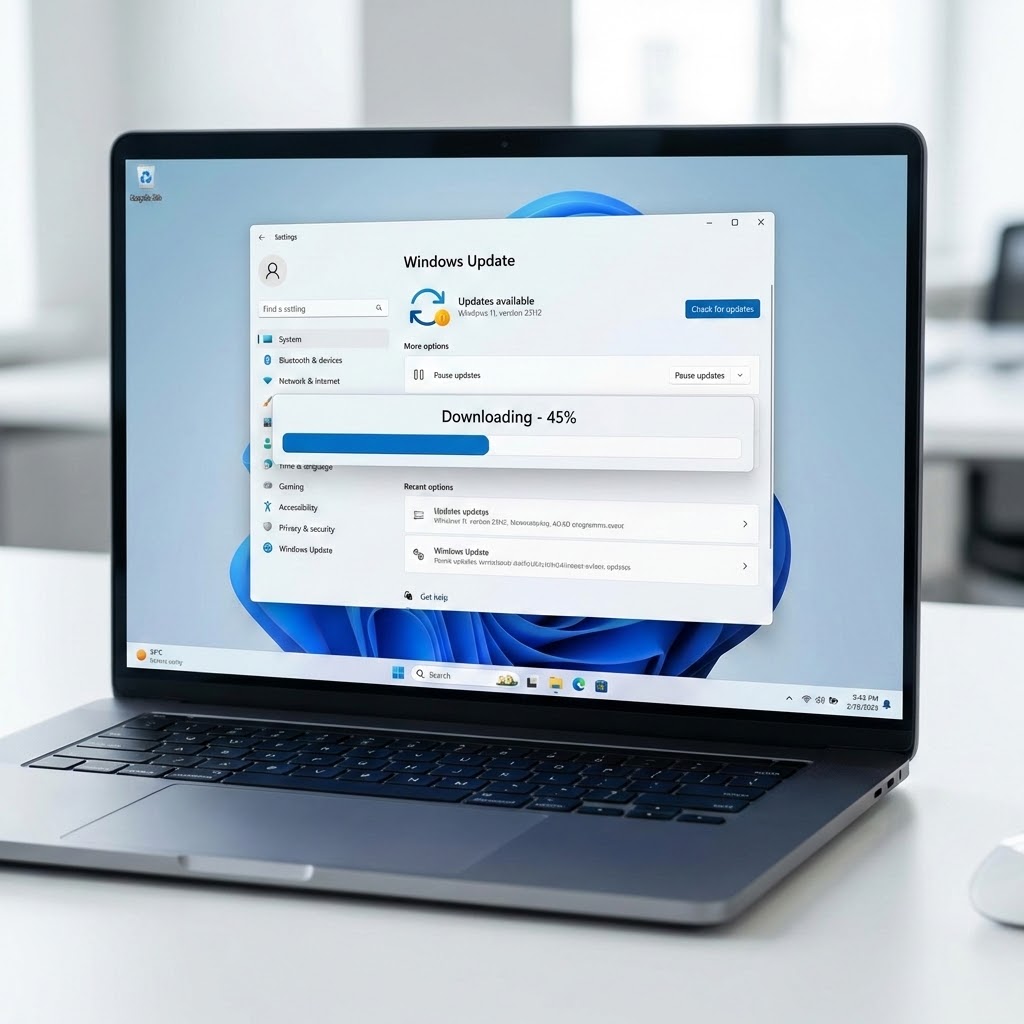
3. Päivitä Windows 11:een jos kone on yhteensopiva
Kun yhteensopivuus on varmistettu ja varmuuskopiot ovat kunnossa, voit aloittaa päivityksen:
Vaiheet:
- Mene Asetukset → Päivitys ja suojaus → Windows Update
- Klikkaa "Tarkista päivitykset"
- Jos Windows 11 on saatavilla, näet ilmoituksen "Windows 11 on saatavilla"
- Klikkaa "Lataa ja asenna"
- Hyväksy käyttöehdot ja seuraa ohjeita
- Odota, kunnes päivitys valmistuu (voi kestää 1-3 tuntia vanhoissa koneissa)
- Älä sammuta tietokonetta päivityksen aikana
Vinkki: Vanhoissa koneissa päivitys voi kestää pidempään kuin uusissa koneissa. Varmista että tietokone on kytketty virtalähteeseen päivityksen aikana. Jos päivitys epäonnistuu, voit palauttaa Windows 10:een varmuuskopiosta. Lue myös Windows 10 päivitys 11:een -artikkeli yksityiskohtaisemmista ohjeista.
Mitä tehdä jos vanha kone ei ole yhteensopiva Windows 11:n kanssa?
Jää Windows 10:een (ei suositeltu)
Jos vanha koneesi ei täytä Windows 11:n vaatimuksia, voit jäädä Windows 10:een.Huomio: Windows 10:n tuki päättyy 14.10.2025, joten tietokoneesi jää haavoittuvaksi tietoturvariskeille. Lue myös Windows 10 tuki päättyy -artikkeli.
Harkitse uuden tietokoneen ostamista
Jos vanha koneesi ei täytä Windows 11:n vaatimuksia, paras ratkaisu on harkita uuden tietokoneen ostamista. Uudet tietokoneet tukevat Windows 11:ta ja tarjoavat paremman suorituskyvyn ja tietoturvan. Uudet tietokoneet ovat myös yleensä energiatehokkaampia ja hiljaisempia.
Päivitä laitteistoa (edistynyt)
Joissakin tapauksissa voit päivittää laitteistoa (esim. lisätä RAM-muistia, vaihtaa kovalevyn SSD:ksi), mutta TPM 2.0 ja Secure Boot -tuki vaativat usein uuden emolevyn. Tämä on yleensä kalliimpaa kuin uuden tietokoneen ostaminen.
Lisävinkkejä Windows 11:n päivitykseen vanhaan koneeseen
Tarkista että Windows 10 on päivitetty
Ennen Windows 11:n päivitystä, varmista että Windows 10 on päivitetty viimeisimpään versioon. Mene Asetukset → Päivitys ja suojaus → Windows Update ja klikkaa "Tarkista päivitykset". Asenna kaikki saatavilla olevat päivitykset ennen Windows 11:n päivitystä.
Vapauta tallennustilaa
Windows 11 vaatii vähintään 64 GB tallennustilaa. Vanhoissa koneissa tallennustila voi olla rajallinen, joten vapauta tilaa poistamalla tarpeettomia tiedostoja, tyhjentämällä roskakorin ja käyttämällä Disk Cleanup -työkalua.
Odota kärsivällisesti
Vanhoissa koneissa Windows 11:n päivitys voi kestää pidempään kuin uusissa koneissa (2-4 tuntia). Älä sammuta tietokonetta päivityksen aikana, vaikka se näyttäisi jääneen jumiin. Tietokone käynnistyy uudelleen useita kertoja päivityksen aikana, mikä on normaalia.
Tarkista laiteajurit päivityksen jälkeen
Päivityksen jälkeen, tarkista että kaikki laiteajurit ovat päivitetty. Mene Asetukset → Päivitys ja suojaus → Windows Update ja klikkaa "Tarkista päivitykset". Asenna kaikki saatavilla olevat laiteajuripäivitykset.
Tarvitsetko apua Windows 11:n päivitykseen vanhaan koneeseen?
Jos et ole varma, onko vanha koneesi yhteensopiva Windows 11:n kanssa, tai tarvitset apua päivityksen aikana, IT-Guru on täällä auttamassa. Soita meille 0600 411 104 ja saat välittömästi apua asiantuntijalta. Autamme sinua Windows 11:n päivityksessä vanhaan koneeseen ja ratkaisemme muutkin IT-ongelmat.
Yhteenveto: Windows 11 päivitys vanhaan koneeseen
Tarkista yhteensopivuus: Ennen päivitystä, tarkista että vanha tietokoneesi täyttää Windows 11:n vähimmäisvaatimukset. Käytä PC Health Check -työkalua tarkistaaksesi yhteensopivuuden.
Varmuuskopioi tiedostot: Varmista että olet varmuuskopioinut kaikki tärkeät tiedostot, kuvat, dokumentit ja asetukset ennen päivitystä. Vanhoissa koneissa varmuuskopio on erityisen tärkeä.
Päivitä Windows 11:een: Jos kone on yhteensopiva, mene Asetukset → Päivitys ja suojaus → Windows Update ja klikkaa "Lataa ja asenna". Odota, kunnes päivitys valmistuu (voi kestää 2-4 tuntia vanhoissa koneissa).
Jos kone ei ole yhteensopiva: Harkitse uuden tietokoneen ostamista. Windows 10:n tuki päättyy 14.10.2025, joten vanha kone jää haavoittuvaksi tietoturvariskeille.
Tarvitsetko apua? Jos et ole varma, onko vanha koneesi yhteensopiva tai tarvitset apua päivityksen aikana, soita IT-Gurulle 0600 411 104. Autamme sinua Windows 11:n päivityksessä vanhaan koneeseen ja ratkaisemme muutkin IT-ongelmat.
Liittyvät artikkelit
- → Windows 11 vaatimukset – Vähimmäis- ja suositusvaatimukset
- → Windows 10 päivitys 11:een – Näin onnistut turvallisesti
- → Windows 11 – Päivitä Windows 11:een vaihe vaiheelta ohje
- → Windows 11 Open Shell – Palauta klassinen aloitusvalikko
- → Windows 10 tuki päättyy – Mitä tapahtuu ja mitä sinun pitää tehdä?
- → Windows 11 päivitys – Ratkaise päivitysongelmat
- → Lataa Windows 11 – Windows 11:n lataaminen ja asennus